Содержание статьи
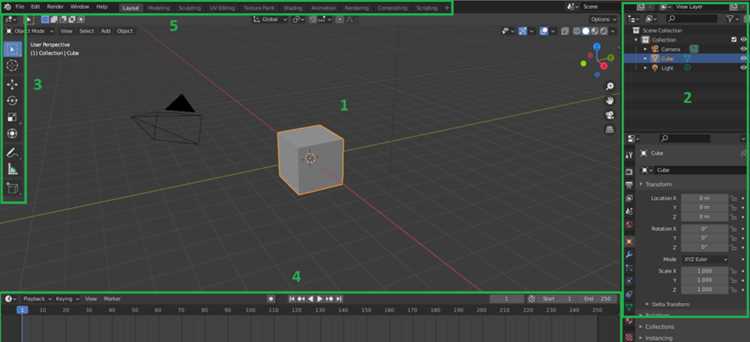
Blender поддерживает более 20 форматов 3D моделей, включая .obj, .fbx, .stl и .glb. Для корректного импорта рекомендуется заранее проверить масштаб и ориентацию модели: Blender использует метрическую систему и правостороннюю координатную систему. При работе с крупными сценами включение параметра “Use Scene Unit” позволяет сохранить точные размеры объектов.
После импорта важно настроить навигацию в 3D-вьюпорте. Горячие клавиши Shift + Средняя кнопка мыши для панорамирования и Ctrl + Средняя кнопка мыши для приближения обеспечивают точное позиционирование камеры относительно объекта. Для оптимизации работы с множеством объектов стоит использовать Collections – группировку элементов сцены, которая ускоряет выделение и скрытие нужных частей модели.
Редактирование мешей в Blender предполагает использование Mode: Edit для вершин, рёбер и граней. Для базовых трансформаций полезны горячие клавиши G (перемещение), R (поворот) и S (масштаб). Рекомендовано включать Snap to Vertex при точной подгонке деталей, чтобы избежать искажений сетки при масштабировании или перемещении частей модели.
При подготовке модели к визуализации стоит сразу назначать материалы и текстуры. Blender использует Node Editor для создания сложных шейдеров: стандартный Principled BSDF позволяет задавать отражение, шероховатость и прозрачность за несколько шагов. Для ускорения работы с текстурами рекомендуется применять UV Mapping и проверять координаты на уровне 3D-вьюпорта, чтобы избежать растяжения изображения.
Экспорт модели требует внимания к формату и настройкам. Для 3D-печати чаще используют .stl с единицами в миллиметрах, а для игровых движков – .fbx или .glb с сохранением анимации и иерархии объектов. Настройка Apply Transform перед экспортом гарантирует, что масштаб, поворот и положение модели будут соответствовать целевому движку или устройству.
Импорт моделей: поддерживаемые форматы и настройка параметров
Blender поддерживает более 20 форматов 3D моделей, включая .obj, .fbx, .stl, .glb и .dae. Для геометрии с высоким количеством вершин рекомендуется использовать .fbx или .glb, так как они сохраняют иерархию объектов, материалы и анимацию. Формат .stl оптимален для 3D-печати, но не передаёт цвета и текстуры.
Перед импортом важно проверить масштаб и единицы измерения. Blender использует метрическую систему, поэтому модели из других программ могут потребовать scale adjustment. Включение параметра “Use Scene Unit” в окне импорта позволяет автоматически подстроить размер объекта под сцену.
Опция Forward / Up Axis задаёт ориентацию модели в сцене. Для большинства форматов правильная настройка – Forward: -Z, Up: Y, что соответствует правосторонней системе координат Blender. Игнорирование этого шага часто приводит к перевороту моделей при визуализации или экспортировании.
При импорте сложных сцен стоит включать “Import Materials” и “Import Textures”, чтобы сохранить назначенные материалы и изображения. Для моделей с анимацией активируют “Import Animations”, что позволяет сразу воспроизводить движения в Blender без дополнительной настройки.
Если сцена содержит несколько объектов, рекомендуется включать “Separate Objects” при импорте, чтобы каждый меш автоматически попадал в отдельный объект. Это облегчает редактирование и назначение коллекций для управления видимостью и выборкой элементов.
Навигация в 3D-пространстве: оси, виды и горячие клавиши
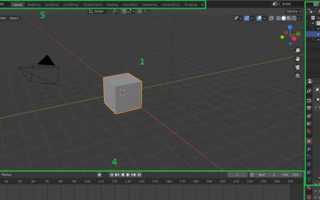
Blender использует правостороннюю систему координат: ось X – горизонтальная, ось Y – глубина сцены, ось Z – вертикаль. Для точного позиционирования объектов полезно включать Axis Gizmo в верхнем правом углу 3D-вьюпорта, который отображает текущую ориентацию камеры относительно мировых осей.
Стандартные виды задаются клавишами на цифровой клавиатуре: NumPad 1 – фронтальный, NumPad 3 – боковой, NumPad 7 – вид сверху. NumPad 5 переключает между ортографическим и перспективным отображением, что важно для точного моделирования и проверки пропорций объектов.
Для навигации в 3D-пространстве используют сочетания с средней кнопкой мыши: Средняя кнопка – вращение камеры вокруг центра сцены, Shift + Средняя кнопка – панорамирование, Ctrl + Средняя кнопка – приближение или отдаление. Горячие клавиши Alt + RMB применяются для вращения вокруг выделенного объекта.
Полезно включать Clip Start и Clip End в настройках камеры 3D-вьюпорта. Установка Clip Start на 0.01 м позволяет точно рассматривать мелкие детали, а Clip End на 1000 м обеспечивает работу с крупными сценами без пропадания объектов на дальнем плане.
Для быстрого доступа к различным углам обзора используется View Menu (N → View → View Lock), где можно закрепить камеру на объекте и автоматически центрировать сцену при перемещении. Это ускоряет моделирование сложных конструкций и работу с несколькими объектами одновременно.
Организация сцены: коллекции, слои и управление объектами
В Blender для управления объектами используется система Collections. Каждая коллекция может содержать любой тип объектов – меши, камеры, светильники. Разделение сцены на коллекции позволяет быстро скрывать, блокировать или выделять группы объектов, что ускоряет работу с крупными проектами.
Слои в Blender теперь интегрированы в коллекции. Для упрощения навигации рекомендуют создавать отдельные коллекции для фона, деталей, декора и вспомогательных объектов. Включение и отключение видимости коллекции через Outliner позволяет сосредоточиться на текущей задаче без удаления элементов сцены.
Для точного управления объектами применяют Local View (NumPad /), который изолирует выбранный объект и скрывает остальные. Горячие клавиши H и Shift + H скрывают выбранные объекты или все кроме выделенного. Alt + H восстанавливает видимость.
Иерархия объектов через родительские связи облегчает трансформации сложных моделей. Использование Parent → Object позволяет перемещать группу объектов как единое целое. Для точного позиционирования дочерних объектов рекомендуется включать Keep Transform при назначении родителя.
Outliner поддерживает фильтры по типу объекта, коллекции и состоянию видимости. Активное использование этих фильтров ускоряет выбор и редактирование объектов, особенно при работе с сценами, содержащими сотни элементов, где ручной поиск в 3D-вьюпорте становится неэффективным.
Редактирование мешей: базовые инструменты и трансформации
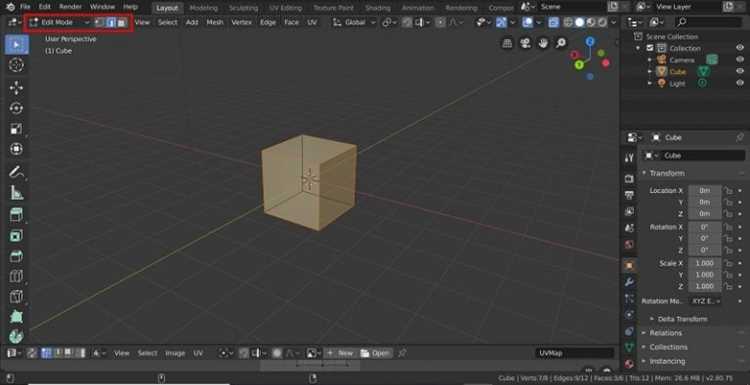
Для редактирования мешей в Blender используется Edit Mode. Основные элементы – вершины, рёбра и грани. Горячие клавиши 1, 2 и 3 переключают режим выбора вершин, рёбер и граней соответственно. Это позволяет быстро управлять структурой сетки на разных уровнях детализации.
Трансформации объектов выполняются через G (перемещение), R (поворот) и S (масштабирование). Для точного позиционирования рекомендуется включать Snap to Vertex или Snap to Edge, что предотвращает смещение вершин и нарушений топологии при модификации меша.
Инструмент Extrude (E) используется для создания новых граней и вытягивания геометрии из выделенных элементов. Inset Faces (I) позволяет добавлять внутренние грани на выбранных поверхностях, создавая дополнительные детали без изменения основной структуры.
Функция Loop Cut and Slide (Ctrl + R) добавляет ребра вдоль цикла граней, что помогает формировать правильные контуры и контролировать плотность сетки. После вставки можно перемещать новый цикл с помощью мыши или точных координат.
Для исправления ошибок топологии используют Merge (M) для объединения вершин и Remove Doubles (в последних версиях – Merge by Distance) для удаления дублирующихся вершин, что улучшает качество сетки и предотвращает артефакты при рендере.
Применение материалов и текстур к моделям
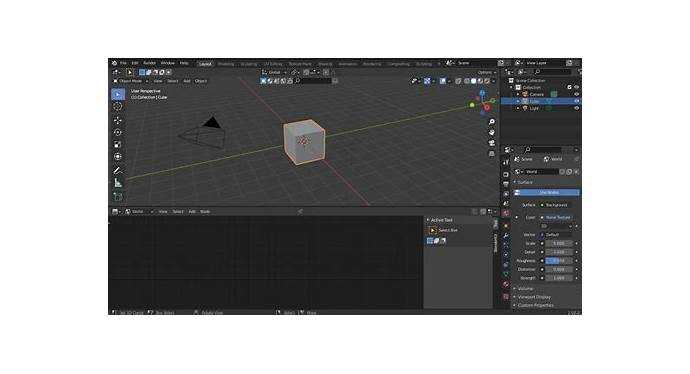
В Blender материалы создаются через Shader Editor. Стандартный шейдер Principled BSDF объединяет свойства диффузного цвета, отражения, прозрачности и шероховатости. Для базовых объектов достаточно назначить материал с указанием цвета и уровня гладкости, но для реалистичных моделей рекомендуется использовать карты нормалей, roughness и metallic.
Текстуры применяются через UV Mapping. Для точного отображения изображений на поверхности меша необходимо корректно развернуть UV: используйте Smart UV Project для быстрых объектов и Unwrap с ручной корректировкой для сложных форм. При экспорте текстур важно проверять пути к файлам и формат – Blender корректно импортирует .png, .jpg и .tga.
Для удобства настройки материалов можно использовать таблицу с ключевыми параметрами и рекомендуемыми диапазонами:
| Параметр | Назначение | Рекомендации |
|---|---|---|
| Base Color | Основной цвет поверхности | Выбирать по референсу, использовать текстуры 1024–4096 px |
| Roughness | Определяет гладкость поверхности | 0–0.3 для металла, 0.4–0.8 для неметаллических материалов |
| Metallic | Металлическость объекта | 0 для пластика и дерева, 1 для чистого металла |
| Normal Map | Создаёт иллюзию рельефа | Подключать через Normal Map Node, сила эффекта 0.3–1 |
| Opacity / Alpha | Прозрачность материала | 0 полностью прозрачный, 1 полностью непрозрачный |
Для ускорения работы с несколькими объектами применяют Material Slots, назначая один материал сразу на несколько мешей. Использование узлов Image Texture → Principled BSDF позволяет легко заменять текстуры без изменения остальных параметров материала.
Настройка света и камеры для визуализации модели
Для качественной визуализации модели в Blender важно правильно настроить свет и камеру. Основные типы источников света:
- Point – излучает свет во все стороны, полезен для локального освещения мелких объектов.
- Sun – создаёт параллельные лучи, имитируя солнечный свет; направление лучей регулируется вращением объекта.
- Spot – концентрированный конус света, подходит для выделения деталей или сцен с драматическим освещением.
- Area – равномерный световой прямоугольник, удобен для мягкого освещения поверхностей и объектов.
Для контроля интенсивности и качества теней рекомендуется:
- Регулировать Strength для яркости источника света.
- Устанавливать Shadow Softness / Size для смягчения теней.
- Использовать Multiple Lights для моделирования реалистичных сцен, сочетая ключевой, заполняющий и контровой свет.
Камера должна быть правильно ориентирована и настроена по параметрам:
- Focal Length – 35–50 мм для естественного восприятия объектов, 85–100 мм для крупных деталей с малой перспективой.
- Depth of Field – настройка размытия фона для выделения основного объекта; выбирать Focus Object для точного фокуса.
- Положение камеры: использовать Shift + ~ для свободного перемещения и точной установки угла обзора.
Для финальной визуализации включают Viewport Shading → Rendered и проверяют освещённость модели со всех сторон. Часто используют триточечное освещение:
- Ключевой свет (Key Light) – основной источник.
- Заполняющий свет (Fill Light) – уменьшает резкие тени, обычно слабее ключевого.
- Контровой свет (Back Light) – отделяет объект от фона, создавая объём.
Правильная настройка света и камеры позволяет сразу оценить материалы, текстуры и форму объекта без необходимости дополнительных корректировок на этапе рендера.
Экспорт готовой модели в нужный формат
Blender поддерживает экспорт моделей в основные форматы: .fbx, .obj, .stl, .glb и .dae. Для 3D-печати рекомендуется .stl с единицами в миллиметрах и проверкой масштаба через Apply Transform, чтобы размер объекта совпадал с реальными параметрами принтера.
Для игровых движков и анимации оптимален .fbx или .glb. Важно включать опции:
- Apply Transform – сохраняет текущий масштаб, поворот и положение объектов.
- Selected Objects – экспортирует только выделенные элементы.
- Include Animation – экспортирует ключевые кадры и скелет для анимации.
- Path Mode → Copy с Embed Textures – сохраняет все текстуры внутри файла.
Формат .obj подходит для обмена моделями без анимации. Настройки при экспорте:
- Выбирать Normals для корректного отображения граней в других программах.
- Включать UVs для сохранения текстурных координат.
- Использовать Selection Only для экспорта только нужных объектов сцены.
Для .glb важно проверять масштаб и ориентацию: Forward: -Z, Up: Y. Этот формат удобен для веб-просмотра и мобильных приложений, так как сохраняет материалы, текстуры и анимацию в одном файле.
Перед экспортом рекомендуется выполнить проверку модели через 3D Print Toolbox или Check for Non-Manifold Geometry для выявления ошибок сетки, что предотвращает проблемы при использовании в сторонних движках или печати.
Вопрос-ответ:
Какие форматы 3D моделей лучше использовать для Blender и чем они отличаются?
Blender поддерживает более 20 форматов, среди которых чаще всего применяются .fbx, .obj, .stl, .glb и .dae. Формат .fbx сохраняет иерархию объектов, материалы и анимацию, что удобно для игровых сцен и сложных моделей. .obj подходит для обмена геометрией без анимации, при этом сохраняются UV-развёртки. .stl обычно используют для 3D-печати, но цвета и материалы не передаются. .glb объединяет материалы, текстуры и анимацию в одном файле и подходит для веб-просмотра.
Как правильно ориентировать импортированную модель, чтобы она не оказалась перевёрнутой в сцене?
В Blender применяют настройку Forward / Up Axis при импорте. Для большинства форматов рекомендуется Forward: -Z, Up: Y. Это соответствует правосторонней системе координат и предотвращает переворот объектов. Если модель после импорта выглядит некорректно, можно использовать Apply Rotation & Scale (Ctrl + A), чтобы выровнять поворот и масштаб.
Какие инструменты редактирования мешей позволяют быстро добавлять детали на объект?
Для создания деталей используют несколько базовых инструментов: Extrude (E) — вытягивает новые грани из выбранных элементов; Inset Faces (I) — добавляет внутренние грани на поверхности; Loop Cut and Slide (Ctrl + R) — добавляет ребра вдоль циклов граней для контроля плотности сетки. Для точного позиционирования новых элементов рекомендуется включать Snap to Vertex.
Как правильно настроить свет и камеру, чтобы модель выглядела объёмной при визуализации?
Для придания объёма используют триточечное освещение: ключевой свет задаёт основное направление, заполняющий уменьшает резкие тени, контровой отделяет объект от фона. Типы источников выбирают в зависимости от сцены: Point для локального освещения, Spot для выделения деталей, Area для мягкого света. Камеру настраивают через Focal Length — 35–50 мм для естественного вида, 85–100 мм для крупных объектов, а Depth of Field помогает выделить главный элемент модели.
Какие шаги нужно выполнить перед экспортом модели в .fbx, чтобы она корректно отображалась в игровом движке?
Перед экспортом важно выбрать нужные объекты и активировать Apply Transform, чтобы сохранить масштаб, поворот и положение. Если модель содержит анимацию, включают Include Animation. Для текстур используют Path Mode → Copy с Embed Textures, чтобы изображения были внутри файла. Проверка сетки через Check for Non-Manifold Geometry позволяет избежать проблем при использовании в движке.

 Загрузка...