Содержание статьи

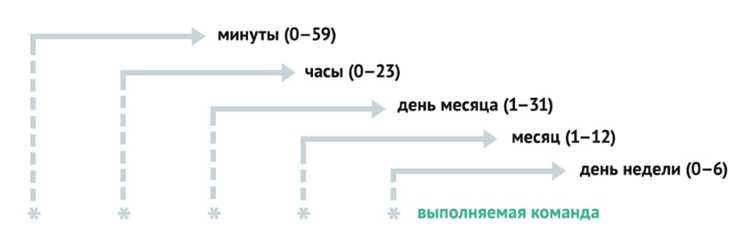
Крон – это встроенный планировщик задач в Unix-подобных системах, который выполняет команды и скрипты в заранее заданное время. Каждое задание хранится в Crontab и описывается через пять полей: минуты, часы, день месяца, месяц и день недели. Такой формат позволяет задавать как единичные запуски, так и сложные периодические циклы.
Для управления задачами через Cron важно правильно настраивать права пользователя. Скрипты запускаются с правами того пользователя, который добавил задание, что определяет доступ к файлам и системным ресурсам. Для критичных процессов рекомендуется вести отдельные логи и настраивать уведомления по электронной почте о сбоях или ошибках выполнения.
На практике Cron используют для резервного копирования баз данных, обновления данных, очистки временных файлов и генерации отчетов. Рекомендуется тестировать каждую новую задачу с ручным запуском перед включением в расписание, чтобы убедиться в корректной работе и исключить нежелательные последствия для системы.
Как настроить периодическое выполнение задач через Crontab
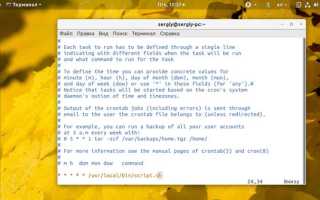
Для создания задания в Cron используется команда crontab -e, которая открывает редактор текущего пользователя. Каждая строка Crontab описывает одно задание и содержит пять полей времени и команду для выполнения.
Формат записи:
- Минуты – значения от 0 до 59
- Часы – значения от 0 до 23
- День месяца – значения от 1 до 31
- Месяц – значения от 1 до 12
- День недели – значения от 0 до 7 (0 и 7 = воскресенье)
Примеры практических записей:
- Ежедневный запуск скрипта в 3:30: 30 3 * * * /usr/local/bin/backup.sh
- Каждый понедельник в 8:00 обновление базы: 0 8 * * 1 /usr/local/bin/update_db.sh
- Каждые 15 минут проверка логов: */15 * * * * /usr/local/bin/check_logs.sh
Для упрощения управления рекомендуется:
- Добавлять комментарии перед каждой строкой задания для пояснения назначения
- Проверять задачи командой crontab -l перед выходом из редактора
Чтобы удалить или временно отключить задание, используют crontab -r или комментируют строку с помощью #. Это предотвращает случайное удаление всех заданий.
Формат записи времени и даты в Cron

Запись времени в Cron состоит из пяти полей, каждое из которых определяет, когда будет выполнена задача. Эти поля описывают минуту, час, день месяца, месяц и день недели. Поля разделяются пробелами или табуляциями, а значения могут быть конкретными цифрами, диапазонами или специальными символами.
- Минуты: Значения от 0 до 59. Указывает, на какую минуту будет выполняться задача в пределах каждого часа.
- Часы: Значения от 0 до 23. Указывает час, в который будет запущено задание.
- День месяца: Значения от 1 до 31. Указывает, в какой день месяца будет выполняться задача.
- Месяц: Значения от 1 до 12. Указывает месяц, в котором задача будет выполнена.
- День недели: Значения от 0 до 7. Где 0 и 7 – это воскресенье, 1 – понедельник и так далее до 6 (суббота).
Каждое поле может содержать следующие элементы:
- Число: Конкретное значение, например, 5 для минут или 2 для понедельника.
- Запятая: Для указания нескольких значений. Например, 5,10 в поле минут будет означать выполнение задачи в 5 и 10 минут.
- Дефис: Для указания диапазона значений, например, 1-5 для выполнения задачи с понедельника по пятницу.
- Звездочка (*): Означает любое возможное значение для данного поля, например, * в поле минут будет означать выполнение задачи каждую минуту.
- Слэш: Для указания шага. Например, */15 в поле минут будет означать выполнение задачи каждые 15 минут.
Примеры записей:
- Каждый день в 6 утра: 0 6 * * *
- Каждые 10 минут: */10 * * * *
- Каждый понедельник в 12:00: 0 12 * * 1
- Каждый день в 5 и 10 минут: 5,10 * * * *
Зная этот формат, можно гибко настраивать расписание для любого типа задач, от ежедневных до периодических операций по несколько раз в день.
Примеры расписаний для ежедневных и еженедельных задач

В зависимости от требований задачи, можно настроить различные расписания для ежедневных и еженедельных запусков. Ниже приведены примеры для распространённых сценариев автоматизации.
Ежедневные задачи
Для выполнения задач каждый день можно задать простое расписание с запуском в определённое время. Например:
| Задача | Расписание | Запуск |
|---|---|---|
| Резервное копирование базы данных | Ежедневно в 3:00 | 0 3 * * * |
| Очистка временных файлов | Ежедневно в 2:30 | 30 2 * * * |
| Отправка ежедневных отчетов | Ежедневно в 9:00 | 0 9 * * * |
Еженедельные задачи
Для задач, которые нужно запускать раз в неделю, можно использовать поле для дня недели. Например:
| Задача | Расписание | Запуск |
|---|---|---|
| Обновление системы | Каждый понедельник в 5:00 | 0 5 * * 1 |
| Обработка логов | Каждое воскресенье в 1:00 | 0 1 * * 0 |
| Проверка целостности данных | Каждую среду в 6:00 | 0 6 * * 3 |
Эти примеры позволяют эффективно автоматизировать повседневные задачи и гарантируют их выполнение в нужное время. Важно учитывать, что Cron будет использовать время системы, поэтому настройку часового пояса следует учитывать при планировании задач.
Запуск скриптов и команд через Cron на Linux
Для автоматического запуска скриптов и команд через Cron на Linux, необходимо правильно указать путь к исполнимому файлу и настроить соответствующее расписание. Задания могут быть добавлены в Crontab с помощью команды crontab -e.
Когда задается путь к скрипту или команде, важно учитывать несколько аспектов:
- Указывайте полный путь к исполнимому файлу. Cron не всегда может найти программы в системных путях, установленных для обычных пользователей.
- Если скрипт требует прав администратора, используйте sudo, либо настройте задачу от имени нужного пользователя через Crontab соответствующего аккаунта.
- Убедитесь, что у скрипта есть права на выполнение. Для этого используйте команду chmod +x script.sh.
Примеры записи для Crontab:
| Задача | Расписание | Запуск |
|---|---|---|
| Запуск скрипта резервного копирования | Каждый день в 3:00 | 0 3 * * * /home/user/backup.sh |
| Запуск обновления системы | Каждый понедельник в 4:00 | 0 4 * * 1 /usr/bin/sudo apt-get update && /usr/bin/sudo apt-get upgrade -y |
| Проверка доступности сервера | Каждые 10 минут | */10 * * * * /home/user/check_server.sh |
Особое внимание стоит уделить переменным окружения. Cron использует минимальный набор переменных, поэтому, если скрипт зависит от переменных окружения, их необходимо явно задать в Crontab или внутри самого скрипта. Например, для добавления переменной PATH, укажите её перед командой:
PATH=/usr/local/bin:/usr/bin:/bin:/usr/sbin:/sbin
0 5 * * * /home/user/daily_task.sh
В случае, если скрипт использует Python или другой интерпретируемый язык, убедитесь, что путь к интерпретатору указан корректно:
0 2 * * * /usr/bin/python3 /home/user/script.py
Таким образом, настройка Cron для запуска скриптов требует точного указания путей, правильной настройки прав доступа и учета переменных окружения, что обеспечивает надежную автоматизацию задач в Linux-системах.
Для этого можно использовать стандартные операторы перенаправления в Linux. Пример:
0 3 * * * /home/user/backup.sh >> /var/log/backup.log 2>&1
Кроме этого, можно использовать различные методы для более детального контроля за логами:
- Добавление метки времени: Для каждого выполнения задачи можно добавлять временную метку в лог с помощью команды date: 0 3 * * * echo «$(date) — Запуск бэкапа» >> /var/log/backup.log && /home/user/backup.sh >> /var/log/backup.log 2>&1.
- Использование системных логов: Для важнейших процессов можно интегрировать задачи Cron с системными логами, используя команду logger: 0 5 * * 1 /home/user/update.sh | logger -t cron_update.
Кроме того, можно настроить Cron на отправку уведомлений о завершении задания. Для этого используется параметр MAILTO, который указывает адрес электронной почты для отправки сообщений о выполнении задачи:
MAILTO="admin@example.com"
0 3 * * * /home/user/backup.sh
Если нужно отключить отправку уведомлений по электронной почте, можно установить MAILTO в пустое значение:
MAILTO=""
0 3 * * * /home/user/backup.sh
Для сложных сценариев рекомендуется регулярно проверять логи и настраивать мониторинг с уведомлениями о сбоях. Логирование позволяет быстро реагировать на ошибки и поддерживать автоматизацию в рабочем состоянии.
Использование Cron для автоматического резервного копирования
Для создания задания резервного копирования нужно написать скрипт, который будет копировать данные в нужное место, а затем настроить Cron для его выполнения. Пример простого скрипта для резервного копирования:
#!/bin/bash
# backup.sh
SOURCE_DIR="/home/user/data"
BACKUP_DIR="/home/user/backups"
DATE=$(date +\%Y-\%m-\%d)
BACKUP_FILE="$BACKUP_DIR/backup_$DATE.tar.gz"
tar -czf $BACKUP_FILE $SOURCE_DIR
В этом примере скрипт создаёт архив из каталога /home/user/data и сохраняет его в папку /home/user/backups с датой в имени файла.
Теперь необходимо настроить Cron для автоматического запуска этого скрипта. Например, чтобы выполнять резервное копирование каждый день в 3:00, добавьте следующее задание в Crontab:
0 3 * * * /home/user/backup.sh
Для того, чтобы копии не перегружали дисковое пространство, можно добавить скрипт для очистки старых резервных копий, оставляя только файлы за последние 7 дней. Пример команды для очистки:
find /home/user/backups -type f -mtime +7 -exec rm {} \;
Этот скрипт удалит все резервные копии, созданные более 7 дней назад.
MAILTO="admin@example.com"
0 3 * * * /home/user/backup.sh >> /var/log/backup.log 2>&1
Таким образом, использование Cron для автоматического резервного копирования данных позволяет легко настроить регулярные бэкапы, а также контролировать и отслеживать успешность их выполнения.
Обработка ошибок и уведомления о сбоях задач
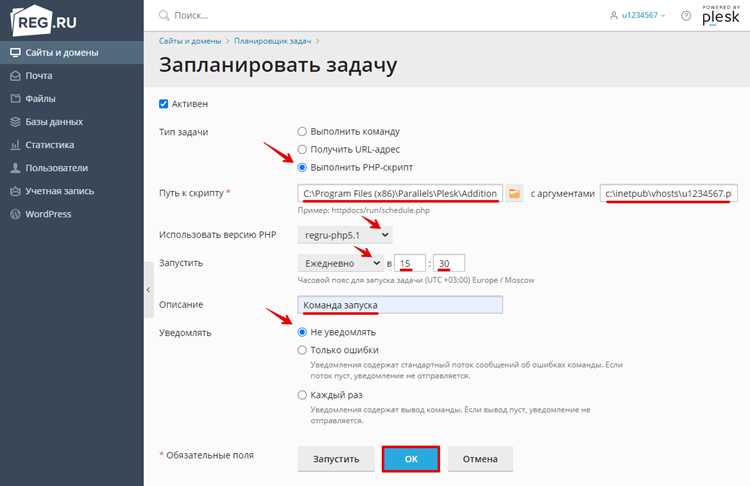
При настройке задач через Cron важно учитывать возможность возникновения ошибок, которые могут привести к сбоям в выполнении заданий. Для эффективной обработки таких ошибок необходимо правильно настроить логирование и уведомления, чтобы своевременно получать информацию о проблемах.
0 3 * * * /home/user/backup.sh >> /var/log/backup.log 2>> /var/log/backup_error.log
Кроме того, можно настроить отправку уведомлений о сбоях на электронную почту. Для этого используется переменная MAILTO, которая указывает адрес для получения уведомлений. Если задача завершилась с ошибкой, Cron автоматически отправит письмо с ошибкой выполнения:
MAILTO="admin@example.com"
0 3 * * * /home/user/backup.sh >> /var/log/backup.log 2>&1
Если необходимо, можно настроить уведомления только при возникновении ошибок, используя проверку на код возврата в самом скрипте. Например, можно добавить условие для отправки уведомления только в случае неудачного завершения задачи:
#!/bin/bash
/home/user/backup.sh
if [ $? -ne 0 ]; then
echo "Ошибка при выполнении бэкапа" | mail -s "Сбой в задаче Cron" admin@example.com
fi
В этом примере используется проверка переменной $?, которая хранит код возврата последней выполненной команды. Если команда завершилась с ошибкой (код возврата не равен 0), отправляется уведомление.
Для более сложных случаев, например, при многократных попытках выполнения задания или длительном сбое, можно использовать утилиты для мониторинга и более сложную обработку ошибок. Например, для многократных попыток можно добавить логику повторных запусков с задержками между ними.
Настройка уведомлений и логирования помогает избежать потери данных и быстро реагировать на ошибки в работе задач Cron, повышая надежность автоматизированных процессов.
Ограничения и типичные ошибки при работе с Cron
При использовании Cron для автоматизации задач могут возникать несколько ограничений и типичных ошибок, которые важно учитывать для эффективной работы системы. Рассмотрим основные из них и способы их устранения.
Ограничения Cron
- Отсутствие переменных окружения: Cron запускает задачи с минимальным набором переменных окружения, что может вызвать ошибки, если скрипт зависит от переменных, таких как PATH, HOME и другие. Чтобы решить эту проблему, нужно явно указать все необходимые переменные в Crontab или в самом скрипте.
- Права доступа: Задания выполняются от имени пользователя, который их создал. Это может ограничить доступ к системным ресурсам или другим пользователям. Чтобы избежать ошибок, убедитесь, что у скрипта есть необходимые права на выполнение, а также на доступ к нужным файлам и каталогам.
- Ресурсные ограничения: Cron не имеет встроенной функции для контроля использования ресурсов, таких как память или процессорное время. Поэтому для задач, которые могут быть ресурсоёмкими, рекомендуется контролировать их с помощью системных утилит, таких как nice или ulimit.
Типичные ошибки при работе с Cron
- Ошибки в формате расписания: Одной из наиболее частых ошибок является неправильная запись расписания. Например, можно забыть поставить пробелы или неправильно указать значения для минут, часов и дней. Используйте онлайн-генераторы расписаний или проверяйте запись с помощью команды crontab -l.
- Неудачное использование относительных путей: Если в задании указан относительный путь к файлу, Cron может не найти файл, так как рабочая директория при выполнении задач – это корень пользователя. Лучше всегда использовать абсолютные пути к скриптам и файлам.
- Необработанные ошибки в скриптах: Если скрипт завершится с ошибкой, но Cron не настроен на уведомление, пользователи могут не узнать о сбое. Добавьте обработку ошибок в скрипты и настройте уведомления о сбоях через MAILTO или команду mail.
- Пропуск выполнения задач: В случае если задача настроена на выполнение в определённый момент времени (например, каждую ночь в 2 часа), но сервер в это время выключен или перезагружается, задача не будет выполнена. Чтобы избежать этого, используйте инструменты, которые обеспечат выполнение пропущенных задач, или настраивайте их на выполнение в ближайший доступный момент после запуска системы.
Правильная настройка Cron и внимание к деталям помогут избежать большинства этих проблем. Важно всегда проверять задания после их создания и вести регулярное наблюдение за их выполнением.
Вопрос-ответ:
Что такое Cron и как он используется в программировании?
Cron — это планировщик задач, который используется в Unix-подобных системах для автоматического выполнения команд и скриптов по заданному расписанию. Он позволяет настроить задачи на выполнение в определённое время, например, для резервного копирования данных, очистки временных файлов или регулярного обновления системы. Cron очень полезен для автоматизации процессов, которые должны выполняться регулярно, без вмешательства пользователя.
Как правильно настроить расписание для выполнения задачи в Cron?
Для настройки задачи в Cron нужно использовать команду crontab -e, которая открывает редактор для редактирования расписания. Задания описываются через пять полей, которые задают минуту, час, день месяца, месяц и день недели. Каждое поле может содержать конкретное значение, диапазон, запятую или специальный символ, такой как *, который означает «каждое значение». Пример: 0 3 * * * означает выполнение задачи ежедневно в 3:00 утра.
Какие ошибки часто встречаются при использовании Cron?
Одной из частых ошибок является неправильный формат записи времени в Crontab, что может привести к тому, что задачи не будут выполняться. Также проблема может возникнуть при использовании относительных путей, так как Cron выполняет задачи из домашнего каталога пользователя, и указание относительного пути может привести к ошибке. Кроме того, важно правильно настроить переменные окружения, так как Cron использует минимальный набор переменных.
Можно ли использовать Cron для выполнения задач с правами администратора?
Да, для этого можно использовать команду sudo в Crontab. Если задание требует прав администратора, то нужно прописать в расписании команду с sudo. Также можно настроить выполнение задачи от имени другого пользователя, указав пользователя перед командой. Например: 0 3 * * * sudo /usr/local/bin/backup.sh будет выполнять скрипт с правами суперпользователя.
Как можно настроить уведомления о сбоях в задачах Cron?
Для настройки уведомлений о сбоях можно использовать переменную MAILTO в файле Crontab. Если задание завершается с ошибкой, Cron автоматически отправит сообщение на указанный адрес. Пример: MAILTO=»admin@example.com» перед любой задачей Cron будет отправлять уведомления на указанный email. Также можно добавлять обработку ошибок в скрипты, например, с помощью проверки кода возврата и отправки уведомлений через mail.
Как работает Cron и какие задачи можно с его помощью автоматизировать?
Cron — это планировщик задач в Unix-подобных системах, который позволяет автоматически запускать команды или скрипты в строго заданное время. Задания выполняются по расписанию, которое можно настроить с помощью специального формата. Cron идеально подходит для автоматизации повторяющихся задач, таких как резервное копирование, очистка логов, обновление системы и выполнение различных регулярных процессов без участия пользователя. Например, можно настроить задание на ежедневное создание резервных копий данных или запуск анализа логов каждый час.
Какие ошибки чаще всего возникают при использовании Cron и как их избежать?
Одна из основных ошибок при использовании Cron — это неправильный формат расписания. Это может привести к тому, что задачи не будут выполняться. Чтобы избежать этой ошибки, необходимо правильно записывать значения для минут, часов, дней месяца и дней недели. Также важно использовать абсолютные пути для скриптов и команд, так как Cron запускает задачи с рабочей директорией пользователя. Иногда не учитываются переменные окружения, что может вызывать сбои, особенно если скрипты зависят от определённых переменных. Решение — явно задавать переменные в самом Crontab или внутри скриптов. И, конечно, следует настроить логирование для каждой задачи, чтобы отслеживать её выполнение и выявлять ошибки вовремя.

 Загрузка...