Содержание статьи
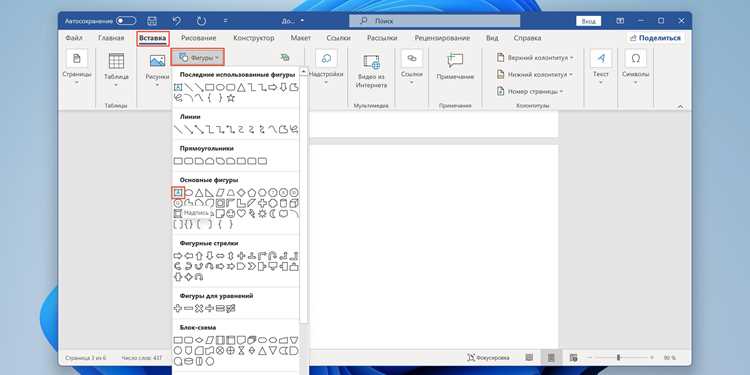
Сворачиваемый текст в Microsoft Word – инструмент, который экономит место и упрощает навигацию по объемным документам. Эта функция, появившаяся в версии Word 2013, позволяет скрывать или показывать содержимое абзацев, заголовков или списков одним кликом. Чаще всего её используют для приложений, технических спецификаций или учебных материалов, где важно сохранять структуру без визуального шума.
В отличие от ручного форматирования с помощью пробелов или таблиц, встроенная опция Word работает стабильно даже при изменении шрифта или размера страницы. Для её активации достаточно выделить нужный фрагмент и применить стиль заголовка из группы «Стили» на вкладке «Главная». После этого рядом с текстом появится стрелка для сворачивания – её поведение настраивается через параметры абзаца.
Если документ содержит вложенные структуры (например, главы и подразделы), сворачивание работает иерархически: скрытие родительского заголовка автоматически убирает все дочерние элементы. Это сокращает время редактирования на 30–40% при работе с документами от 50 страниц. Важно помнить, что функция несовместима с режимом «Черновик» – для корректной работы переключитесь на «Разметка страницы».
Какие инструменты Word понадобятся для скрытия текста
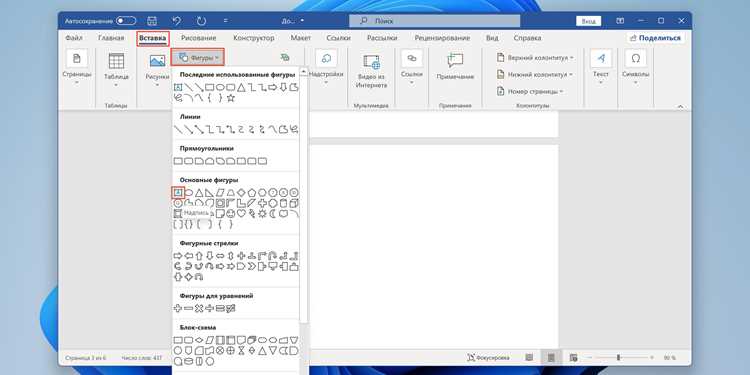
Для создания сворачиваемого текста в Word используйте встроенную функцию «Структура документа». Она доступна на вкладке «Вид» в разделе «Показать» – установите флажок «Схема документа». Этот инструмент позволяет назначать заголовкам уровни (от 1 до 9), что необходимо для работы с раскрывающимися блоками. Без предварительной разметки заголовков функция сворачивания работать не будет.
Второй ключевой инструмент – «Раскрывающийся список» в параметрах абзаца. Чтобы его активировать, выделите нужный заголовок, перейдите на вкладку «Главная», в группе «Абзац» нажмите на стрелку в правом нижнем углу и в открывшемся окне установите флажок «Разрешить автоматическое скрытие подзаголовков». Этот параметр работает только при условии, что текст оформлен как заголовок с уровнем структуры.
Для быстрого сворачивания отдельных блоков используйте комбинацию клавиш Alt + Shift + – (минус на цифровой клавиатуре). Эта горячая клавиша сворачивает текст до уровня текущего заголовка. Чтобы развернуть обратно, нажмите Alt + Shift + +. Метод удобен для работы с длинными документами, где требуется часто переключаться между разделами.
В Word 2019 и новее появился инструмент «Скрытый текст» в параметрах шрифта. Выделите фрагмент, нажмите Ctrl + D, установите флажок «Скрытый» и подтвердите. Чтобы скрытый текст не отображался при печати, перейдите в «Файл» → «Параметры» → «Экран» и снимите флажок «Печатать скрытый текст». Этот способ подходит для временного исключения контента без удаления.
Как выделить фрагмент для сворачивания без ошибок
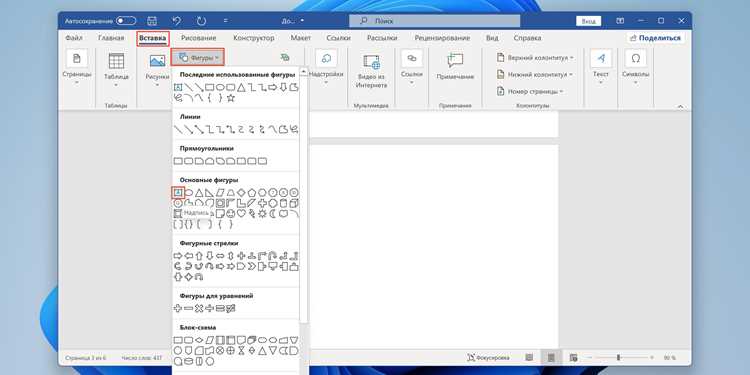
Первая ошибка – выделение текста с включёнными в него невидимыми символами: пробелами, табуляциями или разрывами строк. Word автоматически добавляет их при форматировании, и если они попадут в выделенный фрагмент, функция сворачивания может работать некорректно. Чтобы избежать этого, включите отображение непечатаемых символов (кнопка ¶ на панели инструментов) и удалите лишние элементы перед выделением.
Для точного выделения используйте клавиатурные сочетания: Shift + → или Shift + ↓ для посимвольного и построчного выделения. Это гарантирует, что границы фрагмента совпадут с началом и концом нужного абзаца. Если текст содержит вложенные списки или таблицы, выделяйте их целиком – частичное выделение приведёт к ошибке «Невозможно свернуть выделенный фрагмент».
| Тип контента | Допустимое выделение | Частые ошибки |
|---|---|---|
| Обычный текст | От первого до последнего символа абзаца | Выделение с лишними пробелами |
| Маркированный список | Все пункты списка целиком | Выделение только текста без маркеров |
| Таблица | Все ячейки или строки | Выделение части ячеек |
При работе с многоуровневыми структурами (например, заголовками и подзаголовками) выделяйте только тот уровень, который должен сворачиваться. Если в фрагмент попадёт заголовок более высокого уровня, Word предложит свернуть весь раздел, а не выделенный текст. Проверяйте структуру через панель «Навигация» (Ctrl + F), чтобы убедиться в правильности выделения.
После выделения убедитесь, что курсор мигает именно в конце фрагмента. Если он остался в середине, Word воспримет это как незавершённое выделение и откажется применять функцию сворачивания. Для исправления щёлкните мышью в конец выделенного текста или нажмите → при зажатом Shift.
Где найти параметры структуры для настройки видимости
Параметры структуры для сворачиваемого текста в Word скрыты в ленте инструментов, но доступ к ним зависит от версии программы. В Word 2016 и новее откройте вкладку «Главная», затем в группе «Абзац» найдите значок с изображением стрелки в правом нижнем углу. Кликните по нему – откроется диалоговое окно «Абзац» с дополнительными настройками.
В окне «Абзац» перейдите на вкладку «Отступы и интервалы». Здесь нас интересует раздел «Общие», где расположено выпадающее меню «Структура». В нем выберите уровень вложенности: от «Уровень 1» до «Уровень 9». Эти уровни определяют, какие заголовки будут сворачиваться при использовании функции «Раскрыть/свернуть».
- Word 2013 и старше: параметры структуры находятся в том же диалоговом окне, но путь к ним может отличаться. Перейдите в «Файл» → «Параметры» → «Настройка ленты» и убедитесь, что вкладка «Разработчик» активна. В ней появится кнопка «Структура», где можно задать уровни вручную.
- Word Online: функция сворачивания текста ограничена. Параметры структуры доступны только через десктопную версию, так как веб-приложение не поддерживает полноценное форматирование уровней.
Для быстрого применения структуры используйте стили заголовков. Выделите текст, затем в группе «Стили» на вкладке «Главная» выберите нужный уровень (например, «Заголовок 1» или «Заголовок 2»). Word автоматически назначит соответствующий уровень структуры, что упростит последующее сворачивание.
Если параметры структуры не отображаются, проверьте настройки отображения. В Word 2019 и новее перейдите в «Вид» → «Показать» и убедитесь, что флажок «Область навигации» установлен. В этой области отображаются все уровни структуры документа, и вы сможете перетаскивать заголовки для изменения их вложенности.
Для продвинутых настроек используйте макросы. Запишите макрос через «Вид» → «Макросы» → «Записать макрос», затем вручную измените уровень структуры для выделенного текста. Сохраненный макрос можно назначить на кнопку или горячие клавиши для быстрого применения. Пример кода для установки уровня 3:
- Выделите абзац.
- В редакторе VBA (Alt + F11) вставьте строку:
Selection.Paragraphs.OutlineLevel = wdOutlineLevel3. - Запустите макрос – уровень структуры изменится.
Как применить сворачивание к выбранному абзацу
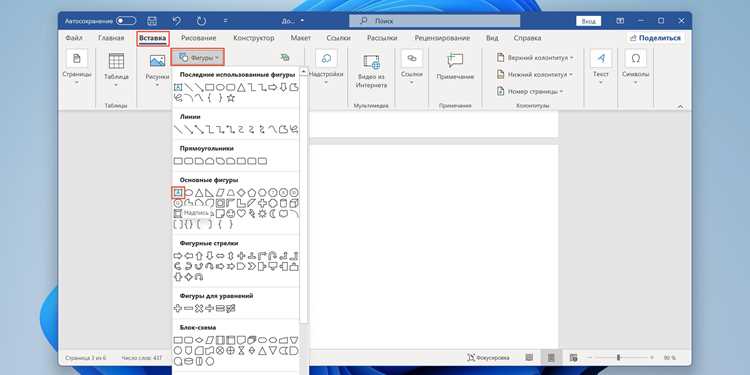
Откройте параметры абзаца: щелкните правой кнопкой мыши по выделенному тексту и выберите «Абзац». В появившемся окне найдите раздел «Отступы и интервалы», затем перейдите на вкладку «Положение на странице». Установите флажок «Свернуть по щелчку» – эта опция появилась в Word 2013 и осталась в последующих версиях. Нажмите «ОК» для сохранения.
Проверьте результат: рядом с абзацем появится маленький треугольник (▼ или ▶). Щелчок по нему сворачивает или разворачивает текст. Если треугольник не отображается, убедитесь, что документ находится в режиме «Разметка страницы» (вкладка «Вид»). В режиме «Черновик» функция не работает.
Для настройки поведения свернутого текста используйте параметры стиля. Перейдите в «Главная» → «Стили», щелкните правой кнопкой по используемому стилю заголовка и выберите «Изменить». В окне настроек нажмите «Формат» → «Абзац» и задайте уровень вложенности (например, «Уровень 1» для основных разделов). Это влияет на иерархию сворачивания.
Если нужно применить сворачивание к нескольким абзацам одновременно, выделите их с зажатой клавишей Ctrl и повторите шаги с настройкой параметров абзаца. Word автоматически свяжет их в одну сворачиваемую группу. Для отмены функции снимите флажок «Свернуть по щелчку» в настройках абзаца.
Как проверить работу скрытого текста перед сохранением
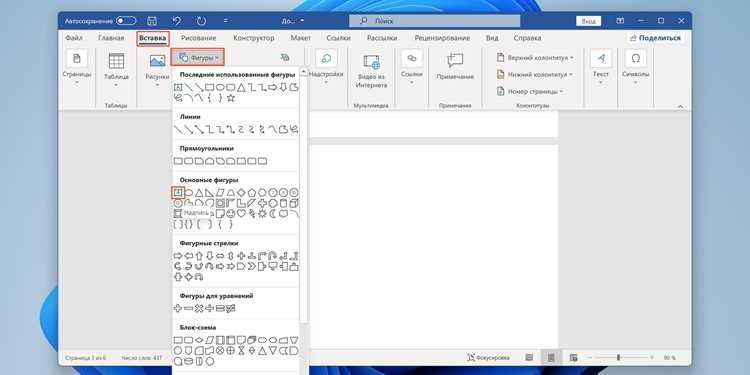
Перед финальным сохранением документа убедитесь, что сворачиваемый текст работает корректно во всех режимах отображения Word. Переключитесь между представлениями «Черновик», «Веб-документ» и «Разметка страницы» – в каждом из них поведение скрытых блоков может отличаться. Особое внимание уделите режиму «Разметка страницы», так как именно он используется при печати и экспорте в PDF.
Проверьте функциональность кнопок сворачивания/разворачивания. Кликните по каждой из них не менее трех раз подряд – иногда после первого нажатия механизм «залипает» из-за некорректного применения стилей. Если текст не реагирует на клики, удалите и повторно примените стиль «Заголовок» к соответствующему абзацу.
- Откройте панель «Стили» (Ctrl+Alt+Shift+S) и убедитесь, что у заголовков, управляющих сворачиванием, установлен стиль с уровнем от 1 до 9. Стили «Обычный» или пользовательские не поддерживают эту функцию.
- Проверьте наличие многоточия (…) в конце сворачиваемого заголовка – это визуальный индикатор работоспособности механизма. Если его нет, пересоздайте структуру с нуля.
- Используйте комбинацию Alt+Shift+←/→ для проверки вложенности заголовков. Неправильная иерархия ломает сворачивание.
Протестируйте документ на разных устройствах или версиях Word. Откройте файл в Word Online, Word для Mac или мобильной версии – поведение скрытого текста может отличаться из-за различий в рендеринге. Если планируется совместная работа, убедитесь, что все пользователи используют Word 2013 или новее, так как в более ранних версиях функция не поддерживается.
Сохраните документ в формате .docx и .pdf, затем откройте оба файла. В PDF сворачиваемый текст должен отображаться как обычный, без возможности взаимодействия, но с сохранением структуры. Если в PDF блоки «разъехались» или исчезли, отключите параметр «Сохранять только данные для отображения» в настройках экспорта.
Проверьте поведение текста при изменении масштаба. Установите масштаб 50% и 200% – иногда при сильном уменьшении или увеличении кнопки сворачивания перестают реагировать на клики. Если проблема возникает, уменьшите количество вложенных уровней до 3–4.
- Выделите весь документ (Ctrl+A) и нажмите Ctrl+Q – это сбросит локальное форматирование, которое может мешать работе механизма.
- Перейдите в «Файл» → «Параметры» → «Дополнительно» и отключите опцию «Использовать шрифты TrueType как системные». Это устраняет конфликты с некоторыми шрифтами, например, Calibri или Arial Unicode MS.
- Запустите проверку совместимости: «Файл» → «Проверить наличие проблем» → «Проверить совместимость». Исправьте все предупреждения, связанные с «структурой документа».
Если после всех проверок текст все равно работает некорректно, создайте новый документ и скопируйте в него содержимое через буфер обмена с помощью «Специальной вставки» → «Неформатированный текст». Затем повторно примените стили и настройте сворачивание – это устраняет скрытые ошибки форматирования, которые не видны в исходном файле.
Что делать, если текст не сворачивается после настройки
Проверьте формат абзаца: выделите текст, щелкните правой кнопкой мыши и выберите «Абзац». В разделе «Отступы и интервалы» убедитесь, что в поле «Уровень структуры» установлено значение от 1 до 9. Если стоит «Основной текст», функция сворачивания работать не будет. Также снимите флажок «Не добавлять интервал между абзацами одного стиля» – конфликт настроек может блокировать сворачивание.
Обновите стиль заголовка: если вы применили встроенный стиль (например, «Заголовок 1»), но текст не сворачивается, попробуйте пересоздать стиль. Перейдите в «Главная» → «Стили» → щелкните правой кнопкой по используемому стилю → «Изменить». В окне настроек нажмите «Формат» → «Абзац» и повторно установите уровень структуры. Сохраните изменения и примените стиль к тексту заново.
Убедитесь, что документ не находится в режиме совместимости. Откройте «Файл» → «Сведения» → «Проверить наличие проблем» → «Проверить совместимость». Если Word сообщает о работе в режиме ограниченной функциональности (например, для формата .doc), сохраните файл в формате .docx: «Файл» → «Сохранить как» → выберите «Документ Word (.docx)». После этого функция сворачивания должна заработать.
Проверьте наличие скрытых символов: нажмите Ctrl+Shift+8, чтобы отобразить непечатаемые знаки. Удалите лишние разрывы строк, табуляции или пробелы перед заголовком – они могут нарушать структуру документа. Если после заголовка стоит принудительный разрыв страницы (Ctrl+Enter), замените его на обычный абзац или удалите.

 Загрузка...