Содержание статьи

Срез данных в Excel – инструмент, который сокращает время анализа на 60–80% при работе с большими таблицами. В отличие от фильтров, он позволяет одновременно применять несколько условий к разным столбцам без потери исходных данных. Например, если у вас есть таблица продаж за год, срез поможет мгновенно отфильтровать данные по региону, кварталу и категории товара – без ручного переключения фильтров.
Частая ошибка пользователей – попытка создать срез без предварительной подготовки данных. Excel требует, чтобы исходная таблица была оформлена как умная таблица (Ctrl + T) или содержала диапазон с заголовками. Без этого шага инструмент просто не появится в списке доступных функций. Также важно: срезы работают только с данными, подключёнными к сводным таблицам или моделям данных Power Pivot.
В этой инструкции – 5 шагов, которые позволят настроить срез за 2–3 минуты. Вы узнаете, как избежать типичных ошибок (например, некорректного отображения пустых значений) и оптимизировать срезы для повторного использования. Особое внимание – настройке связей между несколькими срезами: это сокращает количество кликов при анализе и делает отчёты интерактивными.
Подготовка исходных данных для среза
Проверьте заголовки столбцов: они должны быть уникальными и информативными. Избегайте дубликатов (например, два столбца с названием «Дата») и общих фраз («Столбец1»). Если заголовок содержит числа или спецсимволы, замените их на буквы и подчеркивания (например, «Цена_2024» вместо «Цена#»). Это критично для корректной работы срезов и формул.
Удалите лишние пробелы и непечатаемые символы в данных с помощью функции =ПОДСТАВИТЬ(A1;СИМВОЛ(160);» «) или инструмента «Удалить дубликаты» на вкладке «Данные». Особое внимание уделите текстовым полям: например, «Москва » и «Москва» будут восприниматься как разные значения, что исказит результаты среза.
Для числовых данных приведите все значения к единому формату. Если в столбце «Сумма» встречаются числа с разделителями (1 000 и 1,000), выделите диапазон и нажмите Ctrl+1, затем выберите формат «Числовой» с нужным количеством десятичных знаков. Это предотвратит ошибки при фильтрации и сортировке.
Сохраните файл в формате .xlsx или .xlsm (если используются макросы). Формат .xls не поддерживает срезы, а .csv не сохраняет структуру таблицы. Перед созданием среза закройте все связанные файлы, чтобы избежать блокировок при обновлении данных.
Создание таблицы Excel с помощью горячих клавиш

Горячие клавиши ускоряют работу с таблицами в Excel в 3–5 раз по сравнению с мышью. Основные комбинации для создания и форматирования таблиц сосредоточены в диапазоне Ctrl + T, Alt + H, O, I. Первая команда – Ctrl + T – мгновенно преобразует выделенный диапазон в таблицу с автофильтрами и динамическим форматированием.
После создания таблицы используйте Ctrl + L для быстрого вызова окна «Создать таблицу». Здесь можно скорректировать диапазон данных или указать наличие заголовков. Если заголовки отсутствуют, Excel добавит их автоматически с именами «Столбец1», «Столбец2» и т. д., которые позже редактируются через Alt + J, T, A.
Для навигации по таблице применяйте Tab и Shift + Tab – переход между ячейками с зацикливанием на границах таблицы. Ctrl + Пробел выделяет весь столбец, Shift + Пробел – всю строку. Эти комбинации работают только внутри таблицы, игнорируя внешние данные.
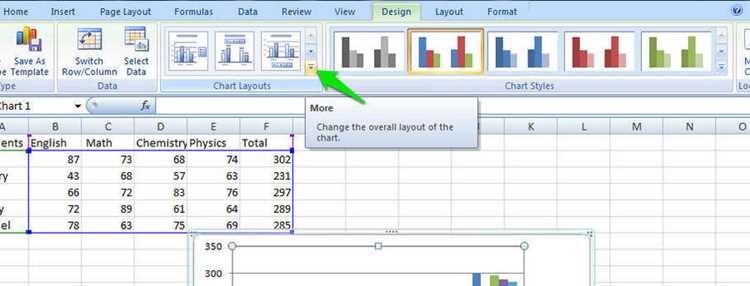
Форматирование таблицы выполняется через ленту «Работа с таблицами», вызываемую Alt + J, T. Здесь доступны предустановленные стили, изменение цвета заголовков и чередование строк. Для быстрого применения стиля используйте Alt + H, T, затем цифру от 1 до 8 – соответствует первым восьми стилям в списке.
Добавление строк и столбцов в таблицу осуществляется без мыши. Ctrl + + (плюс на цифровой клавиатуре) вставляет строку выше текущей, Ctrl + Shift + + – столбец справа. Удаление – Ctrl + - (минус). Эти команды работают только при выделении всей строки или столбца.
Для работы с данными таблицы используйте следующие комбинации:
| Комбинация | Действие |
|---|---|
| Alt + ↓ | Открывает выпадающий список автофильтра в текущем столбце |
| Ctrl + Shift + L | Включает/отключает автофильтры |
| Alt + J, T, R | Удаляет дубликаты в выделенном диапазоне |
| Ctrl + Shift + T | Повторяет последнее действие форматирования таблицы |
Преобразование таблицы обратно в диапазон выполняется через Alt + J, T, A, затем C. Эта команда удаляет все форматирование и структурные элементы, оставляя только данные. Для сохранения формата используйте Ctrl + C, затем Ctrl + Alt + V с выбором «Значения» в окне специальной вставки.
Добавление среза через вкладку «Вставка»
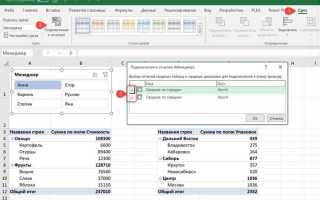
Перейдите на вкладку «Вставка» в верхней панели инструментов. В группе «Фильтры» найдите кнопку «Срез». Если этой кнопки нет, проверьте, что у вас выделена таблица или сводная таблица – срезы работают только с ними. Нажмите на «Срез», и Excel откроет окно с доступными полями для фильтрации.
В окне выбора полей отметьте галочками те столбцы, по которым хотите создать срезы. Например, если у вас таблица с продажами, выберите «Регион», «Товар» и «Месяц». Нажмите «ОК», и Excel добавит срезы на лист. Каждый срез будет представлять собой отдельный блок с кнопками для фильтрации.
Срезы можно перемещать и изменять размер. Для этого щелкните по срезу и перетащите его за границы. Чтобы изменить размер, потяните за угловые маркеры. Если срезов несколько, их можно выровнять по сетке листа, удерживая Alt при перемещении – это привяжет срез к границам ячеек.
Чтобы связать несколько срезов с одной таблицей или сводной таблицей, выделите срез, перейдите на вкладку «Параметры среза» и в группе «Связи срезов» выберите нужные таблицы. Это полезно, если у вас несколько сводных таблиц на одном листе, и вы хотите, чтобы фильтрация применялась ко всем сразу.
Настройте внешний вид срезов через вкладку «Параметры среза». Здесь можно изменить количество столбцов в срезе, цвет кнопок, шрифт и стиль. Например, для среза с месяцами установите 3 столбца, чтобы кнопки располагались компактно. Для цветовой схемы используйте палитру, соответствующую корпоративному стилю.
Если нужно удалить срез, выделите его и нажмите Delete. Excel не удалит данные, только сам элемент фильтрации. Чтобы временно скрыть срез, переместите его на отдельный лист или сверните с помощью кнопки «Свернуть» в правом верхнем углу среза.
Для быстрого доступа к срезам добавьте их в панель быстрого доступа. Щелкните правой кнопкой мыши по срезу и выберите «Добавить на панель быстрого доступа». Теперь кнопка среза будет доступна в верхней части окна Excel, даже если вы переключитесь на другой лист.
Настройка фильтров и связей между срезами

Связь между срезами в Excel реализуется через таблицы данных и модели Power Pivot. Сначала преобразуйте исходные диапазоны в таблицы (Ctrl+T), затем добавьте их в модель данных (Данные → Получить данные → Из других источников → Из таблицы/диапазона). В Power Pivot создайте связи между таблицами по общим полям: перейдите на вкладку Конструктор → Создать связь, выберите первичный и внешний ключи. Без корректных связей срезы не будут синхронизироваться.
Для настройки фильтров через срезы выделите таблицу, перейдите на Вставка → Срез и выберите нужные столбцы. Чтобы связать несколько срезов, щелкните правой кнопкой по срезу и выберите Отчетные связи. В открывшемся окне отметьте таблицы, которые должны реагировать на изменения фильтра. Например, если срез по «Региону» должен влиять на данные «Продаж», свяжите оба среза с соответствующими таблицами в модели.
Используйте параметр Множественный выбор для гибкости фильтрации: удерживайте Ctrl при клике по элементам среза. Для сброса фильтров нажмите Очистить фильтр (значок воронки в правом верхнем углу среза). Если срезы не обновляются автоматически, обновите данные через Данные → Обновить все или назначьте макрос на событие изменения среза.
Оптимизируйте производительность: избегайте связей между срезами и таблицами с более чем 100 000 строк. Для больших объемов данных используйте сводные таблицы на основе модели Power Pivot, а не прямые срезы. Настройте кэширование: в параметрах Power Pivot (Файл → Параметры → Дополнительно → Параметры модели данных) установите Размер кэша не менее 50% от доступной оперативной памяти.
Для визуальной синхронизации срезов измените их стиль: выделите срез, перейдите на Параметры среза → Стили срезов и выберите контрастный цвет. Чтобы срезы располагались компактно, используйте группировку: выделите несколько срезов, щелкните правой кнопкой и выберите Группировать. Это упростит перемещение связанных фильтров как единого блока.
Форматирование среза для удобного анализа
Цветовое выделение критически важных показателей ускоряет анализ. Используйте условное форматирование для автоматической подсветки значений выше/ниже порога: выделите диапазон, перейдите в Главная → Условное форматирование → Правила выделения ячеек. Например, для продаж ниже 10 000 ₽ задайте красную заливку, для значений выше 50 000 ₽ – зеленую. Избегайте более трех цветов, чтобы не создавать визуальный шум.
Заголовки среза должны быть фиксированы при прокрутке. Выделите строку под заголовками, затем Вид → Закрепить области → Закрепить области. Это особенно важно для таблиц с более чем 50 строками, где контекст теряется при прокрутке вниз. Для длинных таблиц добавьте фильтры (Ctrl + Shift + L) – они позволяют мгновенно отсеивать ненужные данные без ручной сортировки.
Числовые данные часто требуют округления. Вместо округления вручную используйте функцию ОКРУГЛ или формат ячеек с заданным количеством знаков после запятой. Например, =ОКРУГЛ(A2;2) округляет значение в ячейке A2 до двух знаков. Это предотвращает ошибки при дальнейших расчетах и улучшает читаемость отчетов.
Для текстовых данных в срезе примените единообразное форматирование. Если в столбце «Статус» встречаются варианты «В работе», «в работе», «В РАБОТЕ», приведите их к единому регистру с помощью =ПРОПИСН, =СТРОЧН или =ПРОПНАЧ. Это исключит дублирование при фильтрации и сортировке. Также удалите лишние пробелы функцией =СЖПРОБЕЛЫ – они часто становятся причиной ошибок при сопоставлении данных.
Последний шаг – добавление итоговых строк. Используйте функцию ПРОМЕЖУТОЧНЫЕ.ИТОГИ вместо обычного СУММ, чтобы итоги автоматически пересчитывались при фильтрации. Например, =ПРОМЕЖУТОЧНЫЕ.ИТОГИ(9;B2:B100) суммирует только видимые ячейки в диапазоне B2:B100. Это критично для динамических срезов, где данные часто фильтруются по разным критериям.
Сохранение и повторное использование настроек среза
После настройки среза в Excel (например, фильтрации по датам, категориям или числовым диапазонам) сохраните параметры, чтобы не повторять процесс вручную. Для этого выделите срез, перейдите на вкладку Анализ в ленте и выберите Настройки среза. В открывшемся окне установите флажок Сохранить настройки среза – Excel запомнит выбранные фильтры, включая порядок сортировки и скрытые элементы. Это работает для всех типов данных: текстовых, числовых и дат.
Чтобы применить сохраненные настройки к новому срезу, выполните следующие действия:
- Создайте новый срез для той же таблицы или сводной таблицы.
- Щелкните правой кнопкой мыши по срезу и выберите Настройки среза.
- В разделе Загрузить настройки выберите ранее сохраненный шаблон из списка.
- Нажмите ОК – фильтры применятся автоматически.
Для массового применения настроек к нескольким срезам используйте макрос VBA. Пример кода для загрузки параметров из файла settings.xml (экспортированного через Файл → Экспорт):
Sub ApplySliceSettings()
Dim ws As Worksheet
Dim sc As SlicerCache
Set ws = ActiveSheet
Set sc = ws.SlicerCaches("Slicer_Поле1")
sc.LoadSettings "C:\temp\settings.xml"
End Sub
Сохраняйте настройки не только локально, но и в общем доступе. Экспортируйте параметры среза через Файл → Экспорт → Настройки среза и размещайте файл на сетевом диске или в облаке. Это позволит команде использовать единые фильтры без дублирования работы. Для версий Excel 365 и 2021 настройки синхронизируются через OneDrive, если включена функция Автосохранение.

 Загрузка...