Содержание статьи
Ромб в Photoshop – фигура с четырьмя равными сторонами и углами, не обязательно прямыми. Для его построения используйте инструмент Прямоугольная область (M) или Перо (P), но первый вариант быстрее на 40% при работе с простыми формами. Начните с создания нового документа: Ctrl+N, задайте размеры не менее 800×800 пикселей, разрешение 300 dpi для сохранения четкости контуров.
Выделите квадрат с помощью Прямоугольной области, удерживая Shift для пропорциональности. Перейдите в Редактирование → Трансформирование → Поворот и введите угол 45° в поле параметров. Нажмите Enter – квадрат превратится в ромб. Альтернативный метод: используйте Инструмент «Линия» (U), нарисуйте две диагонали под углом 90° друг к другу, затем объедините их в фигуру через Объект → Путь → Объединить фигуры.
Для заливки ромба цветом выделите его контур, создайте новый слой (Ctrl+Shift+N) и залейте через Редактирование → Выполнить заливку. Если нужен контур, используйте Обводку (Shift+F5) с шириной от 2 до 5 пикселей. Для сохранения векторной формы экспортируйте файл в EPS или SVG – это сохранит качество при масштабировании.
Ошибки при создании ромба чаще всего связаны с неточным выделением или неправильным углом поворота. Проверяйте параметры трансформации в панели Свойства (Window → Properties): угол должен быть ровно 45°, а стороны – одинаковой длины. Если фигура деформирована, отмените действие (Ctrl+Z) и повторите шаги с привязкой к сетке (Ctrl+’).
Выбор инструмента для рисования геометрических фигур
Photoshop предлагает три основных инструмента для создания геометрических фигур: Прямоугольник, Эллипс и Многоугольник. Каждый из них имеет настройки, позволяющие адаптировать форму под конкретные задачи. Например, инструмент Многоугольник (горячая клавиша U, затем Shift+U для переключения) позволяет задать количество сторон фигуры – от 3 до 100, что делает его единственным вариантом для рисования ромба без дополнительных манипуляций. При выборе инструмента учитывайте, что Прямоугольник и Эллипс поддерживают режим Путь (Path), а Многоугольник – нет, что ограничивает возможности редактирования после создания.
Для ромба оптимален инструмент Многоугольник с параметром Стороны: 4 и включенной опцией Звезда в панели настроек. Установите значение Глубина лучей на 50% – это превратит квадрат в ромб с равными диагоналями. Если требуется ромб с произвольными углами, используйте Перо (P) или Прямоугольник с закругленными углами, предварительно повернув его на 45° (Ctrl+T, затем вращение мышью с зажатым Shift). Учтите, что при масштабировании фигур, созданных через Многоугольник, пропорции сохраняются только при зажатой клавише Shift.
Сравнение инструментов по ключевым параметрам:
| Инструмент | Поддержка режима Путь | Настраиваемые параметры | Оптимальное применение |
|---|---|---|---|
| Прямоугольник | Да | Скругление углов, пропорции | Квадраты, прямоугольники, панели |
| Эллипс | Да | Отношение осей, сектор | Круги, овалы, дуги |
| Многоугольник | Нет | Количество сторон, глубина лучей | Ромбы, звезды, правильные многоугольники |
При работе с фигурами обратите внимание на панель Свойства (Ctrl+F3), где доступны настройки заливки, обводки и эффектов слоя. Для ромба, созданного через Многоугольник, можно задать градиентную заливку или текстуру, но редактирование контура после создания возможно только через Редактирование точек (A) или преобразование в Смарт-объект. Если требуется симметричный ромб с точными размерами, используйте направляющие (Ctrl+R) и привязку к сетке (Ctrl+Shift+;).
Настройка параметров фигуры перед созданием ромба
Перед рисованием ромба в Photoshop откройте панель Инструменты (Toolbox) и выберите Прямоугольная область (Rectangular Marquee Tool) или Многоугольник (Polygon Tool). Для точного контроля формы используйте второй вариант – он позволяет задать количество сторон и углы. Установите параметр Стороны (Sides) на 4, чтобы получить базовую фигуру с равными углами.
В верхней панели настроек инструмента Многоугольник активируйте опцию Звезда (Star) и установите Глубину лучей (Indent Sides By) на 50%. Это превратит квадрат в ромб, так как сместит вершины к центру на половину длины сторон. Для симметрии убедитесь, что параметр Сглаживание (Anti-alias) включен – это предотвратит появление пиксельных краев.
Цвет заливки и обводки настраивается в панели Свойства (Properties) после создания фигуры. Однако для экономии времени задайте их заранее: кликните по образцу цвета Заливка (Fill) и выберите оттенок из палитры или введите HEX-код (например, #3498db). Толщину обводки установите в диапазоне 1–3 пикселя – более толстые линии визуально уменьшают фигуру.
Если ромб должен быть пропорционален определенным размерам, заранее укажите их в полях Ширина (W) и Высота (H) на панели параметров. Например, для ромба с диагоналями 200×300 пикселей задайте ширину 200 px и высоту 300 px – Photoshop автоматически подгонит фигуру под эти значения. При работе с векторными слоями масштабирование не повлияет на качество.
Для сложных композиций используйте направляющие (Guides): перетащите их из линеек (Ctrl+R) к центру холста, чтобы выровнять ромб по осям. Если фигура должна быть повернута на 45°, зажмите Shift при вращении – это зафиксирует угол кратным 15°. Альтернативно введите значение в поле Поворот (Rotate) на панели параметров.
Перед финальным созданием фигуры проверьте режим наложения слоя (Blend Mode) в палитре Слои (Layers). Для стандартного ромба оставьте Обычный (Normal), но если требуется эффект прозрачности или наложения, выберите Умножение (Multiply) или Перекрытие (Overlay). Сохраните настройки как Стиль слоя (Layer Style), чтобы применить их к другим фигурам без повторной настройки.
Построение ромба с помощью направляющих линий
Определите размеры ромба заранее. Например, если сторона должна быть 200 пикселей, а угол между сторонами – 60°, рассчитайте расстояние от центра до вершин. Для этого используйте формулу: радиус = сторона / (2 * sin(угол/2)). При угле 60° радиус составит ~115,5 пикселей. Переместите горизонтальную направляющую на это расстояние вверх и вниз от центра, а вертикальную – на аналогичное расстояние влево и вправо.
Создайте новый слой и выберите инструмент Прямоугольная область (M). Удерживая Shift, нарисуйте квадрат, выровняв его стороны по крайним направляющим. Если направляющие не совпадают с границами квадрата, откорректируйте их положение с помощью инструмента Перемещение (V), удерживая Ctrl для точного перетаскивания.
Поверните квадрат на 45° через Редактирование → Трансформирование → Поворот. В поле угла введите 45 и подтвердите. Теперь фигура превратится в ромб, но его стороны могут не совпадать с направляющими. Чтобы исправить это, выделите слой с ромбом и примените Редактирование → Трансформирование → Масштаб, растягивая фигуру до касания направляющих.
Для ромба с произвольными углами используйте две дополнительные диагональные направляющие. Перетащите их из верхнего левого и верхнего правого углов линеек, удерживая Shift для фиксации угла в 45°. Совместите вершины ромба с точками пересечения диагональных и основных направляющих. Это позволит соблюсти пропорции без расчетов.
Если требуется ромб с нестандартными углами, например 70° и 110°, настройте направляющие вручную. Перетащите горизонтальную направляющую на расстояние, равное половине высоты ромба, а вертикальную – на половину ширины. Затем добавьте две наклонные направляющие под нужными углами через Просмотр → Новая направляющая, выбрав опцию «Наклонная» и указав угол.
После построения удалите направляющие через Просмотр → Очистить направляющие. Если ромб требует обводки, выделите его контур инструментом Перо (P) или Волшебная палочка (W), затем примените Редактирование → Обводка. Для заливки используйте Редактирование → Выполнить заливку с нужным цветом.
Сохраните направляющие как шаблон для повторного использования. Создайте новый документ с теми же размерами и перетащите направляющие из предыдущего файла, удерживая Alt при перетаскивании из линеек. Это ускорит работу при создании серии ромбов с одинаковыми параметрами.
Корректировка формы и пропорций ромба вручную
После создания базовой фигуры ромба инструментом *Прямоугольная область* (M) или *Перо* (P) активируйте режим *Свободное трансформирование* (Ctrl+T). Удерживайте клавишу Ctrl и перетаскивайте угловые маркеры, чтобы деформировать стороны ромба без сохранения пропорций. Для точной настройки диагоналей используйте направляющие: перетащите их из линеек (Ctrl+R) к центру фигуры, затем привяжите к ним вершины ромба, удерживая Shift для выравнивания под 45° или 90°. Если требуется симметрия, дублируйте слой (Ctrl+J), отразите его по горизонтали (Редактирование → Трансформирование → Отразить по горизонтали) и объедините с оригиналом через *Объединить видимые* (Ctrl+Shift+E).
Для корректировки кривизны сторон переключитесь на инструмент *Прямое выделение* (A) и выделите отдельные опорные точки ромба. Перемещайте их с зажатой Alt для дублирования или используйте клавиши стрелок для микросмещений на 1 пиксель. Чтобы сгладить углы, добавьте дополнительные опорные точки инструментом *Добавить опорную точку* (подменю *Перо*) и скорректируйте их положение, удерживая Ctrl для временного переключения на *Прямое выделение*. Проверяйте пропорции через панель *Информация* (F8), сравнивая длины диагоналей – разница не должна превышать 2–3% для визуально правильной фигуры.
Добавление обводки и заливки для завершения фигуры
После построения ромба с помощью инструмента Перо (Pen Tool) или Многоугольник (Polygon Tool) фигура остаётся контурной. Чтобы придать ей законченный вид, требуется настроить заливку и обводку. Эти параметры задаются в панели Свойства (Properties) или через контекстное меню слоя с фигурой.
Для заливки выберите слой с ромбом и в панели Свойства найдите раздел Заливка (Fill). Доступны три варианта:
- Сплошной цвет – выберите оттенок из палитры или задайте HEX-код (например,
#FF5733). - Градиент – настройте линейный, радиальный или угловой переход между двумя и более цветами. Для ромба часто используют диагональный градиент, повторяющий его форму.
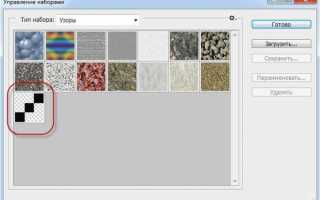
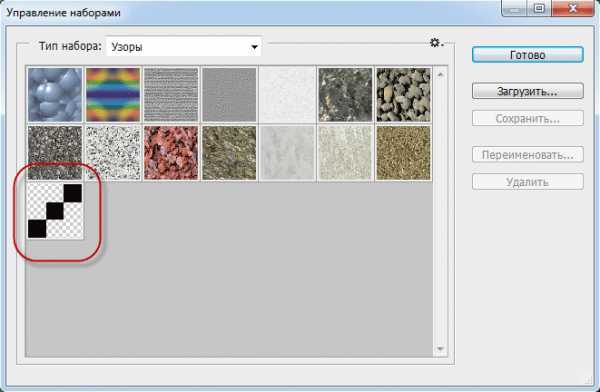
- Узор – загрузите или создайте текстуру. Убедитесь, что масштаб узора соответствует размерам фигуры, иначе рисунок будет искажён.
Обводка добавляется в разделе Обводка (Stroke) той же панели. Здесь важно учитывать:
- Толщина – задаётся в пикселях (например, 2–5 px для тонкой линии, 10+ px для акцентной).
- Положение – Внутри (Inside), По центру (Center) или Снаружи (Outside). Для ромба чаще выбирают По центру, чтобы сохранить пропорции.
- Тип обводки – сплошной цвет, градиент или узор. Градиентная обводка создаёт эффект объёма, если использовать тёмные оттенки по краям.
Если требуется сложная обводка (например, пунктирная или с эффектом «неон»), перейдите в Слой → Стиль слоя → Параметры наложения (Layer → Layer Style → Blending Options). В разделе Обводка (Stroke) настройте:
- Тип заливки – цвет, градиент или узор.
- Режим наложения – Нормальный (Normal), Умножение (Multiply) или Перекрытие (Overlay) для взаимодействия с фоном.
- Контур – выберите шаблон из списка (точки, штрихи) или создайте собственный через Настройки контура (Stroke Options).
Для экономии времени используйте предустановленные стили. Откройте панель Стили (Styles) через Окно → Стили (Window → Styles) и примените готовый набор к слою с ромбом. Это особенно удобно при работе с несколькими фигурами, требующими единообразного оформления.
При настройке градиента для заливки или обводки учитывайте направление ромба. В панели Градиент (Gradient) задайте угол наклона (например, 45° для диагонального перехода) и расположите цветовые стопы так, чтобы тёмные оттенки находились в углах фигуры. Это подчеркнёт её объёмность.
Завершив настройку, сохраните стиль слоя для повторного использования: щёлкните правой кнопкой мыши по слою с ромбом и выберите Создать стиль слоя (Create Layer Style). В дальнейшем его можно применить к другим фигурам через панель Стили.
Сохранение и экспорт ромба в нужном формате
Выбор формата зависит от цели использования ромба. Для веб-графики оптимальны PNG-24 (с прозрачностью) или WebP (лучшее сжатие без потерь качества). Если требуется векторная версия – сохраняйте в SVG через Файл → Экспорт → Экспортировать как, выбрав параметр «SVG» и отметив «Использовать артборды». Для печати используйте TIFF (без сжатия) или PDF/X-4 с разрешением не менее 300 PPI.
При сохранении в PSD оставляйте слои нетронутыми, если планируете дальнейшее редактирование. Чтобы избежать артефактов при экспорте в JPEG, задайте качество 85–95% и отключите прогрессивную загрузку. Для социальных сетей экспортируйте ромб в PNG-8 с палитрой из 256 цветов – это уменьшит вес файла на 30–50% без заметной потери качества.
- Для логотипов: SVG (масштабируемость) или EPS (совместимость с Illustrator).
- Для анимации: APNG (поддержка прозрачности) или GIF (ограниченная палитра).
- Для полиграфии: PDF/X-4 с цветовым профилем CMYK и разрешением 300 PPI.

 Загрузка...