Содержание статьи
Excel предлагает несколько инструментов для расчёта разницы между значениями, но не все из них очевидны. Самый быстрый способ – использовать оператор — в формуле. Например, если нужно найти разницу между ячейками A1 и B1, введите =A1-B1. Результат появится мгновенно, но учтите: отрицательные значения Excel отобразит по умолчанию, если уменьшаемое меньше вычитаемого.
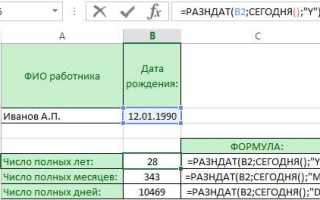
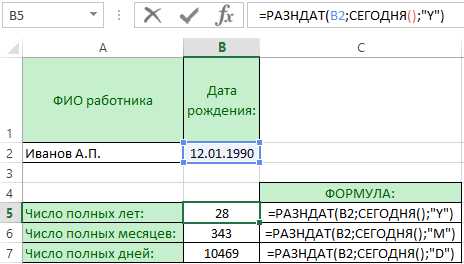
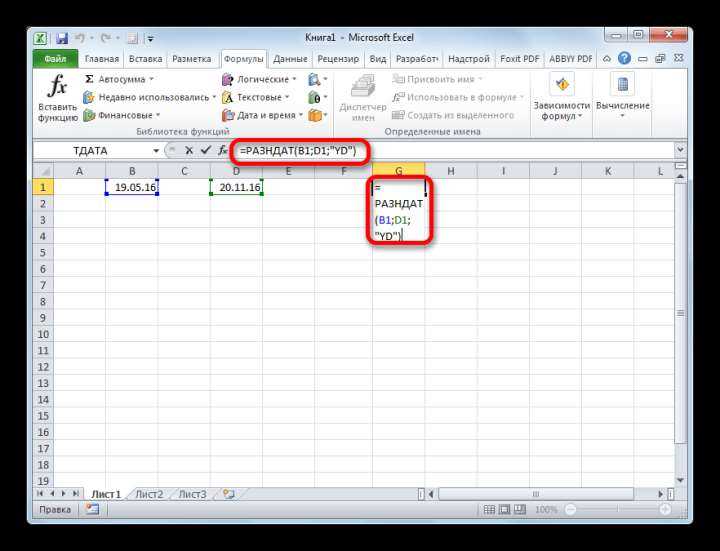
Для работы с датами используйте функцию DATEDIF. Синтаксис: =DATEDIF(начальная_дата; конечная_дата; "d") – вернёт разницу в днях. Параметр «m» вычислит месяцы, «y» – годы. Важно: функция не документирована в справке Excel, но работает во всех версиях. Ошибка #ЧИСЛО! возникает, если начальная дата позже конечной.
Когда требуется процентная разница, примените формулу =(B1-A1)/A1 и отформатируйте ячейку как процентный формат. Для округления добавьте функцию ROUND: =ROUND((B1-A1)/A1; 2) – результат будет с двумя знаками после запятой. Если A1 содержит ноль, Excel вернёт ошибку #ДЕЛ/0!. Используйте IFERROR для обработки таких случаев: =IFERROR((B1-A1)/A1; 0).
В таблицах с динамическими данными удобнее использовать структурированные ссылки. Например, в таблице с именем Продажи формула =Продажи[@Продажи_текущий] - Продажи[@Продажи_прошлый] автоматически подтянет значения из соответствующих строк. Это исключает ошибки при добавлении или удалении строк.
Как найти разницу между двумя числами в одной строке
В Excel разница между двумя числами в одной строке вычисляется с помощью простой формулы вычитания. Например, если числа расположены в ячейках A1 и B1, введите в свободную ячейку (например, C1) формулу =A1-B1. Результат появится мгновенно, а при изменении исходных данных пересчитается автоматически. Этот метод работает для любых числовых значений: целых, дробных, отрицательных или нулевых.
Для удобства используйте абсолютные ссылки, если формулу нужно скопировать в другие строки без изменения адресов ячеек. Добавьте знак доллара перед буквой столбца и номером строки: =$A1-$B1. Теперь при протягивании формулы вниз столбцы A и B останутся фиксированными, а номера строк будут корректироваться. Это полезно при работе с большими таблицами, где данные расположены по строкам.
Если требуется вычислить разницу в процентах, используйте формулу =(A1-B1)/B1, а затем примените формат ячейки Процентный через контекстное меню или комбинацию Ctrl+Shift+5. Для округления результата до двух знаков после запятой добавьте функцию ОКРУГЛ: =ОКРУГЛ((A1-B1)/B1; 2). Это предотвратит отображение лишних десятичных знаков.
Для анализа разницы в динамике (например, план/факт) примените условное форматирование. Выделите ячейку с результатом, перейдите на вкладку Главная → Условное форматирование → Создать правило. Выберите Форматировать только ячейки, которые содержат, затем задайте условие: значение меньше 0 (красный цвет) или больше 0 (зелёный). Это визуально выделит положительные и отрицательные отклонения.
Как вычесть даты и получить результат в днях, месяцах или годах
В Excel разница между датами вычисляется с помощью простых формул, но результат зависит от формата ячейки. Чтобы получить количество дней, достаточно вычесть одну дату из другой: =B2-A2. Excel автоматически преобразует разницу в числовое значение, где 1 соответствует одному дню. Например, если в ячейке A2 дата «01.01.2023», а в B2 – «10.01.2023», формула вернёт 9.
Для расчёта разницы в месяцах используйте функцию РАЗНДАТ (DATEDIF в английской версии). Синтаксис: =РАЗНДАТ(начальная_дата; конечная_дата; "m"). Эта функция учитывает полные месяцы, игнорируя дни. Пример: =РАЗНДАТ("15.02.2023"; "10.05.2023"; "m") вернёт 2, так как май ещё не завершён. Для учёта неполных месяцев добавьте параметр «md» и сложите результаты.
Чтобы получить разницу в годах, применяйте тот же РАЗНДАТ с параметром «y»: =РАЗНДАТ(A2; B2; "y"). Функция вернёт количество полных лет между датами. Если нужны годы с учётом месяцев и дней, комбинируйте параметры: =РАЗНДАТ(A2; B2; "y") & " лет, " & РАЗНДАТ(A2; B2; "ym") & " мес.". Учтите, что РАЗНДАТ не документирована в новых версиях Excel, но работает стабильно.
При работе с датами важно правильно задавать формат ячеек. Если результат отображается как дата, а не число, выделите ячейку и выберите формат «Общий» или «Числовой». Для сложных расчётов используйте таблицу с примерами:
| Задача | Формула | Пример (A2: 01.01.2023, B2: 15.06.2025) |
|---|---|---|
| Дни | =B2-A2 |
926 |
| Месяцы (полные) | =РАЗНДАТ(A2; B2; "m") |
29 |
| Годы (полные) | =РАЗНДАТ(A2; B2; "y") |
2 |
| Годы + месяцы | =РАЗНДАТ(A2; B2; "y") & " г. " & РАЗНДАТ(A2; B2; "ym") & " мес." |
2 г. 5 мес. |
Для точного учёта високосных лет и неполных периодов используйте комбинацию функций. Например, разница в днях с учётом только рабочих дней: =ЧИСТРАБДНИ(A2; B2). Эта функция исключает выходные и праздники, если они заданы в отдельном диапазоне. Для месяцев с округлением до ближайшего целого подойдёт =ОКРУГЛ((B2-A2)/30; 0), но такой метод даёт приблизительный результат.
Как посчитать процентную разницу между значениями в столбцах

Процентная разница между двумя столбцами в Excel вычисляется по формуле: =(B2-A2)/A2*100. Здесь A2 – базовое значение (например, прошлогодние продажи), B2 – текущее (продажи этого года). Формула вернёт положительное число, если значение выросло, и отрицательное – если снизилось. Для корректной работы скопируйте её вниз по столбцу, зафиксировав ссылку на базовый столбец с помощью $A2, если это необходимо.
Если в данных есть нули или пустые ячейки, добавьте проверку на ошибки: =ЕСЛИОШИБКА((B2-A2)/A2*100; 0). Это предотвратит появление ошибок #ДЕЛ/0!. Для округления результата до двух знаков после запятой используйте ОКРУГЛ: =ОКРУГЛ(ЕСЛИОШИБКА((B2-A2)/A2*100; 0); 2). Такой подход удобен для отчётов, где важна точность.
Для анализа динамики по нескольким периодам создайте вспомогательный столбец с формулой =(B2-A2)/ABS(A2)*100. Она корректно обрабатывает отрицательные базовые значения, возвращая процентное изменение без искажений. Например, если A2=-50, а B2=-25, результат будет 50%, а не -50%, как в стандартной формуле.
Чтобы визуализировать процентные изменения, используйте условное форматирование. Выделите столбец с результатами, перейдите в меню «Главная» → «Условное форматирование» → «Цветовые шкалы». Выберите градиент от красного к зелёному: отрицательные значения будут подсвечены красным, положительные – зелёным. Это упростит анализ больших массивов данных без дополнительных диаграмм.
Для сравнения не двух, а нескольких столбцов (например, квартальных данных) используйте формулу массива: =ОКРУГЛ((B2:D2-A2)/A2*100; 2). Введите её с помощью Ctrl+Shift+Enter (в старых версиях Excel) или просто нажмите Enter в новых. Результат отобразится в виде массива процентных изменений для каждого столбца относительно базового.
Если требуется посчитать среднюю процентную разницу по всему столбцу, примените =СРЗНАЧ(ЕСЛИОШИБКА((B2:B100-A2:A100)/A2:A100*100; "")). Эта формула игнорирует ошибки и пустые ячейки, возвращая корректное среднее значение. Для фильтрованных данных добавьте функцию ПРОМЕЖУТОЧНЫЕ.ИТОГИ вместо СРЗНАЧ, чтобы учитывать только видимые строки.
Как автоматически обновлять разницу при изменении исходных данных
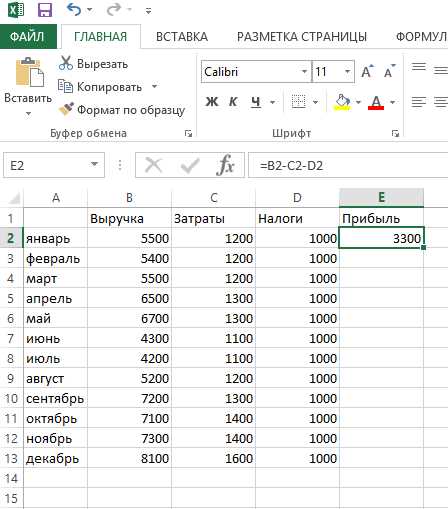
В Excel формулы с разницей обновляются автоматически, если ячейки с исходными данными связаны напрямую. Например, если в ячейке C1 записана формула =A1-B1, при изменении значений в A1 или B1 результат в C1 пересчитается мгновенно. Для сложных расчетов используйте абсолютные ссылки (с символом $), чтобы избежать ошибок при копировании формул: =A$1-B$1 зафиксирует строки, а =$A1-$B1 – столбцы. Если данные берутся из внешних источников (например, таблиц Power Query), включите автообновление через Данные → Обновить всё или настройте интервал обновления в параметрах подключения.
Для динамических массивов (Excel 365/2021) используйте функции LET или LAMBDA, чтобы пересчет происходил без ручного вмешательства. Например, формула =LET(x; A1:A10; y; B1:B10; x-y) вычислит разницу для диапазонов и обновится при изменении любого значения в A1:A10 или B1:B10. Включите автоматический пересчет формул в настройках: Файл → Параметры → Формулы → Автоматический пересчет. Если расчеты зависят от сводных таблиц, обновите их через контекстное меню или горячие клавиши Alt+F5.
Как выделить цветом ячейки с отрицательной разницей
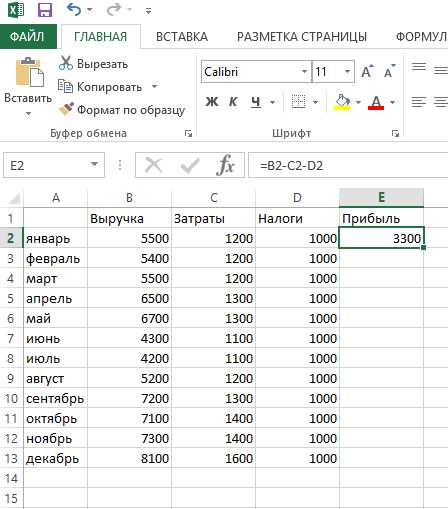
Выделение ячеек с отрицательными значениями в Excel помогает быстро визуализировать убытки, отклонения или ошибки. Для этого используйте инструмент «Условное форматирование», доступный на вкладке «Главная». Выделите диапазон данных, например, A2:A100, затем выберите «Создать правило» и укажите условие: «Формула для определения форматируемых ячеек».
В поле формулы введите =A2<0 (если первая ячейка диапазона – A2). Excel автоматически применит правило ко всем выделенным ячейкам. Для проверки используйте данные с разными знаками: положительные значения останутся без изменений, а отрицательные будут выделены.
Настройте формат ячеек, нажав кнопку "Формат". Во вкладке "Заливка" выберите красный или другой контрастный цвет. Для дополнительного акцента измените шрифт на полужирный или курсив. Избегайте ярких оттенков, которые могут отвлекать от анализа данных.
Если нужно выделить только часть диапазона, например, столбец с разницей между фактическими и плановыми показателями, используйте относительные ссылки. Формула =B2-C2<0 подойдет для сравнения двух столбцов. Убедитесь, что ссылки корректно смещаются при копировании правила на другие ячейки.
Для сложных условий комбинируйте правила. Например, выделите отрицательные значения красным, а нулевые – желтым. Для этого создайте два отдельных правила с формулами =A2<0 и =A2=0. Установите приоритет правил, перемещая их в списке "Управление правилами".
Чтобы быстро удалить форматирование, выделите диапазон и выберите "Удалить правила с выделенных ячеек" в меню "Условное форматирование". Это полезно при изменении структуры данных или исправлении ошибок в расчетах.
Для динамических отчетов используйте таблицы Excel. При добавлении новых строк форматирование автоматически распространится на них. Преобразуйте диапазон в таблицу через "Главная" → "Форматировать как таблицу", затем примените условное форматирование к нужному столбцу.
Как использовать формулы массива для расчета разницы в нескольких диапазонах
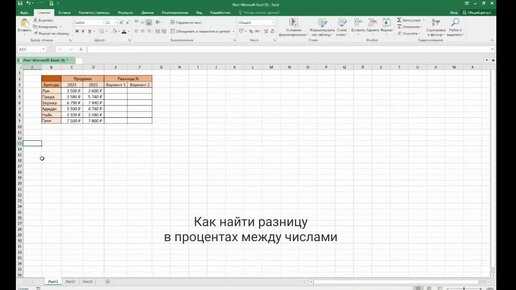
Формулы массива в Excel позволяют обрабатывать несколько значений одновременно, что особенно полезно при сравнении данных из разных диапазонов. Например, если нужно вычислить разницу между двумя столбцами с продажами за разные месяцы, формула массива избавит от необходимости копировать формулу в каждую ячейку. Введите =A2:A10-B2:B10 в ячейку и нажмите Ctrl+Shift+Enter (в старых версиях Excel) – результат появится сразу для всего диапазона.
Для работы с несколькими диапазонами используйте функции, поддерживающие массивы, например SUM, IF или TRANSPOSE. Допустим, требуется найти разницу между суммами двух столбцов: {=SUM(A2:A10)-SUM(B2:B10)}. В Excel 365 и 2019 формулы массива вводятся без Ctrl+Shift+Enter, так как они динамические по умолчанию.
- Сравнение строк:
{=C2:C10-D2:D10}– вычтет значения из столбца D из соответствующих значений в C. - Условная разница:
{=IF(A2:A10>B2:B10, A2:A10-B2:B10, 0)}– вернет разницу только для ячеек, где A больше B. - Транспонирование:
{=TRANSPOSE(A2:A5)-B2:E2}– сравнит вектор-столбец с вектором-строкой.
При работе с большими диапазонами избегайте полных столбцов (например, A:A), так как это замедлит вычисления. Вместо этого указывайте конкретные диапазоны: A2:A1000. Если данные содержат ошибки, добавьте функцию IFERROR: {=IFERROR(A2:A10-B2:B10, 0)} – заменит ошибки нулями.
В Excel 365 появились новые функции для работы с массивами, такие как BYROW и BYCOL. Например, =BYROW(A2:B10, LAMBDA(row, SUM(row))) вычислит сумму по строкам, а затем можно сравнить результаты с другим диапазоном. Эти инструменты упрощают сложные расчеты без ручного копирования формул.

 Загрузка...