Содержание статьи
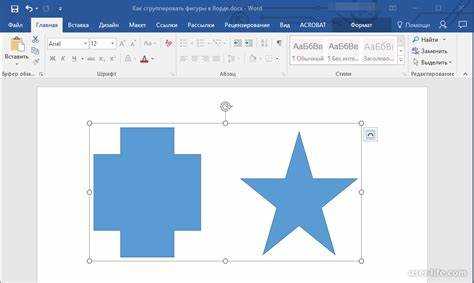
Фон в документе Word часто мешает при подготовке макетов, логотипов или изображений для печати. Стандартные инструменты программы позволяют удалить заливку или сделать её прозрачной, но не все пользователи знают о скрытых возможностях. В этой статье разберём три рабочих метода: через настройки абзаца, параметры фигуры и редактирование изображения.
Первый способ – удаление заливки абзаца. Выделите текст или область, перейдите на вкладку Главная, найдите кнопку Заливка (значок ведра с краской) и выберите Нет заливки. Если фон применён к таблице, щёлкните правой кнопкой по ячейке, выберите Свойства таблицы → Заливка → Нет цвета. Этот метод работает только с однотонными фонами, созданными средствами Word.
Для фигур и объектов SmartArt прозрачность настраивается иначе. Выделите фигуру, перейдите на вкладку Формат фигуры, найдите раздел Заливка фигуры и установите ползунок Прозрачность на 100%. Альтернатива – выбрать Нет заливки в выпадающем списке. Если фигура содержит градиент, удалите его вручную через Градиентная заливка → Удалить градиент.
Сложнее всего убрать фон у вставленных изображений. Word не поддерживает прозрачность для растровых картинок напрямую, но можно обойти ограничение. Вставьте изображение, перейдите на вкладку Формат рисунка, выберите Удалить фон. Программа автоматически выделит основной объект – откорректируйте область выделения маркерами и нажмите Сохранить изменения. Для точной настройки используйте инструмент Пометить области для сохранения/удаления. Если результат неудовлетворительный, экспортируйте изображение в PNG с прозрачностью через сторонний редактор (например, Paint.NET или GIMP) и вставьте обратно.
Какие изображения в Word поддерживают удаление фона
В Microsoft Word функция удаления фона работает только с определенными типами изображений. Поддерживаются форматы, сохраняющие прозрачность или содержащие четкие границы объектов: PNG, JPEG, BMP, GIF и TIFF. Однако ключевой фактор – не формат, а структура изображения. Лучшие результаты дают файлы с однородным фоном (белый, черный, сплошной цвет) и контрастными объектами на переднем плане.
Word анализирует изображения с помощью алгоритмов машинного обучения, поэтому эффективность удаления зависит от сложности сцены. Простые объекты (логотипы, иконки, предметы на однотонном фоне) обрабатываются без ошибок. Сложные сцены (портреты с размытым фоном, пейзажи, градиенты) часто требуют ручной корректировки маркеров. Встроенный инструмент «Удалить фон» (вкладка «Формат рисунка») автоматически выделяет области, но точность зависит от исходного качества.
- PNG – идеальный формат для удаления фона, так как изначально поддерживает прозрачность (альфа-канал).
- JPEG – работает, но из-за сжатия с потерями могут появляться артефакты на границах объектов.
- BMP и TIFF – поддерживаются, но большие размеры файлов замедляют обработку.
- GIF – удаление возможно, но ограничено 256 цветами и низким разрешением.
Изображения с текстурированным или неоднородным фоном (например, кирпичная стена, трава, узоры) обрабатываются хуже. В таких случаях Word часто оставляет артефакты или удаляет часть основного объекта. Для улучшения результата рекомендуется предварительно обработать изображение в графическом редакторе (Photoshop, GIMP), выделив объект с помощью инструментов «Волшебная палочка» или «Перо», а затем сохранить с прозрачным фоном в формате PNG.
Не поддерживаются векторные изображения (SVG, EPS), анимации (APNG, WebP с анимацией) и файлы с внедренными слоями (например, PSD). Если в документе требуется векторная графика с прозрачностью, используйте формат EMF или WMF, но удаление фона для них недоступно – прозрачность нужно настраивать до вставки в Word.
Как выделить объект для удаления фона с помощью инструмента «Удалить фон»
Откройте изображение в Word через вкладку «Вставка» → «Рисунки». Выделите картинку, перейдите на вкладку «Формат рисунка» и нажмите «Удалить фон». Word автоматически определит основной объект, выделив его фиолетовым маркером, но границы часто требуют корректировки. Используйте инструменты «Область сохранения» и «Область удаления» на панели: рисуйте линии внутри объекта, чтобы добавить его части, или за пределами – чтобы исключить фон. Для точности масштабируйте изображение до 200–300% и работайте с мелкими деталями, например, волосами или ажурными элементами.
Если объект имеет сложную форму (например, логотип с тонкими линиями или полупрозрачными участками), предварительно конвертируйте изображение в формат PNG с высоким разрешением (300 dpi). Избегайте градиентных фонов – они усложняют автоматическое выделение. После корректировки нажмите «Сохранить изменения». Для проверки результата временно вставьте объект на цветной фон (например, ярко-красный) – это поможет выявить неудаленные артефакты.
Как вручную скорректировать области для прозрачности после автоматического удаления
Автоматические инструменты Word часто оставляют артефакты: неровные края, остатки фона или случайные пиксели. Чтобы исправить это, откройте изображение в режиме редактирования через «Формат рисунка» → «Удалить фон». Если результат неудовлетворителен, переключитесь на ручную корректировку, нажав «Пометить области для сохранения» или «Пометить области для удаления».
Используйте инструмент «Карандаш» с минимальной толщиной линии (1–2 пикселя) для точной прорисовки границ. Начинайте с крупных областей, затем переходите к мелким деталям: например, устраните остатки фона между волосами или тонкими элементами логотипа. Для сложных объектов увеличьте масштаб до 200–300%, чтобы не пропустить пиксели.
Если фон частично сохранился в тенях или полупрозрачных участках, примените инструмент «Ластик» с настройкой жесткости 50–70%. Это сгладит переходы, не затрагивая основные контуры. Избегайте резких движений – лучше несколько коротких штрихов, чем один длинный, чтобы не удалить нужные пиксели.
Для корректировки однотонных областей используйте «Волшебную палочку» с порогом чувствительности 10–15%. Выделите проблемный участок, затем нажмите «Удалить». Если инструмент захватывает лишнее, уменьшите порог или переключитесь на ручную правку. Этот метод эффективен для фона с равномерным цветом, например, белого или серого.
После правки проверьте результат на контрастном фоне: вставьте изображение на цветной слайд или документ с темной заливкой. Обратите внимание на края – они должны выглядеть естественно, без белых ореолов или рваных линий. При необходимости повторите корректировку, сфокусировавшись на проблемных зонах.
Сохраните файл в формате PNG с прозрачностью. Word поддерживает этот формат, но если изображение планируется использовать в других программах, экспортируйте его через «Сохранить как рисунок» → «PNG». Избегайте JPEG – он не сохраняет прозрачность и сжимает изображение с потерями качества.
Как сохранить документ с прозрачным фоном в разных форматах
Сохранение документа Word с прозрачным фоном требует выбора правильного формата, так как не все поддерживают альфа-канал. Основные варианты – PNG, PDF (с настройками) и SVG. DOCX и другие текстовые форматы прозрачность не сохраняют, поэтому их использование бессмысленно.
Для экспорта в PNG откройте документ в Word, удалите фон через «Дизайн» → «Цвет страницы» → «Нет цвета», затем используйте «Файл» → «Экспорт» → «Создать PDF/XPS». В окне параметров выберите «Параметры» и отметьте «Сохранить прозрачность». После этого конвертируйте PDF в PNG с помощью сторонних инструментов, например Adobe Acrobat или онлайн-сервисов типа Smallpdf, которые поддерживают сохранение альфа-канала.
PDF – универсальный формат, но прозрачность в нем работает только при определенных настройках. В Word при экспорте в PDF выберите «Оптимизировать для: Стандарт (публикация в Интернете и печать)» и убедитесь, что в «Параметрах» снята галочка с «Создавать книгу». Некоторые программы, например Illustrator, позволяют открыть такой PDF и повторно экспортировать его с прозрачным фоном.
SVG подходит для векторных элементов, но Word напрямую его не поддерживает. Сначала сохраните документ как PDF с прозрачностью, затем откройте в Inkscape или Adobe Illustrator и экспортируйте в SVG. Убедитесь, что в настройках экспорта выбрана опция «Включить прозрачность». Этот формат идеален для логотипов и графики, но не для текста с форматированием.
Если требуется сохранить документ с прозрачным фоном для дальнейшего редактирования, используйте формат EMF (Enhanced Metafile). В Word выделите нужные элементы, скопируйте их и вставьте в программу, поддерживающую EMF, например CorelDRAW. При экспорте выберите «Сохранить прозрачность фона». Этот формат сохраняет векторные данные, но не всегда корректно отображается в других офисных пакетах.
Избегайте форматов JPEG, BMP и TIFF – они не поддерживают прозрачность. Даже если визуально фон кажется удаленным, при наложении на другой цвет или изображение появятся артефакты. Для проверки результата откройте файл в графическом редакторе и поместите его на контрастный фон: прозрачные области должны оставаться чистыми.
При работе с онлайн-конвертерами проверяйте настройки экспорта. Многие сервисы по умолчанию добавляют белый фон. Используйте только те, где есть явная опция «Сохранить прозрачность» или «Alpha channel». Примеры надежных инструментов: Zamzar, CloudConvert и PDF2PNG с соответствующими параметрами.
Как убрать фон у фигур и надписей в Word
Чтобы удалить заливку у фигуры или надписи, выделите объект, перейдите на вкладку Формат фигуры (или Формат надписи для текстовых блоков) в верхнем меню. В разделе Стили фигур нажмите Заливка фигуры → Нет заливки. Для границ выберите Контур фигуры → Нет контура. Если фигура содержит текст, его фон убирается аналогично: выделите текстовый блок, откройте Формат надписи и установите Заливка текста → Нет заливки. В Word 2016 и новее эти параметры доступны также через контекстное меню (правый клик по объекту → Формат фигуры).
Для точной настройки прозрачности фона используйте панель Формат фигуры, где в разделе Заливка можно задать параметры вручную. Ниже приведены ключевые сочетания действий для разных версий Word:
| Версия Word | Путь к настройкам заливки | Дополнительные параметры |
|---|---|---|
| Word 2010–2013 | Формат → Заливка фигуры → Нет заливки | Прозрачность регулируется ползунком в разделе Заливка |
| Word 2016–2021 | Формат фигуры → Значок заливки → Нет заливки | Поддержка градиентной прозрачности через Градиентная заливка |
| Word Online | Правый клик → Формат фигуры → Заливка → Нет заливки | Ограниченные возможности: нет ручной настройки прозрачности |
Как заменить удалённый фон на другой цвет или изображение
После удаления фона в Word объект остаётся на прозрачном слое. Чтобы добавить новый фон, выделите фигуру или изображение, перейдите на вкладку Формат и выберите Заливка фигуры. Для сплошного цвета используйте палитру или введите HEX-код (например, #FF5733 для ярко-оранжевого). Если нужен градиент, выберите Градиентная заливка и настройте направление, тип и цвета переходов.
Для замены фона на изображение выделите объект, откройте Заливка фигуры → Рисунок. Загрузите файл с компьютера или выберите из коллекции Word. Убедитесь, что изображение не растягивается непропорционально: в параметрах заливки установите Смещение по X/Y и масштаб. Для текстур используйте Узорная заливка с предустановленными вариантами (например, «Мрамор» или «Ткань»).
Если объект – это текстовое поле, фон меняется через Контур фигуры и Заливка фигуры. Для многослойных композиций используйте Группировку (Ctrl+Shift+G), чтобы применить изменения ко всем элементам сразу. При работе с фотографиями проверьте, чтобы новый фон не перекрывал основной объект: используйте Порядок → На передний план для корректировки слоёв.
Для динамического фона (например, подложки под текст) создайте прямоугольник под объектом, задайте ему нужный цвет или изображение, затем выровняйте по центру страницы. Чтобы избежать белых полей при печати, установите размер фона равным полям документа (Макет страницы → Поля → Настраиваемые поля). Для прозрачных областей в новом фоне используйте Прозрачность заливки (от 0% до 100%).
Сохраните документ в формате .docx для редактирования или .pdf для фиксации фона. Если фон не отображается корректно при экспорте, проверьте настройки печати: в Параметрах Word → Экран и печать включите Печатать цвета и изображения фона. Для сложных фонов (например, с тенями) используйте Эффекты фигуры → Тень или Отражение, чтобы улучшить визуальную интеграцию.
Какие ошибки чаще всего возникают при удалении фона и как их исправить
Первая распространённая ошибка – неверный выбор инструмента для удаления фона. В Word доступны два основных способа: «Удалить фон» (встроенная функция) и ручная обтравка через «Формат рисунка». Пользователи часто применяют первый вариант для сложных изображений с градиентами или полупрозрачными областями, где алгоритм ошибается. Решение: для таких случаев используйте ручную корректировку маркеров обрезки или переключитесь на специализированные программы (например, Photoshop или GIMP), а затем вставьте результат в Word.
Вторая проблема – игнорирование разрешения изображения. Если картинка имеет низкое качество (менее 150 PPI), после удаления фона края могут выглядеть рваными или пикселизированными. Проверьте разрешение перед обработкой: в Word щёлкните правой кнопкой по изображению → «Размер и положение» → вкладка «Размер» → обратите внимание на значения в полях «Высота» и «Ширина». Если они значительно превышают исходные размеры файла, замените изображение на более чёткое.
Третья ошибка связана с неправильной настройкой прозрачности. После удаления фона пользователи забывают сохранить изображение в формате, поддерживающем прозрачность (PNG, GIF), и вставляют его как JPEG. В результате фон становится белым или чёрным. Алгоритм исправления:
- Удалите фон в Word или стороннем редакторе.
- Сохраните файл в формате PNG (в Photoshop: «Файл» → «Экспорт» → «Сохранить для Web (устаревший)» → выберите PNG-24 с галочкой «Прозрачность»).
- Вставьте PNG в Word через «Вставка» → «Рисунки».
Четвёртая типичная ошибка – работа с многослойными изображениями. Если картинка содержит несколько объектов на одном слое (например, человек на фоне дерева), функция «Удалить фон» в Word удалит всё, кроме основного объекта, без возможности выборочной корректировки. Решение: разделите слои в графическом редакторе (например, в Photoshop используйте инструмент «Волшебная палочка» с параметром «Выделение смежных пикселей» или «Быстрое выделение»), сохраните каждый объект отдельно и вставьте их в Word как разные изображения.
Пятая проблема – несоответствие цветовых профилей. Если исходное изображение использует CMYK (для печати), а Word работает в RGB, после удаления фона могут появиться артефакты или искажения цветов. Перед обработкой конвертируйте изображение в RGB: в Photoshop откройте «Изображение» → «Режим» → «RGB». Для проверки цветового профиля в Word щёлкните по изображению правой кнопкой → «Формат рисунка» → «Цвет» → убедитесь, что профиль не указан как CMYK.
Шестая ошибка – неправильное использование параметра «Прозрачный цвет». В Word можно задать один цвет как прозрачный («Формат рисунка» → «Цвет» → «Установить прозрачный цвет»), но этот метод работает только для однотонных фонов. Если фон неоднородный (например, с тенями или градиентом), результат будет неудовлетворительным. В таких случаях:
- Выделите изображение в Word.
- Перейдите на вкладку «Формат рисунка».
- Нажмите «Удалить фон» (слева в ленте).
- Отрегулируйте маркеры выделения, чтобы захватить нужные области.
- Используйте кнопки «Пометить области для сохранения» и «Пометить области для удаления».
Седьмая ошибка – сохранение документа в формате, не поддерживающем прозрачность. Если вы сохранили файл Word как DOCX, а затем экспортировали в PDF, прозрачный фон может замениться белым. Чтобы этого избежать:
- Сохраните документ в формате DOCX.
- При экспорте в PDF выберите «Параметры» → «Стандарт ISO 19005-1 (PDF/A)» → снимите галочку с «Создавать PDF/A-совместимый файл».
- Убедитесь, что в разделе «Параметры изображения» стоит галочка «Не сжимать изображения».
Восьмая ошибка – неучёт теней и отражений. Если объект на изображении отбрасывает тень или имеет отражение, после удаления фона эти элементы могут выглядеть неестественно обрезанными. Решение: в графическом редакторе создайте маску слоя для тени или отражения, затем объедините их с основным объектом перед вставкой в Word. В Photoshop используйте инструмент «Маска слоя» и кисть с жёсткостью 0% для плавных переходов.
Как использовать прозрачный фон для создания водяных знаков и логотипов
Для водяных знаков используйте полупрозрачные оттенки серого или корпоративные цвета с непрозрачностью 15–30%. Это обеспечит читаемость текста, не отвлекая внимание. В Word настройте параметры через Дизайн → Водяной знак → Настраиваемый водяной знак, выбрав пункт Рисунок и загрузив подготовленный PNG-файл. Установите масштаб 50–100% и отключите опцию Полутоновый, чтобы сохранить четкость контуров.
- Логотипы размещайте в верхних или нижних колонтитулах, чтобы они не мешали основному содержимому. Для этого перейдите в Вставка → Колонтитулы, выберите область и добавьте изображение.
- Избегайте сложных деталей – при уменьшении масштаба мелкие элементы сливаются. Оптимальный размер логотипа: 2–5 см по ширине для A4.
- Для многостраничных документов используйте Разные колонтитулы для первой страницы, чтобы логотип не дублировался на титульном листе.
При работе с цветными фонами или изображениями в документе проверьте контрастность логотипа. В Word это можно сделать через Формат рисунка → Коррекция → Настройка яркости/контрастности. Если логотип теряется на темном фоне, добавьте белую обводку толщиной 0,5–1 пт через Формат рисунка → Границы рисунка. Для водяных знаков на цветных страницах используйте оттенки, противоположные фону (например, светло-серый на темно-синем).
Сохраните документ в формате DOCX для редактирования или PDF для распространения. В PDF прозрачность сохраняется корректно, но при экспорте из Word через Файл → Экспорт → Создать PDF/XPS убедитесь, что в параметрах выбран Стандарт (публикация в Интернете и печать). Это гарантирует, что прозрачные области не превратятся в белые квадраты. Для проверки откройте PDF в Adobe Acrobat и включите режим Просмотр прозрачности (Ctrl+Shift+T).

 Загрузка...