Содержание статьи
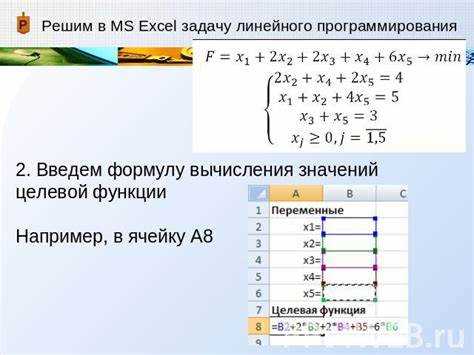
Линейное программирование позволяет оптимизировать ресурсы при заданных ограничениях. В Excel задачи такого типа решаются с помощью надстройки Solver, которая позволяет находить максимальное или минимальное значение целевой функции при множестве условий. Подготовка данных в таблице включает обозначение переменных, составление матрицы коэффициентов ограничений и определение целевой ячейки.
Для корректного решения важно правильно задать границы переменных: они могут быть положительными, целочисленными или ограниченными диапазоном значений. Ошибки на этом этапе часто приводят к невозможности найти решение или получению некорректного результата. Каждое ограничение записывается отдельной строкой в таблице, что облегчает настройку Solver и последующую проверку модели.
При работе с Excel рекомендуется заранее тестировать небольшие варианты задачи, чтобы убедиться, что формулы целевой функции и ограничений работают правильно. Это сокращает время на корректировку и помогает понять, какие переменные оказывают наибольшее влияние на результат. После успешного теста можно переходить к полному набору данных и запуску оптимизации.
Использование Solver позволяет получать решения в нескольких сценариях: максимизация прибыли, минимизация затрат или соблюдение баланса ресурсов. Excel сохраняет все параметры модели, что облегчает анализ различных вариантов и последующее документирование результатов. Правильная организация таблицы и пошаговая проверка формул существенно повышают точность расчетов и экономят время при работе с реальными данными.
Подготовка исходных данных для задачи

Перед запуском Solver необходимо правильно организовать исходные данные. Каждую переменную оптимизации следует выделить в отдельной ячейке, а коэффициенты ограничений записать в виде таблицы. Такой подход позволяет Excel корректно ссылаться на значения и упрощает настройку модели.
| Переменная | Коэффициент в целевой функции | Ограничение 1 | Ограничение 2 |
|---|---|---|---|
| x1 | 5 | 2 | 1 |
| x2 | 3 | 1 | 2 |
| x3 | 4 | 3 | 1 |
Целевая функция должна быть представлена в отдельной ячейке через формулу суммирования произведений переменных на их коэффициенты. Для проверки корректности данных полезно составить отдельную таблицу с итоговыми значениями ограничений, чтобы увидеть, не нарушаются ли пределы при начальных значениях переменных.
Рекомендуется проставлять наименования переменных и ограничений, чтобы при настройке Solver было проще ориентироваться. Явное указание диапазонов ячеек снижает вероятность ошибок при изменении данных и позволяет быстро масштабировать модель для большего количества переменных и условий.
Формулировка целевой функции и ограничений
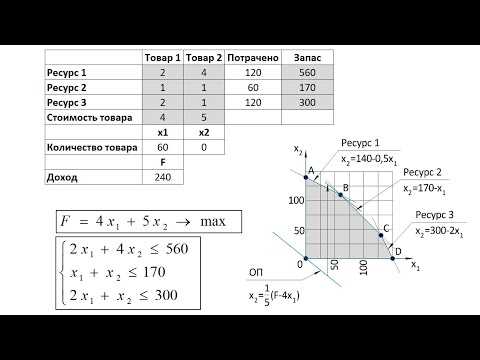
Целевая функция в Excel задается как формула в одной ячейке, объединяющая переменные и их коэффициенты. Например, если требуется максимизировать прибыль при продаже трех товаров, формула может выглядеть так: =B2*C2 + B3*C3 + B4*C4, где B2:B4 – количество единиц, а C2:C4 – прибыль с единицы.
Ограничения записываются отдельными строками, с указанием отношения (≤, ≥, =) и значения предела. Для задачи с ограничением на доступный бюджет это может быть формула =B2*D2 + B3*D3 + B4*D4 ≤ 10000, где D2:D4 – стоимость единицы товара. Каждое ограничение следует проверять на корректность ссылок и тип данных.
При формулировке ограничений важно учитывать тип переменных: целые числа, положительные значения или диапазон. Excel позволяет задать эти параметры через Solver, что предотвращает некорректные решения. Разделение целевой функции и ограничений на разные ячейки упрощает проверку и изменение модели без переписывания формул.
Для анализа нескольких сценариев рекомендуется создавать отдельные блоки ограничений с разными значениями пределов. Это позволяет сравнивать результаты оптимизации и выбирать наиболее подходящий вариант без изменения основной таблицы переменных.
Использование надстройки «Поиск решения» в Excel

В диалоговом окне указывается целевая ячейка с формулой целевой функции, тип оптимизации – максимум, минимум или значение, а также диапазон переменных. Для каждой переменной можно добавить ограничения, указав диапазон, отношение (≤, ≥, =) и значение предела.
Перед запуском рекомендуется проверить, что ссылки на переменные и коэффициенты указаны корректно. Наличие ошибок в формулах или неправильных диапазонов приводит к сбоям или неверным решениям. Для сложных задач можно включить параметр Показывать итоги итераций, чтобы отслеживать прогресс оптимизации и выявлять потенциальные проблемы.
После задания всех параметров запускается кнопка Выполнить. Excel рассчитывает значения переменных, удовлетворяющие ограничениям, и обновляет таблицу. Результаты сохраняются в исходных ячейках, что позволяет сразу использовать их для анализа и построения отчетов без дополнительного копирования данных.
Настройка переменных и ограничений в Solver

- Тип значения: любое число, целое число или положительное.
- Границы: минимальное и максимальное значение, соответствующее логике задачи.
- Ссылки на исходные данные, чтобы изменение коэффициентов автоматически учитывалось в расчетах.
Ограничения вводятся через окно Добавить и задаются следующим образом:
- Выбор ячейки с формулой ограничения.
- Указание отношения: ≤, ≥ или =.
- Задание значения предела или ссылки на ячейку с ограничением.
Для сложных задач рекомендуется группировать ограничения по типам: ресурсные, бюджетные, технологические. Это упрощает проверку корректности и ускоряет поиск ошибок. После ввода всех ограничений следует нажать ОК, проверить список и убедиться, что все ссылки и типы переменных соответствуют исходным данным. Только после этого можно запускать процесс оптимизации.
Запуск решения и интерпретация результата
Для проверки корректности рекомендуется:
- Сравнить итоговые значения переменных с установленными границами.
- Проверить выполнение всех ограничений: суммы, произведения или коэффициенты не должны превышать заданные пределы.
- Анализировать целевую функцию: значение должно соответствовать ожидаемому максимуму, минимуму или целевому числу.
Если Solver не находит решение, следует проверить тип переменных и ограничения. Иногда изменение начальных значений или удаление избыточных ограничений позволяет системе сойтись. Для детального анализа можно использовать Показывать итоги итераций, чтобы увидеть, на каком шаге происходит расхождение и скорректировать модель.
Проверка корректности решения и анализ ошибок

После выполнения Solver необходимо убедиться, что полученное решение полностью соответствует исходным данным и ограничениям. Для этого проверяются следующие аспекты:
- Соблюдение ограничений: суммарные значения переменных проверяются против установленных границ, чтобы ни одно ограничение не было нарушено.
- Целевая функция: итоговое значение должно соответствовать ожиданиям по максимизации, минимизации или достижению заданного числа.
- Типы переменных: целочисленные переменные должны иметь целые значения, положительные – быть больше нуля.
При выявлении несоответствий следует выполнить последовательный анализ ошибок:
- Проверить формулы в целевой функции и ограничениях на правильность ссылок на ячейки.
- Убедиться, что границы переменных заданы корректно и не конфликтуют между собой.
- Проанализировать логические ошибки в расчетах коэффициентов, например, неверное распределение ресурсов.
- При необходимости изменить начальные значения переменных для улучшения сходимости Solver.
Дополнительно рекомендуется сохранять промежуточные результаты и создавать контрольные таблицы, чтобы отслеживать влияние изменения каждого параметра на итоговое решение. Это позволяет выявлять слабые места модели и корректировать расчеты без повторного полного запуска Solver.
Сохранение и повторное использование модели
После получения корректного решения в Excel важно сохранить модель для последующего использования. Рекомендуется:
- Сохранять файл с отдельными листами для исходных данных, расчетов и результатов, чтобы изменения не влияли на исходные формулы.
- Использовать именованные диапазоны для переменных и коэффициентов, что упрощает настройку Solver при изменении данных.
- Сохранять параметры Solver через Файл → Параметры → Надстройки → Поиск решения → Сохранить параметры, чтобы не вводить их заново при повторных расчетах.
Для повторного использования модели достаточно изменить значения исходных данных и при необходимости подкорректировать ограничения. Все формулы и ссылки сохраняются, что позволяет быстро получать новое решение без пересоздания таблицы. Такой подход упрощает анализ нескольких сценариев и ускоряет подготовку отчетов.
Вопрос-ответ:
Как задать целевую функцию в Excel для задачи линейного программирования?
Целевая функция создается как формула в отдельной ячейке, которая суммирует произведения переменных на соответствующие коэффициенты. Например, для трех товаров с количеством в ячейках B2:B4 и прибылью с единицы в C2:C4 формула будет =B2C2 + B3C3 + B4*C4. Важно проверить ссылки на правильные ячейки и убедиться, что значения переменных соответствуют логике задачи.
Как правильно настроить переменные и ограничения в Solver?
Переменные выделяются в отдельные ячейки, каждой задается тип значения: любое число, положительное или целое. Ограничения добавляются через диалоговое окно Solver: указывается ячейка с формулой, тип отношения (≤, ≥, =) и предел. Для сложных задач полезно группировать ограничения по категориям, например, ресурсные и бюджетные, чтобы проще было отслеживать корректность.
Что делать, если Solver не находит решение?
Если решение не найдено, нужно проверить правильность формул целевой функции и ограничений, диапазоны переменных и их типы. Иногда помогает изменение начальных значений переменных или удаление конфликтующих ограничений. Включение опции Показывать итоги итераций позволяет увидеть, на каком шаге возникает проблема и скорректировать модель.
Как сохранить модель линейного программирования для повторного использования?
Рекомендуется сохранять файл с отдельными листами для исходных данных, расчетов и результатов. Используйте именованные диапазоны для переменных и коэффициентов. Параметры Solver можно сохранить через соответствующую функцию, чтобы при изменении данных не настраивать их заново. Для новых сценариев достаточно подставить новые значения исходных данных и при необходимости обновить ограничения.

 Загрузка...