Содержание статьи
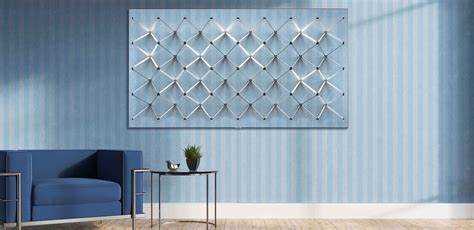
Ambient mode – это функция современных телевизоров Samsung, которая превращает экран в декоративный элемент интерьера, когда телевизор не используется для просмотра контента. Она позволяет отображать фотографии, графику, новости, прогноз погоды и другую информацию на фоне, гармонирующем с окружающей обстановкой.
Для работы Ambient mode телевизор использует встроенные датчики освещения и алгоритмы анализа цвета стены, чтобы автоматически подбирать оттенки изображения. Это позволяет картинке на экране практически сливаться с интерьером, создавая эффект прозрачности или продолжения фона.
В режиме Ambient пользователи могут загружать свои фотографии, выбирать готовые шаблоны или включать динамическое отображение новостей и времени. Рекомендуется настроить яркость и контраст так, чтобы изображение было видимым, но не отвлекало внимание, особенно в ночное время.
Функция интегрируется с платформой SmartThings, что позволяет управлять телевизором через смартфон и подключенные умные устройства. Это упрощает смену режима, настройку отображаемой информации и синхронизацию с другими элементами умного дома.
Как включить Ambient mode на телевизорах Samsung
Для активации Ambient mode нажмите кнопку Home на пульте телевизора и выберите раздел Ambient. На моделях с One Remote достаточно навести курсор на значок Ambient в главном меню и подтвердить выбор кнопкой Enter.
После включения телевизор предложит настроить тип отображаемого контента: фотографии, шаблоны, новости или прогноз погоды. Рекомендуется сразу выбрать источник изображений: внутреннюю память телевизора, USB-накопитель или облачное хранилище Samsung.
Для точной подгонки под интерьер используйте функцию Подбор цвета фона, доступную в меню Ambient. Телевизор автоматически анализирует стену и подбирает оттенки, чтобы изображение гармонировало с комнатой.
Если телевизор подключен к смартфону через приложение SmartThings, включение и настройку Ambient mode можно выполнить дистанционно. Приложение позволяет переключать режимы, изменять яркость и выбирать контент без использования пульта.
Основные функции и режимы отображения Ambient mode
Ambient mode в телевизорах Samsung поддерживает несколько режимов, которые позволяют использовать экран для декоративных и информативных целей. Каждый режим адаптируется к освещению и интерьеру комнаты, обеспечивая комфортное восприятие.
Основные режимы включают:
| Режим | Описание | Рекомендации по использованию |
|---|---|---|
| Фотографии | Отображение собственных изображений или галереи Samsung. | Использовать фотографии с высоким разрешением, чтобы сохранить детализацию на экране большого размера. |
| Шаблоны и графика | Предустановленные дизайнерские шаблоны и абстрактные рисунки. | Подбирать шаблон в соответствии с цветовой гаммой стены и мебели. |
| Информация и новости | Возможность отображения времени, прогноза погоды и новостных лент. | Выбирать краткие и минималистичные форматы, чтобы не перегружать экран визуально. |
| Динамический режим | Автоматическая смена контента через заданные интервалы. | Настроить скорость смены изображений и яркость для предотвращения бликов и дискомфорта. |
Использование этих режимов позволяет адаптировать телевизор под конкретные задачи: от декоративного дополнения интерьера до информативного экрана для рабочих или гостевых зон.
Использование изображений и фотографий в Ambient mode
Телевизоры Samsung позволяют загружать собственные изображения и фотографии для отображения в Ambient mode. Поддерживаются форматы JPEG и PNG с разрешением не ниже 1920×1080 пикселей, чтобы обеспечить четкость на экранах 4K и выше.
Для загрузки фотографий используйте внутреннюю память телевизора, USB-накопитель или облачное хранилище Samsung. После выбора изображений рекомендуется настроить их масштаб и позицию, чтобы избежать искажений и потери деталей на больших экранах.
Режим Blend with background позволяет автоматически подбирать оттенки фотографий под цвет стен. Это создаёт эффект плавного слияния изображения с интерьером. Для улучшения визуального результата можно корректировать яркость, контраст и прозрачность через меню Ambient mode.
Функция слайд-шоу позволяет последовательно показывать несколько фотографий. Рекомендуется устанавливать интервал смены от 30 секунд до 5 минут, чтобы избежать быстрой смены контента, которая может раздражать взгляд.
При использовании изображений с текстом или логотипами стоит увеличить контраст и избегать светлых фонов, чтобы информация оставалась читаемой даже при ярком освещении комнаты.
Настройка цвета и яркости под интерьер комнаты

Телевизоры Samsung в режиме Ambient mode используют датчики освещенности для автоматической подстройки яркости экрана. Для ручной корректировки откройте меню Ambient и выберите параметры Яркость и Цветовая температура.
Рекомендуется установить яркость в пределах 20–50% при дневном освещении и 10–30% в темных помещениях, чтобы экран гармонично сочетался с интерьером и не создавал бликов.
Цветовая температура влияет на теплоту оттенков изображения. Для комнат с теплым освещением выбирайте диапазон 3000–4000K, для холодного света – 5000–6500K. Это позволяет фотографии и графике выглядеть естественно и не выделяться искусственно.
Функция Подбор цвета фона анализирует цвет стены и автоматически применяет гармонирующие оттенки к изображению. Рекомендуется периодически обновлять настройку после изменения освещения или перестановки мебели, чтобы сохранить эффект интеграции с интерьером.
Для дополнительной визуальной гармонии можно комбинировать прозрачность изображения и яркость текста, чтобы надписи и элементы интерфейса оставались читаемыми, но не доминировали над фоновым контентом.
Интеграция с умным домом и голосовым управлением

Телевизоры Samsung с Ambient mode можно подключить к экосистеме SmartThings для управления через смартфон и совместимые устройства умного дома. Это позволяет автоматизировать включение режима и настройку контента.
Основные возможности интеграции:
- Включение и выключение Ambient mode по расписанию или при определенных событиях (например, уход из дома).
- Синхронизация яркости и цветовой палитры с умным освещением для создания единого визуального эффекта.
- Передача уведомлений и информации с других устройств прямо на экран телевизора.
Голосовое управление доступно через встроенные ассистенты Bixby, Google Assistant и Alexa. Рекомендуемые команды:
- «Включи Ambient mode» – активирует режим на текущем телевизоре.
- «Измени яркость на 30 процентов» – корректирует интенсивность изображения без использования пульта.
Использование интеграции и голосового управления упрощает настройку режима под индивидуальные предпочтения и позволяет быстро адаптировать экран под разные сценарии использования комнаты.
Воспроизведение информации и новостей через Ambient mode
Телевизоры Samsung позволяют отображать актуальные новости, прогноз погоды и другую полезную информацию прямо в режиме Ambient mode. Для этого используется встроенный модуль Info Board, который подключается к интернет-источникам.
Настройка включает выбор категорий контента: новости, погода, время, календари. Рекомендуется ограничивать количество одновременно отображаемой информации до 3–4 элементов, чтобы экран не выглядел перегруженным.
Для обновления данных установите интервал синхронизации от 15 до 60 минут. Это позволяет получать свежую информацию без излишней нагрузки на телевизор и сеть.
Можно настроить отображение новостей с разных источников, включая локальные и международные. Для читаемости текста используйте контрастный цвет фона и шрифт средней толщины, чтобы информация была легко воспринимаема даже на расстоянии.
Советы по экономии энергии при работе Ambient mode
Ambient mode потребляет меньше энергии, чем обычное телевизионное воспроизведение, но при длительном использовании можно дополнительно снизить расход электроэнергии с помощью настроек и практических рекомендаций.
- Настройка яркости: устанавливайте минимально комфортный уровень, обычно 10–30% в темных помещениях и 20–50% при дневном свете.
- Использование таймера: включайте режим по расписанию, например только в вечерние часы или при отсутствии пользователей в комнате.
- Выбор статичных изображений: статичные фотографии или графика потребляют меньше энергии, чем динамические слайд-шоу или анимации.
- Отключение ненужных элементов: скрывайте новости, прогноз погоды или уведомления, если они не нужны постоянно.
- Функция авто-выключения: активируйте автоматическое отключение телевизора после заданного времени без движения в комнате.
Следуя этим рекомендациям, можно сохранить визуальный эффект Ambient mode и одновременно сократить энергопотребление телевизора на 15–25% в сравнении с непрерывной работой при стандартной яркости и динамических режимах.
Частые проблемы и их решение при использовании Ambient mode

Проблемы при работе Ambient mode часто связаны с настройками яркости, цветопередачи и подключением источников контента. Правильная диагностика позволяет быстро восстановить корректное отображение.
Экран слишком темный или светлый: проверьте настройки яркости и цветовой температуры в меню Ambient. Используйте автоматическую подстройку под освещение комнаты и корректируйте яркость вручную при необходимости.
Изображение не соответствует фону стены: активируйте функцию Подбор цвета фона и повторно проведите калибровку после изменения освещения или перестановки мебели.
Фотографии не отображаются или пропадают: убедитесь в правильности форматов файлов (JPEG, PNG) и достаточном разрешении. Проверьте подключение USB или облачного хранилища, а также наличие разрешений для доступа к файлам на телевизоре.
Новости и информация не обновляются: проверьте интернет-соединение и интервал синхронизации данных. При необходимости перезапустите телевизор или обновите прошивку до последней версии.
Динамические элементы мерцают или тормозят: уменьшите количество одновременно отображаемых элементов, сократите частоту смены слайд-шоу и убедитесь, что яркость установлена на оптимальном уровне для предотвращения перегрузки процессора телевизора.
Вопрос-ответ:
Что такое Ambient mode в телевизоре Samsung и для чего он нужен?
Ambient mode — это режим, который позволяет телевизору отображать изображения, графику, новости и другую информацию на экране, когда телевизор не используется для просмотра видео. Он превращает экран в декоративный элемент интерьера и может показывать фотографии, время, прогноз погоды или слайды с выбранным контентом.
Как включить и настроить Ambient mode на телевизоре Samsung?
Для включения режима нажмите кнопку Home на пульте и выберите раздел Ambient. Затем можно выбрать источник контента: внутреннюю память, USB-накопитель или облачное хранилище. Рекомендуется настроить яркость, цветовую температуру и прозрачность, чтобы изображение гармонировало с интерьером комнаты.
Какие типы контента можно использовать в Ambient mode?
Можно использовать собственные фотографии, готовые шаблоны и графику, новостные ленты, прогноз погоды и время. Для фотографий лучше выбирать изображения с разрешением не ниже 1920×1080 пикселей. Шаблоны подбираются под цвет стен, а текстовую информацию рекомендуется выводить на контрастном фоне для читаемости.
Можно ли управлять Ambient mode с помощью смартфона или голосом?
Да, через приложение SmartThings можно включать и выключать Ambient mode, менять контент, настраивать яркость и цвет. Также поддерживается голосовое управление через Bixby, Google Assistant и Alexa. Например, можно сказать «Включи Ambient mode» или «Покажи фотографии с USB», чтобы быстро переключить режим без пульта.
Как снизить энергопотребление при работе Ambient mode?
Рекомендуется использовать минимально комфортный уровень яркости, статичные изображения вместо динамических слайд-шоу, а также таймер включения и авто-выключение телевизора. Отключение ненужных элементов, таких как новости или прогноз погоды, помогает дополнительно уменьшить расход энергии.
Можно ли использовать Ambient mode для отображения собственных фотографий и как это настроить?
Да, телевизоры Samsung позволяют загружать свои изображения в режиме Ambient. Для этого откройте меню Ambient, выберите источник: внутреннюю память телевизора, USB-накопитель или облачное хранилище Samsung. Рекомендуется использовать фотографии с разрешением не ниже 1920×1080 пикселей. После выбора изображений можно настроить масштаб, положение, прозрачность и яркость, чтобы они гармонировали с интерьером и не создавали бликов. Также можно включить функцию Blend with background, которая автоматически подбирает оттенки изображения под цвет стены.

 Загрузка...