Содержание статьи

All Search – встроенный поисковый инструмент EMUI, который объединяет поиск по устройству, приложениям и интернету. На некоторых моделях Huawei он может потреблять ресурсы системы и показывать нежелательные уведомления, замедляя работу телефона.
Отключение All Search возможно через настройки системы. В последних версиях EMUI доступ к функции осуществляется в разделе «Приложения» или «Экран и жесты». Перед отключением рекомендуется проверить, какие приложения и данные синхронизируются через поиск, чтобы не потерять важную информацию.
Для устройств с ограниченной памятью или устаревшей версией EMUI есть дополнительные методы: ограничение прав приложения, очистка кэша и данных или установка стороннего лаунчера. Эти меры позволяют полностью прекратить работу All Search без удаления основных функций системы.
После отключения следует проверить работу поисковой функции и уведомлений. Если появляются ошибки или пропадают нужные элементы интерфейса, настройки можно восстановить через меню приложений, сохранив данные пользователя.
Проверка текущего состояния All Search на Huawei
Перед отключением All Search важно определить, активен ли сервис и какие функции он использует на вашем устройстве. Это помогает избежать случайного ограничения доступа к нужным приложениям или данным.
Для проверки состояния выполните следующие шаги:
- Откройте Настройки на устройстве.
- Перейдите в раздел Приложения или Приложения и уведомления.
- Найдите в списке All Search или Сервис поиска.
- Проверьте, включена ли функция Разрешить работу в фоне и наличие прав доступа к памяти, контактам и другим системным данным.
Дополнительно стоит проверить:
- Системный индикатор уведомлений – если All Search активно, на панели могут появляться значки поиска.
- Работу жестов и поиска с экрана – быстрый свайп вниз на главном экране должен открывать поиск.
- Обновления приложения – устаревшая версия может вести себя нестабильно.
Фиксирование текущего состояния позволяет точно определить, какие функции можно безопасно отключить, не нарушив работу основных сервисов Huawei.
Отключение All Search через настройки устройства
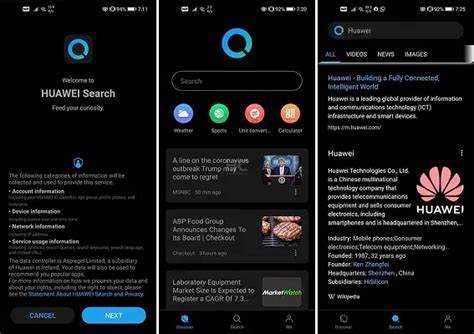
Чтобы отключить All Search на Huawei без удаления приложения, следует использовать стандартные настройки системы. Этот метод безопасен и не требует дополнительных инструментов.
Пошаговая инструкция:
- Откройте Настройки и перейдите в раздел Приложения или Приложения и уведомления.
- Выберите All Search из списка установленных приложений.
- Нажмите Отключить или Выключить, чтобы прекратить работу сервиса.
- При появлении запроса подтвердите действие и отметьте, если нужно удалить кэш и временные данные.
- Перезагрузите устройство, чтобы изменения вступили в силу.
После отключения All Search свайп вниз на главном экране больше не будет вызывать встроенный поиск, и приложение перестанет получать доступ к системным данным и уведомлениям.
Если потребуется временно вернуть поиск, повторите те же действия и выберите Включить в настройках приложения.
Удаление или ограничение доступа приложения All Search
Полное удаление All Search невозможно на большинстве устройств Huawei, так как сервис интегрирован в EMUI. Однако можно ограничить его работу и доступ к системным ресурсам.
Для ограничения доступа выполните следующие действия:
- Откройте Настройки и перейдите в Приложения.
- Выберите All Search и откройте раздел Разрешения.
- Отключите доступ к контактам, памяти, геолокации и другим данным, которые не нужны для базового поиска.
- Перейдите в Использование данных и ограничьте фоновый доступ к интернету.
- В разделе Уведомления отключите все ненужные уведомления от сервиса.
Эти меры позволят минимизировать влияние All Search на работу устройства, снизить потребление ресурсов и исключить появление нежелательных уведомлений без полного удаления приложения.
Использование сторонних лаунчеров для обхода All Search

Сторонние лаунчеры позволяют полностью отказаться от встроенного поиска All Search, заменив интерфейс главного экрана и меню приложений. Это особенно полезно на устройствах, где отключение сервиса стандартными средствами ограничено.
Для настройки стороннего лаунчера выполните следующие шаги:
- Скачайте и установите лаунчер из Google Play или AppGallery, например Nova Launcher или Microsoft Launcher.
- Откройте новый лаунчер и задайте его как основной домашний экран.
- Настройте главный экран и меню приложений, чтобы заменить свайп вниз для поиска и уведомлений All Search.
- При необходимости отключите стандартный лаунчер Huawei через Настройки → Приложения, чтобы система не возвращалась к встроенному поиску.
Использование стороннего лаунчера не только блокирует All Search, но и позволяет управлять интерфейсом, скрывать системные приложения и уменьшить нагрузку на память устройства.
Очистка кэша и данных All Search для прекращения уведомлений
Если All Search продолжает показывать уведомления после отключения, очистка кэша и данных помогает полностью сбросить накопленные файлы и настройки сервиса.
Для очистки выполните следующие действия:
- Откройте Настройки и перейдите в Приложения.
- Выберите All Search и откройте раздел Хранилище.
- Нажмите Очистить кэш, чтобы удалить временные файлы.
- Нажмите Очистить данные, чтобы сбросить настройки поиска и историю запросов.
- Перезагрузите устройство, чтобы изменения вступили в силу.
После очистки уведомления прекратятся, и сервис не будет отображать старые результаты поиска. Этот метод безопасен и не влияет на работу остальных приложений Huawei.
Проверка результатов и восстановление настроек при необходимости
После отключения All Search важно убедиться, что устройство работает корректно, а нужные функции поиска сохранены.
Для проверки выполните следующие действия:
| Действие | Проверка | Рекомендации |
|---|---|---|
| Свайп вниз на главном экране | Поиск All Search не должен открываться | Если поиск всё ещё активен, повторно отключите приложение в настройках |
| Уведомления | Не должны приходить уведомления от All Search | Очистите кэш и данные приложения, если уведомления сохраняются |
| Работа стороннего лаунчера | Главный экран и меню приложений должны работать без сбоев | Если лаунчер возвращается к стандартному, установите его как основной через настройки |
| Доступ к приложениям | Все нужные приложения остаются доступными | При ограничении прав приложения проверьте, что важные данные не заблокированы |
В случае ошибок или пропажи функций можно восстановить настройки All Search через Настройки → Приложения → All Search → Включить. После восстановления проверьте работу поиска и уведомлений, чтобы убедиться в корректной настройке.
Вопрос-ответ:
Что такое All Search на устройствах Huawei и зачем он нужен?
All Search — это встроенный поисковый инструмент EMUI, который объединяет поиск по устройству, приложениям и интернету. Он позволяет быстро находить файлы, контакты, приложения и веб-результаты, используя единый интерфейс поиска.
Можно ли полностью удалить All Search с Huawei?
На большинстве устройств Huawei полное удаление All Search невозможно, так как он встроен в систему EMUI. Однако можно отключить сервис, ограничить его доступ к данным и уведомлениям или использовать сторонние лаунчеры, чтобы обходить встроенный поиск.
Как отключить All Search через настройки телефона?
Чтобы отключить All Search, откройте «Настройки», перейдите в раздел «Приложения», выберите All Search и нажмите «Отключить». После этого сервис перестанет работать, а свайп вниз на главном экране больше не будет запускать поиск.
Что делать, если после отключения All Search продолжают приходить уведомления?
В этом случае следует очистить кэш и данные приложения. Для этого откройте «Настройки → Приложения → All Search → Хранилище», нажмите «Очистить кэш» и «Очистить данные», затем перезагрузите устройство. Это полностью сбросит накопленные уведомления и историю поиска.
Как временно вернуть работу All Search без полного включения?
Можно восстановить отдельные функции поиска через настройки приложения. Откройте «Настройки → Приложения → All Search → Включить», после чего доступ к поиску и уведомлениям восстановится. После проверки работы можно снова ограничить права или отключить сервис, сохранив пользовательские данные.
Как отключить All Search на Huawei, чтобы он не мешал и не показывал уведомления?
Чтобы отключить All Search, сначала откройте «Настройки» и перейдите в раздел «Приложения». Найдите All Search и нажмите «Отключить». После этого сервис перестанет работать, а свайп вниз на главном экране больше не будет запускать поиск. Если уведомления продолжают появляться, откройте «Хранилище» в настройках приложения и очистите кэш и данные. На устройствах с устаревшей версией EMUI можно дополнительно ограничить права доступа All Search или использовать сторонний лаунчер, чтобы полностью исключить работу встроенного поиска. После внесённых изменений проверьте работу главного экрана и приложений, чтобы убедиться, что необходимые функции остаются доступными.

 Загрузка...