Содержание статьи
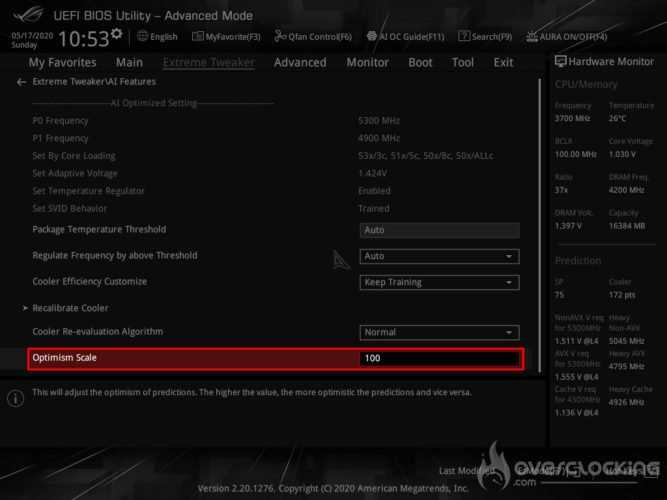
Ai Overclock Tuner – инструмент в BIOS материнских плат Asus, позволяющий изменять частоты и напряжения процессора для достижения оптимальной производительности. Он поддерживает автоматические профили и ручную настройку, обеспечивая контроль над разгоном без необходимости стороннего ПО.
В BIOS доступно несколько режимов работы: Auto, Manual и XMP. Автоматический режим подбирает безопасные значения частоты и напряжения на основе характеристик процессора и памяти. Ручной режим открывает доступ к точной настройке множителей, базовой частоты и параметров DRAM, что важно для опытных пользователей.
Для корректного разгона необходимо учитывать тепловые ограничения процессора и эффективность системы охлаждения. Например, при увеличении множителя на 200–300 МГц важно проверять температуру ядра через BIOS или специализированные утилиты, чтобы не превышать 85°C под нагрузкой.
Ai Overclock Tuner также позволяет включить профили памяти XMP, ускоряя работу оперативной памяти без изменения стабильности системы. Настройка профилей XMP повышает частоту DRAM до заявленных производителем значений, что улучшает производительность в играх и профессиональных приложениях.
Что такое Ai Overclock Tuner и для чего он нужен
Ai Overclock Tuner – встроенный инструмент BIOS материнских плат Asus, предназначенный для управления разгоном процессора и памяти. Он позволяет изменять ключевые параметры системы без установки сторонних утилит.
Основные функции Ai Overclock Tuner:
- Настройка множителей процессора (CPU Ratio) для изменения тактовой частоты ядер.
- Регулировка базовой частоты шины (BCLK) для точной подстройки производительности.
- Выбор профилей XMP для ускорения оперативной памяти до заявленных производителем значений.
- Автоматическое подстраивание напряжений CPU и DRAM под выбранный профиль для стабильной работы.
Ai Overclock Tuner подходит для разных сценариев:
- Увеличение производительности процессора в играх и профессиональных приложениях.
- Оптимизация работы памяти без ручного ввода множителей и таймингов.
- Тестирование стабильности системы при различных режимах нагрузки.
Для безопасного использования рекомендуется начинать с автоматических профилей, постепенно переходя к ручной настройке множителей и напряжений. Это позволяет контролировать температуру процессора и снижать риск нестабильности системы.
Различия между режимами автоматической и ручной настройки
Ai Overclock Tuner в BIOS Asus предоставляет два основных режима: Auto и Manual. Каждый режим предназначен для определённого уровня контроля над параметрами процессора и памяти.
| Параметр | Автоматический режим (Auto) | Ручной режим (Manual) |
|---|---|---|
| Настройка CPU | Система подбирает множители и напряжения автоматически. | Пользователь вручную задаёт множители, базовую частоту и напряжения. |
| Настройка памяти | Автоматическое применение стандартных профилей или XMP. | Возможность вручную менять частоту, тайминги и напряжение DRAM. |
| Сложность | Минимум действий, подходит новичкам. | Требует понимания архитектуры процессора и памяти. |
| Стабильность | Высокая при стандартных нагрузках, риск перегрева минимален. | Зависит от корректности параметров, контроль температуры обязателен. |
| Гибкость | Ограничена стандартными профилями. | Полный контроль над всеми параметрами разгона. |
Для пользователей без опыта рекомендуется начинать с Auto, фиксируя стабильные значения работы CPU и DRAM. Переключение в Manual оправдано при необходимости точной подстройки частот или тестирования предельной производительности процессора и памяти.
Как выбрать подходящий профиль разгона для процессора
Выбор профиля разгона в Ai Overclock Tuner зависит от характеристик процессора, системы охлаждения и задач, для которых используется ПК. В BIOS доступны несколько профилей: стандартные, агрессивные и пользовательские.
Рекомендации по выбору профиля:
- Стандартные профили: увеличивают частоту CPU на 100–200 МГц и автоматически подбирают напряжение. Подходят для офисных и повседневных задач.
- Агрессивные профили: повышают множители и напряжение на 10–15% выше базового уровня. Используются для игр и ресурсоёмких приложений, требуют контроля температуры.
- Пользовательские профили: дают полный доступ к CPU Ratio, BCLK и напряжениям. Рекомендуются опытным пользователям для точной настройки под конкретные задачи.
Перед применением профиля необходимо проверить:
- Температуру процессора под нагрузкой не выше 85°C.
- Стабильность работы системы с помощью стресс-тестов (Prime95, AIDA64).
- Поддержку выбранной частоты и напряжения материнской платой и блоком питания.
При постепенном увеличении множителя каждые 50–100 МГц можно выявить оптимальный баланс производительности и температуры, минимизируя риск нестабильности системы.
Настройка частоты процессора через Ai Overclock Tuner
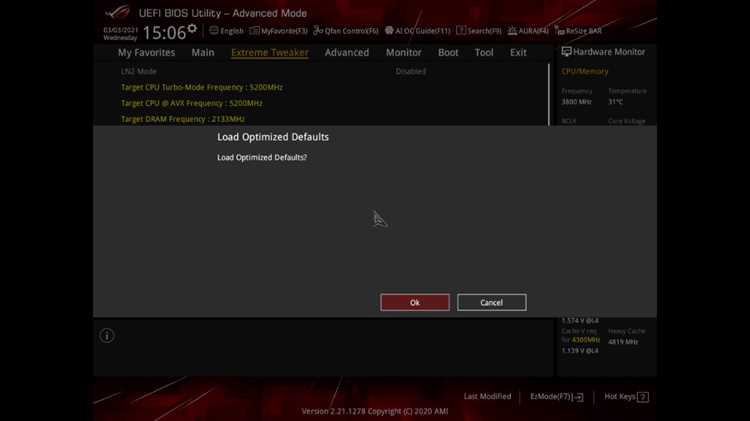
Для изменения частоты процессора через Ai Overclock Tuner необходимо использовать режим Manual. Основные параметры настройки включают множитель CPU (CPU Ratio) и базовую частоту шины (BCLK).
Пошаговая настройка:
- Войдите в BIOS и откройте раздел Ai Overclock Tuner.
- Выберите режим Manual для ручной настройки множителей и частоты BCLK.
- Установите желаемый множитель CPU. Например, для процессора с базовой частотой 3,6 ГГц и множителем 40 итоговая частота составит 3,6 × 40 = 144 МГц, что соответствует корректировке с учётом BCLK.
- При необходимости измените BCLK для точной подстройки частоты процессора и других компонентов системы.
- Примените изменения и перезагрузите систему.
Рекомендации для стабильной работы:
- Повышайте частоту CPU постепенно, контролируя температуру через BIOS или утилиты мониторинга.
- Не превышайте рекомендованные производителем пределы напряжения и температуры.
- После каждого увеличения частоты выполняйте стресс-тесты для проверки стабильности системы.
Регулировка напряжений для стабильной работы системы
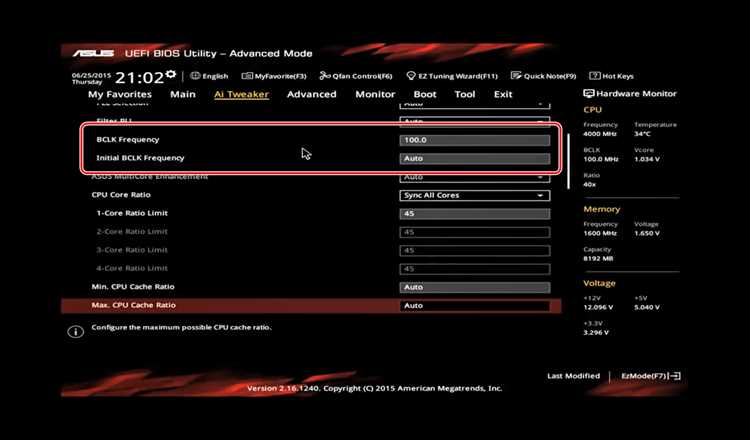
Основные параметры регулировки:
- CPU Core Voltage: напряжение для ядер процессора. При увеличении частоты рекомендуется повышать его на 0,01–0,05 В, контролируя температуру.
- CPU Cache Voltage: влияет на работу кэша процессора, особенно важно при высоких частотах BCLK.
- DRAM Voltage: определяет стабильность работы памяти при активации профилей XMP или ручной настройке частоты и таймингов.
Рекомендации по настройке:
- Начинайте с автоматических значений, фиксируя их в качестве базового уровня.
- Повышайте напряжение постепенно, наблюдая за температурой ядер. Для современных процессоров предел безопасной температуры – 85°C под нагрузкой.
- После каждого изменения выполняйте стресс-тесты (Prime95, AIDA64) для проверки стабильности системы.
- Старайтесь избегать чрезмерного повышения напряжений, чтобы не сокращать срок службы процессора и материнской платы.
Влияние настроек на температуру и охлаждение
Изменение частоты процессора и напряжений через Ai Overclock Tuner напрямую влияет на тепловыделение и нагрузку на систему охлаждения. Увеличение CPU Ratio или BCLK повышает энергопотребление, что ведёт к росту температуры ядер.
Основные моменты контроля температуры:
- Температура CPU: не должна превышать 85°C под длительной нагрузкой.
- Температура VRM и чипсета: возрастает при высоких напряжениях и частотах, требует качественного охлаждения на материнской плате.
- Охлаждение памяти: при активных профилях XMP или повышении DRAM Voltage важно использовать радиаторы или поток воздуха через корпус.
Рекомендации по снижению температуры:
- Регулируйте CPU Voltage минимально необходимым для стабильности.
- Увеличивайте обороты вентиляторов или используйте профили охлаждения в BIOS.
- Следите за температурой во время стресс-тестов и игр, корректируя частоты при перегреве.
Тестирование и проверка стабильности после разгона
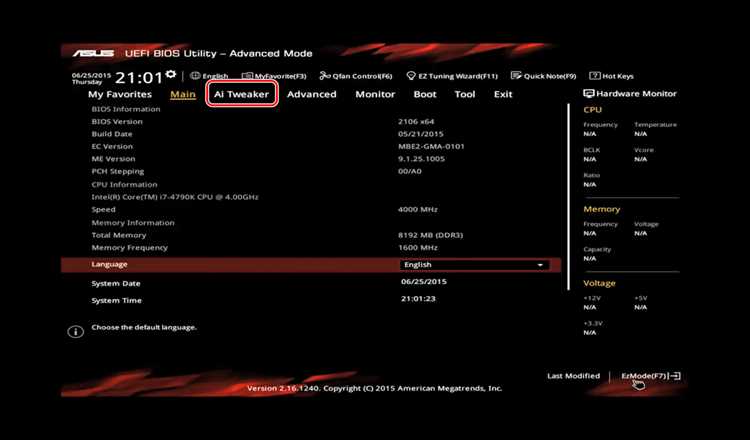
После применения настроек Ai Overclock Tuner важно убедиться в стабильной работе системы. Основные параметры для проверки – температура процессора, напряжения и отсутствие ошибок при нагрузке.
Методы тестирования:
- Стресс-тесты CPU: программы Prime95 или AIDA64 проверяют стабильность ядер при максимальной нагрузке.
- Мониторинг температуры: используйте встроенные утилиты BIOS или сторонние программы, чтобы убедиться, что температура не превышает 85°C.
- Проверка памяти: MemTest86 или встроенные тесты AIDA64 выявляют ошибки при высоких частотах DRAM и активных профилях XMP.
- Тестирование длительной нагрузки: рекомендуется запускать стресс-тесты на 1–2 часа для выявления нестабильных настроек.
Если система показывает сбои или перегрев, уменьшите множитель CPU или напряжение и повторите тест. Такой подход позволяет безопасно определить оптимальные настройки для разгона.
Ошибки и советы при использовании Ai Overclock Tuner
При работе с Ai Overclock Tuner часто возникают ошибки, связанные с нестабильной работой процессора и памяти. Наиболее распространённые проблемы – перегрев, сбои при запуске приложений и зависания системы.
Основные ошибки:
- Синий экран или зависание: вызвано чрезмерным увеличением CPU Ratio или BCLK без корректировки напряжения.
- Перегрев ядра: происходит при превышении безопасного напряжения или недостаточном охлаждении.
- Ошибки памяти: появляются при активации XMP или ручной настройке DRAM Frequency без учёта таймингов и напряжения.
Практические советы:
- Начинайте с автоматических профилей и постепенно переходите к ручной настройке.
- Следите за температурой CPU и VRM, особенно при увеличении множителей и напряжений.
- Используйте стресс-тесты и мониторинг для выявления нестабильности после каждого изменения параметров.
- Записывайте изменения настроек, чтобы при необходимости быстро откатиться к стабильной конфигурации.
- Не превышайте рекомендованные производителем пределы напряжений и частот для конкретной модели процессора и памяти.
Вопрос-ответ:
Что такое Ai Overclock Tuner и какие функции он выполняет в BIOS Asus?
Ai Overclock Tuner — встроенный инструмент в BIOS материнских плат Asus, позволяющий управлять частотой процессора и оперативной памяти. Он предлагает автоматические профили и ручную настройку параметров CPU Ratio, BCLK, напряжений CPU и DRAM. Использование инструмента помогает увеличить производительность системы без установки стороннего ПО и контролировать стабильность работы при нагрузках.
В чём разница между автоматическим и ручным режимами настройки?
Автоматический режим подбирает множители и напряжения процессора, а также профили памяти, основываясь на характеристиках оборудования, что минимизирует риск нестабильности. Ручной режим позволяет самостоятельно задавать CPU Ratio, BCLK и напряжения, а также точные настройки DRAM. Такой режим подходит для пользователей, которые хотят экспериментировать с разгоном и оптимизацией производительности.
Как правильно выбрать профиль разгона процессора через Ai Overclock Tuner?
Выбор профиля зависит от задач и характеристик процессора. Стандартные профили увеличивают частоту CPU на 100–200 МГц и подходят для повседневных задач. Агрессивные профили повышают множители и напряжения на 10–15% и используются для игр и ресурсоёмких приложений, требуя контроля температуры. Пользовательские профили дают полный доступ к настройкам CPU и DRAM, позволяя точную подстройку под конкретные условия и задачи.
Какие меры безопасности нужно соблюдать при регулировке напряжений через Ai Overclock Tuner?
При увеличении CPU Core Voltage или DRAM Voltage необходимо следить за температурой процессора и элементов материнской платы. Рекомендуется повышать напряжение постепенно, фиксируя стабильность системы с помощью стресс-тестов. Температура CPU под нагрузкой не должна превышать 85°C, а избыточное напряжение может сокращать срок службы компонентов. После каждого изменения важно проводить проверку стабильности и корректировать параметры при необходимости.
Как проверить стабильность системы после применения настроек разгона?
Для проверки стабильности используют стресс-тесты CPU и памяти, такие как Prime95, AIDA64 и MemTest86. Важно наблюдать температуру ядер и VRM, контролировать напряжения и проверять отсутствие ошибок. Рекомендуется запускать тесты на 1–2 часа, фиксируя показатели и корректируя настройки при перегреве или сбоях. Это позволяет выявить оптимальный баланс частоты и напряжения для безопасного разгона.

 Загрузка...