Содержание статьи
После установки активатора AAct многие пользователи замечают в планировщике заданий Windows одноимённую задачу. Она запускается автоматически при старте системы и связана с продлением активации Windows или Microsoft Office. Такое поведение вызывает вопросы: является ли это нормой и безопасно ли оставлять задачу активной.
Планировщик заданий используется AAct для регулярного обновления цифровых ключей, обеспечивая сохранение активированного состояния системы. Если удалить эту задачу, активация может прекратиться, и Windows начнёт выдавать уведомления о необходимости лицензирования.
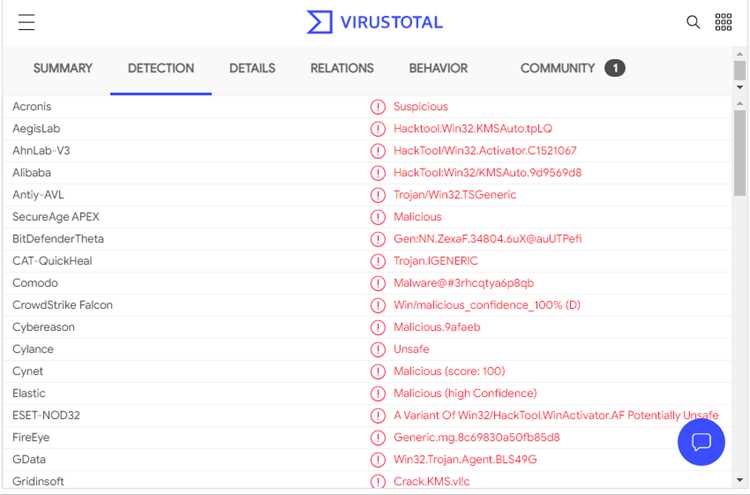
При этом наличие AAct в планировщике не всегда безопасно. В зависимости от источника скачивания активатор может содержать вредоносные компоненты или скрипты, изменяющие системные параметры. Перед сохранением задачи рекомендуется проверить файл антивирусом и удостовериться, что используется проверенная версия утилиты.
Далее рассмотрим, как распознать задачу AAct, понять её назначение, удалить при необходимости и восстановить нормальную работу системы без риска для данных.
Aact в планировщике заданий: что это и зачем нужно
Задача AAct обычно выполняет скрипт, который:
- проверяет состояние активации системы и офисных продуктов;
- перезапускает службу лицензирования Windows (SPP или OSPP);
- заново применяет ключи и обновляет файлы активации;
- скрытно работает в фоновом режиме без уведомлений и окон.
Такая настройка нужна, чтобы поддерживать постоянную активацию, поскольку нелицензионные ключи часто действуют ограниченное время. Однако присутствие AAct в планировщике может быть нежелательным по нескольким причинам:
- при обновлении Windows задача может конфликтовать с системой безопасности;
- некоторые версии AAct содержат подозрительные скрипты или трояны;
- постоянное выполнение задачи увеличивает нагрузку на фоновые процессы;
- Windows Defender или другие антивирусы могут блокировать доступ к файлам активации.
Если AAct установлен намеренно и скачан из проверенного источника, задача в планировщике помогает сохранять активацию. Если программа появилась без ведома пользователя, рекомендуется удалить её и проверить систему антивирусом. Для легального использования Windows лучше активировать систему через официальный ключ или лицензионную подписку Microsoft.
Что представляет собой Aact и как он связан с планировщиком заданий Windows
После запуска AAct автоматически добавляет задачу в планировщик заданий Windows. Эта запись нужна для регулярного обновления активации – обычно раз в 10 дней или при каждом запуске системы. Скрипт выполняется от имени администратора и обращается к встроенным службам лицензирования, чтобы продлить срок действия цифрового ключа.
Планировщик используется как механизм автозапуска, потому что Windows блокирует попытки активаторов работать из автозагрузки. Задача позволяет выполнять скрипты скрыто, без уведомлений и вмешательства пользователя. Такое решение делает процесс активации стабильным, но при этом снижает прозрачность работы системы.
Если AAct был установлен пользователем осознанно, запись в планировщике является частью его работы. Однако при появлении задачи без ведома владельца компьютера стоит проверить систему на наличие пиратских активаторов и вредоносных файлов.
Как проверить наличие Aact в планировщике заданий
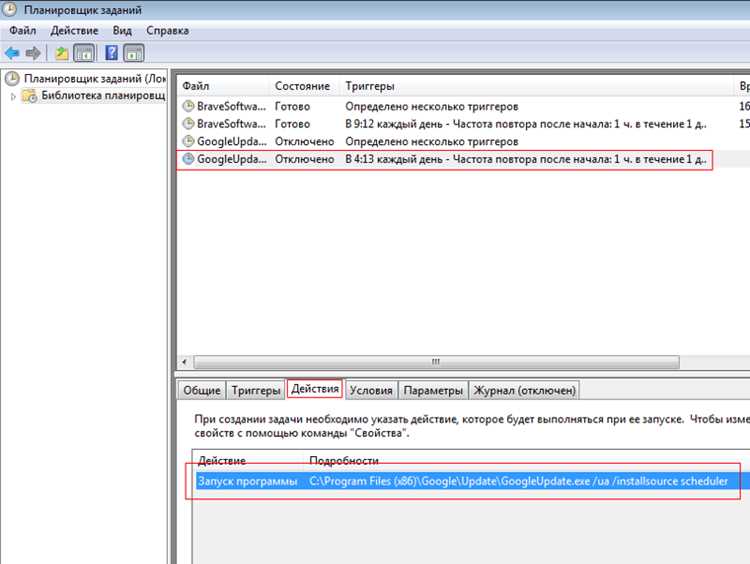
Чтобы убедиться, что в системе есть задача, созданная AAct, нужно открыть стандартный инструмент Windows – «Планировщик заданий». Он позволяет просмотреть все автоматические задачи, выполняемые системой или установленными программами.
Порядок проверки:
- Нажать Win + R, ввести taskschd.msc и нажать Enter.
- В левой панели открыть раздел Библиотека планировщика заданий.
- Просмотреть список задач и найти запись с названием AAct, AAct_Tasks или похожим.
- Выделить найденную задачу и внизу окна открыть вкладку Действия, чтобы увидеть, какой файл или скрипт запускается.
- Если путь указывает на AAct_x64.exe, AAct_Portable.exe или каталог, где установлен активатор, задача принадлежит AAct.
Проверить можно и через командную строку. Для этого:
- Открыть терминал от имени администратора.
- Ввести команду schtasks /query /fo LIST | find «AAct».
После обнаружения стоит проверить дату последнего запуска и назначение файла. Если AAct не используется осознанно, задачу нужно отключить или удалить, а сам файл – проверить антивирусом.
Зачем Aact добавляется в планировщик и какие задачи выполняет
При установке активатора AAct создаётся автоматическая задача в планировщике Windows. Она используется для регулярного запуска скрипта, который продлевает срок активации операционной системы или пакета Microsoft Office. Это необходимо, так как большинство неофициальных ключей действуют ограниченное время и требуют периодического обновления.
Основные функции задачи AAct можно описать в таблице:
| Действие | Назначение |
|---|---|
| Проверка состояния активации | Определяет, требуется ли повторная активация Windows или Office |
| Запуск службы лицензирования | Перезапускает системные службы SPP или OSPP, если они остановлены |
| Применение ключей KMS | Повторно активирует систему через локальный или удалённый KMS-сервер |
| Обновление файлов активации | Создаёт или заменяет файлы, отвечающие за проверку лицензии |
| Ведение логов | Записывает результаты выполнения скрипта в журнал AAct |
Запуск задачи обычно выполняется при старте системы или через заданный интервал, например, каждые 24 часа. Это позволяет поддерживать активированный статус без ручного вмешательства. Если пользователь удаляет AAct или блокирует задачу, активация может прекратиться, и Windows начнёт отображать уведомления о необходимости лицензии.
Для безопасности рекомендуется отключать такие задачи при использовании официальных ключей или после перехода на легальную активацию, чтобы исключить ненужные системные процессы.
Как определить, является ли Aact легитимным или вредоносным
Проверка подлинности AAct необходима, так как программа часто распространяется с вредоносными изменениями. Определить безопасен ли файл можно по нескольким признакам, связанным с его источником, цифровой подписью и поведением в системе.
1. Источник загрузки. Легитимный AAct распространяется только на форумах разработчика Ratiborus или в проверенных архивах, без установщиков и сторонних скриптов. Если программа загружена с сайтов с переупакованными версиями, велика вероятность наличия вредоносных компонентов.
2. Расположение файлов. Оригинальный AAct не устанавливается в системные каталоги. Его файлы обычно находятся в одной папке, например C:\AAct\ или Рабочий стол\AAct_Portable. Если исполняемый файл расположен в Windows\System32 или AppData, программа, скорее всего, подменена.
3. Проверка цифровой подписи. Через свойства файла можно убедиться, что подпись отсутствует – это нормально для оригинального portable-варианта. Однако наличие подозрительных издателей или встроенных сертификатов с ошибками – признак заражения.
4. Анализ поведения. Легитимная версия создаёт только одну задачу в планировщике и не обращается в интернет. Если наблюдаются сетевые соединения, скрытые процессы или повторное создание задач после удаления, это указывает на вредоносную модификацию.
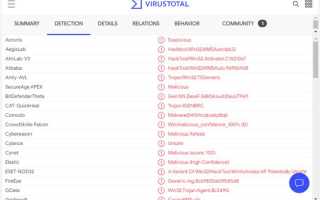
5. Проверка антивирусом. Даже если антивирус определяет AAct как потенциально нежелательное ПО, стоит выполнить сканирование с помощью сервисов VirusTotal и Hybrid Analysis. Совпадения с вредоносными сигнатурами подтверждают риск.
Безопасный AAct не меняет системные файлы, не вносит себя в автозагрузку и не использует сетевые ресурсы. Любые отклонения от этих признаков требуют удаления программы и очистки планировщика заданий.
Пошаговое удаление Aact из планировщика заданий

Удаление задачи AAct необходимо, если активатор больше не нужен или его присутствие вызывает подозрения. Процедура выполняется через стандартный инструмент Windows – Планировщик заданий.
Пошаговый алгоритм:
- Нажать Win + R, ввести taskschd.msc и нажать Enter для открытия планировщика.
- В левой панели выбрать Библиотека планировщика заданий.
- В списке задач найти запись с именем AAct или похожим, например AAct_Tasks.
- Щёлкнуть по задаче правой кнопкой мыши и выбрать Удалить или Отключить, если планируется временная деактивация.
- Подтвердить удаление в диалоговом окне.
- Перейти в папку с файлами AAct и удалить исполняемый файл (AAct.exe или AAct_Portable.exe), чтобы исключить повторное создание задачи.
- Перезагрузить компьютер и проверить, что задача больше не отображается в планировщике.
После удаления рекомендуется выполнить сканирование антивирусом и убедиться, что в системе нет других файлов активатора. Это предотвращает скрытые изменения системных служб и сохранение нежелательных задач.
Как восстановить настройки системы после удаления Aact
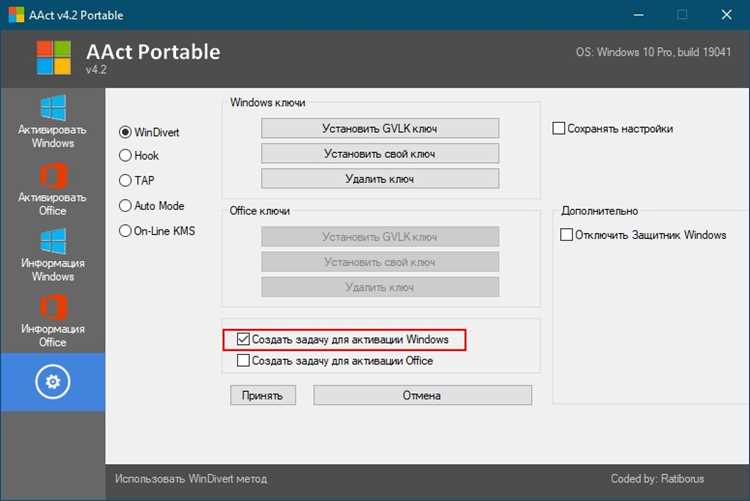
После удаления AAct система может сохранять изменённые параметры служб лицензирования и планировщика задач. Для корректной работы Windows и Office необходимо восстановить исходные настройки.
Рекомендуемые действия представлены в таблице:
| Действие | Описание |
|---|---|
| Перезапуск службы Software Protection | Открыть services.msc, найти службу Software Protection (SPP) и запустить её, если она остановлена |
| Очистка планировщика задач | Проверить Библиотеку планировщика задач и удалить все записи, связанные с AAct |
| Удаление остаточных файлов | Удалить папки и файлы активатора, включая AAct.exe и AAct_Portable.exe, чтобы исключить повторное создание задачи |
| Сканирование антивирусом | Проверить систему на наличие вредоносных скриптов и подозрительных файлов, оставшихся от активатора |
| Проверка состояния активации | Открыть параметры Windows или Office и убедиться, что система корректно распознаёт лицензию или отображает уведомление о необходимости официальной активации |
Восстановление этих настроек гарантирует стабильную работу системы и предотвращает повторное появление сторонних задач и скриптов, связанных с AAct.
Безопасные альтернативы Aact для активации Windows и Office
Использование AAct связано с риском попадания вредоносного ПО и нарушением лицензионного соглашения. Легальная и безопасная активация обеспечивает стабильную работу системы и обновлений.
Основные безопасные способы активации:
- Официальный ключ Windows
- Покупка лицензии на сайте Microsoft или у авторизованных продавцов.
- Ввод ключа через Параметры → Обновление и безопасность → Активация.
- Подписка Microsoft 365
- Активация Office через учётную запись, привязанную к подписке.
- Обеспечивает автоматическое продление и доступ к обновлениям.
- Корпоративный KMS-сервер
- Используется в организациях для массовой активации Windows и Office.
- Администратор назначает ключи и контролирует сроки активации.
- Активация по телефону
- Доступно через встроенный мастер Windows при отсутствии интернета.
- Не требует стороннего ПО и выполняется через официальные каналы Microsoft.
Выбор официальных методов исключает вмешательство в системные файлы, сохраняет совместимость с обновлениями и снижает риск заражения вредоносными программами, которые часто распространяются вместе с AAct.
Вопрос-ответ:
Что такое AAct и как он появляется в планировщике заданий?
AAct — это программа для активации Windows и Office. После запуска активатора он автоматически создаёт задачу в планировщике заданий Windows, чтобы периодически продлевать активацию, выполняя скрипты для обновления ключей и проверки состояния лицензии.
Можно ли удалить задачу AAct без последствий для системы?
Удаление задачи AAct безопасно с точки зрения работы Windows, но если активация была нелегальной, после удаления активатор перестанет продлевать ключи, и система может начать отображать уведомления о необходимости лицензии. Рекомендуется проверять службу Software Protection и убедиться, что система работает корректно после удаления.
Как понять, что версия AAct легитимная, а не содержит вредоносные скрипты?
Проверить легитимность можно по источнику загрузки, расположению файлов и поведению программы. Настоящий AAct распространяется с официального форума Ratiborus и не устанавливается в системные каталоги. Любые сетевые соединения или повторное создание задач указывают на опасность. Антивирусное сканирование также помогает выявить угрозы.
Какие действия нужно выполнить после удаления AAct, чтобы восстановить систему?
После удаления активатора необходимо перезапустить службу Software Protection, очистить планировщик задач от записей AAct, удалить остаточные файлы программы и проверить систему антивирусом. Также следует убедиться, что Windows и Office корректно распознают лицензию или предлагают официальную активацию.
Какие безопасные методы активации Windows и Office существуют вместо AAct?
Существуют официальные методы: покупка лицензии Windows с ключом, использование подписки Microsoft 365 для Office, активация через корпоративный KMS-сервер или по телефону через встроенный мастер Windows. Эти способы не вмешиваются в системные файлы и поддерживают обновления без риска заражения.

 Загрузка...