Содержание статьи
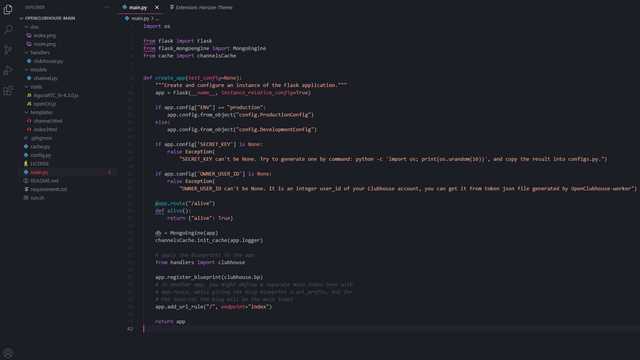
В Visual Studio тема оформления управляет цветами окон, панелей, меню и редактора кода, что напрямую влияет на удобство навигации и восприятие информации. В версиях начиная с Visual Studio 2019 выбор темы выполняется через параметры среды и применяется мгновенно, без перезапуска IDE. Это позволяет сразу оценить контрастность текста, различимость элементов и поведение интерфейса при реальной работе с проектом.
При выборе темы стоит учитывать не только личные предпочтения, но и технические факторы: тип матрицы монитора, уровень яркости и продолжительность рабочих сессий. Например, тема Dark уменьшает яркость фона и подходит для работы в условиях слабого освещения, тогда как Light обеспечивает чёткие границы элементов при дневном свете. Тема Blue сохраняет классическую цветовую схему, знакомую пользователям старых версий Visual Studio.
Visual Studio также поддерживает установку пользовательских тем через Visual Studio Marketplace. Такие темы могут изменять не только общий интерфейс, но и подсветку синтаксиса для конкретных языков, включая C#, C++, JavaScript и SQL. Перед установкой рекомендуется проверить совместимость расширения с текущей версией IDE и обратить внимание на частоту обновлений.
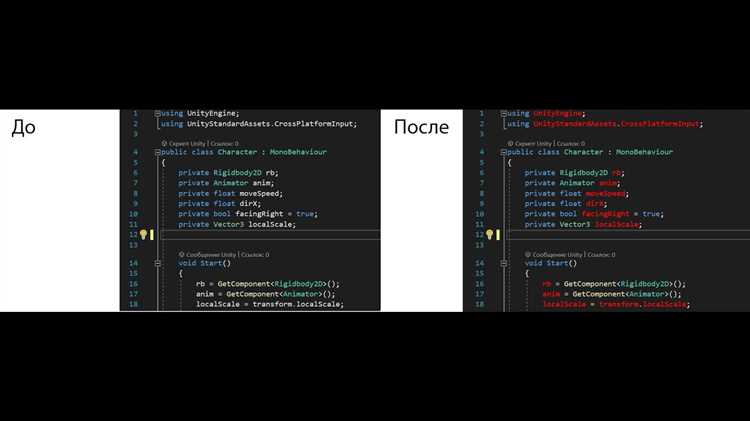
Важно различать тему интерфейса и цветовую схему редактора кода. Даже после смены общей темы можно отдельно настроить цвета ключевых слов, строк и комментариев в разделе параметров шрифтов и цветов. Это даёт возможность сохранить привычную структуру интерфейса и одновременно адаптировать отображение кода под конкретные задачи.
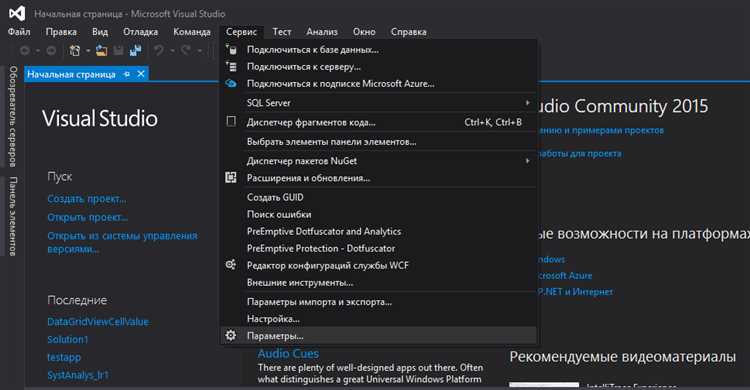
Открытие окна параметров Visual Studio через меню
Для смены темы оформления необходимо открыть окно параметров среды разработки. В верхней панели Visual Studio выберите пункт меню Tools, после чего нажмите Options. В русифицированной версии IDE этот путь отображается как Сервис → Параметры. Команда доступна во всех редакциях Visual Studio, включая Community, Professional и Enterprise.
После выбора пункта меню открывается модальное окно с древовидной структурой настроек в левой части и областью параметров справа. Окно Options не блокирует работу с проектом, что позволяет менять настройки без закрытия открытых файлов и отладочных сессий. Все изменения сохраняются автоматически после нажатия кнопки OK или Apply.
Если меню скрыто из-за минимального режима интерфейса, его можно временно отобразить клавишей Alt. Это особенно полезно при работе на ноутбуках с ограниченным экранным пространством. Открытие окна параметров через меню остаётся самым надёжным способом доступа к настройкам темы, так как не зависит от установленных расширений и текущей конфигурации среды.
Переход к разделу настроек среды разработки
После открытия окна параметров необходимо перейти к настройкам, отвечающим за внешний вид среды. В левой части окна отображается список категорий, сгруппированных по функциональному назначению. Для управления темой оформления используется раздел Environment, который в русской локализации называется Среда.
Раздел Среда содержит параметры, влияющие на визуальное и поведенческое отображение интерфейса Visual Studio. Чтобы перейти к нужной группе настроек, выполните следующие действия:
- В дереве категорий разверните пункт Среда
- Выберите подпункт Общие
- Дождитесь загрузки панели параметров в правой части окна
Именно в подразделе Общие располагаются элементы управления темой оформления, масштабированием интерфейса и анимацией окон. Если список категорий отображается в свернутом виде, используйте значок раскрытия слева от названия раздела.
Для ускорения навигации можно воспользоваться строкой поиска в верхней части окна параметров, введя слово theme или тема. Visual Studio автоматически подсветит соответствующий раздел, что особенно удобно при большом количестве установленных компонентов и расширений.
Поиск пункта выбора темы оформления интерфейса

После перехода в раздел настроек среды разработки необходимо найти элемент управления, отвечающий за смену темы. В подразделе Среда → Общие в верхней части панели параметров располагается выпадающий список Цветовая тема. Он доступен сразу после загрузки раздела и не требует прокрутки в стандартном разрешении экрана.
В выпадающем списке отображаются все установленные темы интерфейса, включая предустановленные и добавленные через расширения. Названия тем показываются в текстовом виде, что позволяет быстро переключаться между вариантами без предварительного просмотра. При выборе новой темы Visual Studio применяет изменения немедленно, не закрывая окно параметров.
Если пункт Цветовая тема отсутствует, это обычно связано с тем, что выбран другой подраздел внутри раздела Среда. Убедитесь, что активен именно пункт Общие, а не параметры клавиатуры, вкладок или запуска. Также стоит проверить, что используется полноценная версия IDE, а не ограниченный режим запуска.
Для ускоренного доступа можно воспользоваться строкой поиска в верхней части окна параметров. Ввод слов theme или цвет отфильтровывает настройки и автоматически переводит фокус на нужный пункт, что особенно полезно при нестандартной локализации интерфейса.
Просмотр доступных стандартных тем Visual Studio
После перехода к разделу Среда → Общие в правой части окна параметров отображается выпадающий список Цветовая тема. В нём собраны все стандартные темы, поставляемые вместе с Visual Studio и не требующие установки дополнительных расширений.
В актуальных версиях среды по умолчанию доступны темы Dark, Light и Blue. При выборе каждой из них интерфейс Visual Studio мгновенно обновляется, что позволяет оценить изменение фона окон, контрастность текста, оформление панелей инструментов и читаемость элементов навигации.
Тема Dark использует тёмный фон с приглушёнными акцентами и подходит для работы при низкой освещённости. Light ориентирована на максимальную яркость и чёткое разделение элементов, что удобно при дневном свете. Blue повторяет классическую цветовую схему старых версий Visual Studio и может быть привычна пользователям с длительным опытом работы в IDE.
Для корректной оценки темы рекомендуется открыть несколько файлов кода, окно Solution Explorer и панель Output. Это позволяет сразу заметить, как выбранная схема влияет на визуальное восприятие различных элементов интерфейса, а не только основного рабочего пространства.
Применение выбранной темы без перезапуска среды
Visual Studio применяет выбранную тему оформления сразу после изменения параметра в разделе Среда → Общие. После выбора нужного значения в поле Цветовая тема интерфейс IDE обновляется мгновенно, без закрытия проектов, редакторов и активных окон отладки.
Изменения затрагивают все элементы оболочки: фон окон, панели инструментов, меню, вкладки документов и диалоговые окна. Открытые файлы кода остаются на своих местах, а состояние решения не сбрасывается. Это позволяет сразу оценить читаемость интерфейса и контраст элементов в реальных рабочих условиях.
Для фиксации изменений используется кнопка Apply или OK. Если выбранная тема визуально не подходит, можно вернуться к предыдущему варианту до закрытия окна параметров. Visual Studio не сохраняет промежуточные значения до подтверждения пользователем.
| Действие | Результат |
|---|---|
| Выбор новой темы | Мгновенное обновление интерфейса |
| Нажатие Apply | Сохранение настроек без закрытия окна |
| Нажатие OK | Применение темы и закрытие параметров |
Если после применения темы некоторые элементы отображаются некорректно, рекомендуется кратковременно свернуть и развернуть окно Visual Studio. Это принудительно обновляет отрисовку интерфейса без необходимости перезапуска среды.
Установка дополнительных тем из Visual Studio Marketplace
Visual Studio позволяет расширить набор тем оформления через встроенный каталог расширений Visual Studio Marketplace. Для доступа к нему откройте меню Extensions и выберите пункт Manage Extensions. В русской версии путь отображается как Расширения → Управление расширениями, что открывает отдельное окно с каталогом доступных дополнений.
В левой части окна перейдите в раздел Online и в строке поиска введите ключевое слово theme. Результаты отображаются с указанием версии Visual Studio, количества загрузок и даты последнего обновления. Эти параметры позволяют сразу отсеять устаревшие или несовместимые темы.
При выборе темы рекомендуется открыть её карточку и проверить описание поддерживаемых компонентов интерфейса. Некоторые темы изменяют только оболочку IDE, другие дополнительно влияют на подсветку синтаксиса редактора кода. Это особенно важно при работе с несколькими языками программирования в одном проекте.
Для установки нажмите кнопку Download. Visual Studio сохранит расширение и предложит применить изменения после перезапуска среды. До перезапуска новая тема не появится в списке доступных, поэтому завершение и повторный запуск IDE является обязательным шагом.
После установки тема становится доступной в стандартном списке параметров оформления. Если внешний вид не соответствует ожиданиям или вызывает проблемы с читаемостью, расширение можно удалить через тот же раздел управления расширениями без влияния на проекты и пользовательские настройки.
Смена темы редактора кода отдельно от оболочки
Visual Studio позволяет изменять цветовую схему редактора кода независимо от общей темы интерфейса. Это полезно, если внешний вид окон и панелей уже настроен, но подсветка синтаксиса требует корректировки под конкретный язык или стиль чтения.
Для доступа к настройкам редактора кода необходимо перейти в окно параметров и открыть раздел, отвечающий за отображение текста. Последовательность действий выглядит следующим образом:
- Откройте Сервис → Параметры
- Разверните раздел Среда
- Выберите пункт Шрифты и цвета
В выпадающем списке Показывать параметры для следует выбрать значение Текстовый редактор. После этого станет доступен список элементов, каждый из которых отвечает за отдельный компонент кода: ключевые слова, строки, комментарии, типы данных и операторы.
Для точной настройки рекомендуется изменять элементы поочерёдно:
- Выбрать элемент в списке, например Комментарий или Ключевое слово
- Задать цвет текста и фона
- Оценить результат в окне предварительного просмотра
Изменения применяются сразу после подтверждения и не влияют на тему оболочки Visual Studio. Такой подход позволяет адаптировать редактор под конкретные задачи, не нарушая общий визуальный баланс среды разработки.
Возврат к теме по умолчанию при некорректном отображении
Для восстановления откройте окно Сервис → Параметры, перейдите в раздел Среда → Общие и в поле выбора темы установите значение Blue или Dark. Эти темы считаются базовыми и полностью поддерживаются всеми версиями Visual Studio, включая последние обновления.
После выбора стандартной темы нажмите Применить, чтобы сразу проверить результат, и затем OK для сохранения настроек. Изменения вступают в силу мгновенно, без закрытия открытых решений и окон редактора.
Если проблема сохраняется, следует отключить сторонние темы через менеджер расширений. Для этого откройте Расширения → Управление расширениями, найдите установленную тему в списке и выполните её отключение или удаление с последующим перезапуском Visual Studio. Такой подход позволяет восстановить корректное отображение без сброса остальных пользовательских настроек среды.
Вопрос-ответ:
Почему после смены темы некоторые элементы интерфейса выглядят некорректно?
Некорректное отображение чаще всего связано с установленными расширениями, которые переопределяют цвета интерфейса. Некоторые темы из Marketplace не полностью совместимы с текущей версией Visual Studio. В таких случаях стоит временно отключить расширения, сменить тему на стандартную и проверить, сохраняется ли проблема.
Можно ли изменить тему без перезапуска Visual Studio?
Да, в версиях Visual Studio 2019 и новее тема применяется сразу после выбора в разделе параметров среды. Перезапуск может потребоваться только при использовании сторонних тем, которые меняют дополнительные элементы интерфейса.
Чем отличается тема интерфейса от цветовой схемы редактора кода?
Тема интерфейса управляет цветами окон, панелей и меню, а цветовая схема редактора определяет подсветку синтаксиса, комментариев и строк кода. Эти настройки находятся в разных разделах параметров и могут комбинироваться независимо друг от друга.
Где найти стандартные темы, если установлен русифицированный интерфейс?
В русской версии Visual Studio выбор темы находится по пути «Сервис → Параметры → Среда → Общие». Названия стандартных тем отображаются на английском языке, независимо от языка интерфейса среды.
Как вернуть исходную тему, если интерфейс стал нечитаемым?
Если элементы интерфейса плохо различимы, можно открыть параметры через меню или воспользоваться клавишей Alt для отображения строки меню. В разделе среды достаточно выбрать стандартную тему, например Blue или Light, и подтвердить изменения. При невозможности открыть окно параметров помогает запуск Visual Studio в безопасном режиме.

 Загрузка...