Содержание статьи

Расширение Code Runner в Visual Studio Code предназначено для быстрого запуска фрагментов кода без ручной настройки среды выполнения. Оно поддерживает более 20 языков программирования, включая Python, JavaScript, C, C++, Java, PHP и Go, используя системные интерпретаторы и компиляторы. После установки расширение добавляет кнопку запуска в редактор и команды в контекстное меню, что позволяет выполнять код напрямую из открытого файла.
Корректная работа Code Runner зависит от наличия установленных интерпретаторов и от настроек расширения. Например, для Python требуется, чтобы путь к python был доступен в переменной окружения PATH, а для C++ – установлен компилятор g++ или аналог. В настройках можно переопределять команды запуска, задавать рабочую директорию, отключать автоматическое сохранение файлов перед выполнением и управлять способом обработки ошибок.
Code Runner в Visual Studio Code: как пользоваться расширением
После установки расширения Code Runner в Visual Studio Code становится доступен быстрый запуск кода без создания конфигураций отладки. Основное управление выполняется через интерфейс редактора и палитру команд. Расширение автоматически определяет язык текущего файла и подставляет соответствующую команду выполнения.
Запуск кода возможен несколькими способами, каждый из которых подходит под разные сценарии работы:
- кнопка Run Code в правом верхнем углу редактора активного файла;
- пункт Run Code в контекстном меню при клике правой кнопкой мыши;
- команда Code Runner: Run Code через палитру команд (Ctrl+Shift+P);
- горячая клавиша Ctrl+Alt+N (на macOS – Control+Option+N).
Поведение расширения настраивается через раздел Settings. Наиболее используемые параметры:
- code-runner.executorMap – переопределение команд запуска для конкретных языков;
- code-runner.saveFileBeforeRun – автоматическое сохранение файла перед выполнением;
- code-runner.fileDirectoryAsCwd – установка рабочей директории в каталог файла.
Расширение ориентировано на выполнение отдельных файлов и не заменяет полноценную отладку, но подходит для проверки логики, запуска учебных примеров и тестирования небольших фрагментов кода прямо из редактора.
Установка расширения Code Runner через Marketplace VS Code
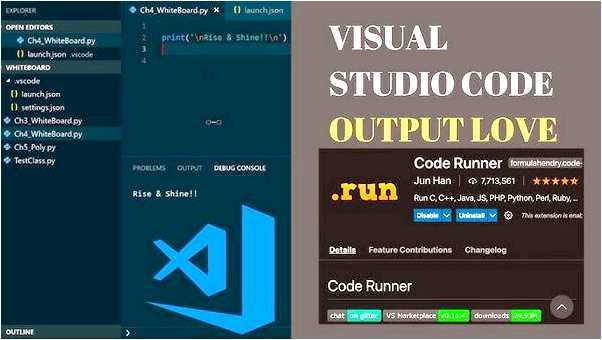
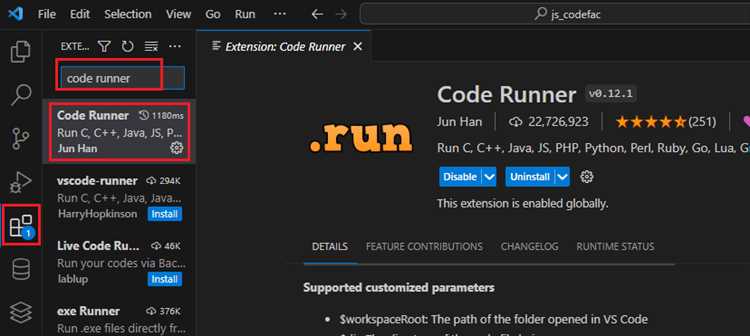
Установка расширения Code Runner выполняется через встроенный Marketplace Visual Studio Code и не требует ручной загрузки файлов. Для открытия каталога расширений используется сочетание клавиш Ctrl+Shift+X либо иконка Extensions на боковой панели редактора.
В строке поиска необходимо ввести Code Runner. В результатах отображается расширение с автором Jun Han. Перед установкой рекомендуется проверить количество установок и дату последнего обновления, так как именно этот вариант поддерживает запуск большинства языков программирования без дополнительной настройки.
После нажатия кнопки Install расширение загружается и активируется автоматически. Перезапуск Visual Studio Code не требуется, однако при первом использовании могут появиться уведомления о доступе к терминалу или необходимости установки интерпретаторов.
Корректная работа Code Runner зависит от наличия инструментов выполнения в системе. До первого запуска следует убедиться, что нужные команды доступны из командной строки. Например, команда python —version должна возвращать версию интерпретатора, а node -v – версию Node.js. При отсутствии результата Code Runner не сможет выполнить файл.
После завершения установки в настройках редактора появляется раздел расширения, а в интерфейсе – команды запуска кода. Это подтверждает успешное подключение Code Runner и готовность к использованию без дополнительной конфигурации.
Запуск кода из редактора и контекстного меню
Альтернативный способ – использование контекстного меню. При клике правой кнопкой мыши внутри редактора активного файла отображается пункт Run Code. Этот вариант удобен при работе в полноэкранном режиме или при скрытой панели инструментов, так как не требует перехода к кнопкам интерфейса.
Для запуска без использования мыши применяется палитра команд. Команда Code Runner: Run Code вызывается через сочетание Ctrl+Shift+P и позволяет выполнять код независимо от расположения курсора. По умолчанию также доступна горячая клавиша Ctrl+Alt+N, которую можно переназначить в разделе Keyboard Shortcuts.
Перед выполнением Code Runner автоматически сохраняет файл, если активен параметр saveFileBeforeRun. Это исключает запуск устаревшей версии кода. Рабочая директория устанавливается либо в корень проекта, либо в каталог текущего файла – поведение зависит от настройки fileDirectoryAsCwd.
Настройка языка выполнения и команды запуска
Code Runner определяет язык выполнения по расширению файла и использует предустановленные команды запуска. Эти команды можно изменить, если требуется использовать конкретный интерпретатор, версию компилятора или дополнительные параметры запуска. Все настройки выполняются через раздел Settings Visual Studio Code.
Ключевым параметром является code-runner.executorMap. Он содержит соответствие языка программирования и команды, которая будет выполнена при запуске файла. Например, для Python можно указать явный путь к интерпретатору python3.11, а для JavaScript – использовать node с флагами.
Изменения рекомендуется вносить через файл settings.json, открыв его командой Preferences: Open Settings (JSON). Это позволяет точно контролировать команды и избежать конфликтов с глобальными настройками среды.
Для языков с компиляцией, таких как C или C++, важно учитывать полный цикл выполнения. Команда может включать компиляцию и запуск бинарного файла в одной строке. При этом следует явно указывать имя выходного файла и рабочую директорию, чтобы избежать ошибок доступа или перезаписи.
Если файл имеет нестандартное расширение или используется редкий язык, Code Runner может не определить его автоматически. В таком случае необходимо добавить соответствие вручную, указав корректный идентификатор языка, используемый Visual Studio Code.
После изменения команд запуска перезапуск редактора не требуется. Новые параметры применяются сразу и используются при следующем выполнении кода через кнопку Run Code, контекстное меню или горячие клавиши.
Использование Code Runner для Python, JavaScript и C++
При работе с файлами Python Code Runner использует системную команду запуска интерпретатора. Для корректного выполнения скриптов необходимо, чтобы команда python или python3 была доступна в PATH. Если в проекте применяется виртуальное окружение, его интерпретатор следует указать вручную в настройке executorMap, иначе код будет выполняться вне окружения.
Для JavaScript Code Runner запускает файлы через Node.js. Перед использованием необходимо проверить доступность команды node. Расширение подходит для выполнения отдельных скриптов, но не обрабатывает сборку проектов с пакетными менеджерами. При необходимости можно добавить флаги запуска, например для поддержки модулей или указания режима выполнения.
В случае C++ Code Runner выполняет последовательность компиляции и запуска. По умолчанию используется компилятор g++. Если он не установлен или имеет другое имя, команда запуска должна быть изменена. В настройках рекомендуется явно задавать стандарт компиляции и имя выходного файла, чтобы избежать конфликтов при повторных запусках.
При работе с C++ следует учитывать, что каждый запуск пересобирает файл. Для ускорения тестирования небольших примеров это допустимо, однако для крупных проектов лучше использовать специализированные системы сборки и запускать код через терминал или конфигурации VS Code.
Code Runner удобен для проверки логики и тестовых примеров на Python, JavaScript и C++, когда требуется быстро выполнить файл без создания отдельной конфигурации запуска.
Для корректной работы в терминале рекомендуется также проверить следующие параметры:
- code-runner.saveFileBeforeRun – автоматическое сохранение файла перед выполнением;
- code-runner.fileDirectoryAsCwd – установка рабочей директории в каталог текущего файла.
После изменения настроек терминал открывается автоматически при запуске кода через кнопку Run Code или горячие клавиши. Каждый новый запуск выполняется в отдельной сессии, что упрощает отладку ошибок и повторный ввод данных.
Использование терминала особенно важно для Python-скриптов с функцией input(), C++ программ с чтением из стандартного потока и JavaScript-приложений, взаимодействующих с консолью. В панели Output такие сценарии выполняться не будут или завершатся с ошибкой.
Все изменения применяются сразу после сохранения настроек и не требуют перезапуска Visual Studio Code.
Решение ошибок запуска и конфликтов с другими расширениями
Большинство ошибок при работе с Code Runner связано с неправильной командой запуска, отсутствием интерпретатора или конфликтами с другими расширениями Visual Studio Code. Диагностику следует начинать с анализа текста ошибки, который отображается в панели Output или в терминале.
Если код не запускается, в первую очередь необходимо проверить доступность используемой команды выполнения в системе. Code Runner не устанавливает интерпретаторы и компиляторы, а только вызывает их. Ошибка вида command not found или is not recognized указывает на проблему с PATH или неверно заданную команду в настройках.
| Проблема | Причина | Решение |
|---|---|---|
| Код не запускается | Интерпретатор не установлен или не найден | Установить нужный инструмент и проверить команду в терминале |
| Ошибка при вводе данных | Включить параметр code-runner.runInTerminal | |
| Запускается не та версия языка | Используется системный интерпретатор по умолчанию | Указать явный путь в executorMap |
| Кнопка Run Code отсутствует | Файл не распознан как исполняемый язык | Проверить расширение файла и идентификатор языка |
Конфликты часто возникают при одновременном использовании Code Runner и встроенных средств запуска VS Code, таких как Python Extension или CMake Tools. Эти расширения могут перехватывать команды выполнения и использовать собственные конфигурации.
Для устранения конфликтов рекомендуется:
– отключить автозапуск скриптов в других расширениях;
– не использовать Code Runner и отладчик одновременно для одного файла;
– проверить привязки горячих клавиш, чтобы команда запуска не была переопределена.
При нестабильной работе полезно временно отключить другие расширения, связанные с запуском кода, и проверить поведение Code Runner в изолированной среде. Это позволяет точно определить источник конфликта и скорректировать настройки.
Вопрос-ответ:
Почему Code Runner запускает Python-скрипт не из виртуального окружения?
Code Runner использует ту команду Python, которая указана в его настройках или доступна в PATH. Если виртуальное окружение не активировано на уровне системы, расширение его не учитывает. Для запуска из нужного окружения требуется явно прописать путь к интерпретатору в параметре executorMap или запускать код через терминал с уже активированным окружением.
Почему программа не принимает ввод с клавиатуры при запуске через Code Runner?
По умолчанию вывод направляется в панель Output, которая не поддерживает ввод данных. Для работы с input(), cin или аналогичными механизмами нужно включить параметр code-runner.runInTerminal. После этого выполнение будет происходить в интегрированном терминале VS Code, где доступен ввод с клавиатуры.
Можно ли использовать Code Runner для файлов без стандартного расширения?
Да, но язык такого файла необходимо задать вручную. Это делается через выбор идентификатора языка в правом нижнем углу VS Code. Если язык определён корректно, Code Runner применит соответствующую команду запуска. При отсутствии подходящего соответствия потребуется добавить его в executorMap.
Почему при запуске C++ кода появляется ошибка компиляции, хотя код собирается в терминале?
Часто причина связана с различием команд компиляции. Code Runner может использовать g++ без дополнительных флагов, тогда как в терминале применяется другая команда или стандарт языка. Решение — явно указать нужные флаги и компилятор в настройках расширения, чтобы команды совпадали.
Как отключить конфликт горячих клавиш между Code Runner и другими расширениями?
Следует открыть раздел Keyboard Shortcuts и найти команду Code Runner: Run Code. Если сочетание клавиш совпадает с другой командой, его можно изменить или удалить. После этого запуск будет выполняться только выбранным способом без вмешательства сторонних расширений.
Почему Code Runner каждый раз открывает новый терминал при запуске кода и можно ли это изменить?
Code Runner создаёт новую сессию терминала для каждого запуска, чтобы изолировать выполнение и избежать смешивания вывода разных программ. Такое поведение задано логикой расширения и не настраивается напрямую. Частично снизить неудобство можно, отключив очистку вывода и используя один и тот же терминал вручную для повторных запусков, если сценарий работы это допускает.

 Загрузка...