Содержание статьи

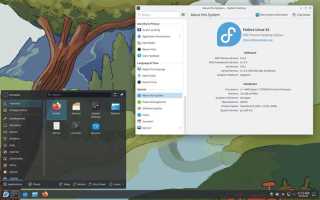
Fedora поддерживает несколько окружений рабочего стола, и KDE Plasma предоставляет мощный интерфейс с высокой настраиваемостью. Перед установкой важно проверить текущую версию Fedora с помощью команды cat /etc/fedora-release, так как инструкции могут отличаться между версиями 38 и 39.
Для установки KDE потребуется около 2 ГБ свободного места на диске и доступ к интернету. Рекомендуется создать резервную копию пользовательских данных и настроек, чтобы исключить потерю информации при смене рабочего стола.
Установка выполняется через пакетный менеджер DNF. После добавления необходимых репозиториев и установки группы пакетов «KDE Plasma Workspaces» система автоматически подгружает все зависимости и стандартные приложения KDE, включая файловый менеджер Dolphin и панель управления System Settings.
После завершения установки важно настроить менеджер входа, такой как SDDM, чтобы при запуске системы отображался выбор KDE. Дополнительно рекомендуется проверить работу драйверов видеокарты, особенно если используется проприетарный драйвер NVIDIA, чтобы избежать проблем с производительностью графики.
Это руководство подробно описывает последовательность действий от подготовки системы до корректного запуска KDE, включая устранение типичных ошибок и переключение между GNOME и KDE без потери пользовательских данных.
Проверка версии Fedora перед установкой KDE
Проверка версии помогает избежать установки неподходящих пакетов и конфликтов зависимостей. Для систем с ядром Linux ниже 6.0 рекомендуется обновить ядро через dnf upgrade, чтобы Plasma работала корректно и поддерживала современные функции графического интерфейса.
Дополнительно полезно проверить архитектуру системы с помощью команды uname -m. Для 64-битных систем устанавливаются стандартные пакеты x86_64, а для ARM – соответствующие версии KDE. Это предотвращает ошибки при сборке зависимостей и запуске Plasma.
После проверки версии и архитектуры можно переходить к подготовке системы, включая обновление репозиториев dnf update и установку дополнительных инструментов, необходимых для корректной работы KDE, таких как plasma-desktop и компоненты для графики.
Подготовка системы и резервное копирование данных
Перед установкой KDE необходимо обновить существующую систему до последней версии пакетов. Выполните sudo dnf update и перезагрузите систему для применения всех обновлений ядра и библиотек.
Резервное копирование пользовательских данных защищает от потери настроек и файлов. Для этого создайте копию домашнего каталога /home/username на внешний носитель или в облачное хранилище, включая скрытые файлы конфигурации, такие как .config и .local.
Для системных настроек рекомендуется сохранить конфигурации менеджера пакетов DNF, а также файлы /etc/fstab и /etc/passwd. Это позволит восстановить критичные параметры в случае ошибок при установке KDE.
Проверка свободного места на диске обязательна: Plasma и сопутствующие пакеты занимают около 2 ГБ, дополнительно требуется место для кэша и временных файлов. Используйте команду df -h для оценки доступного пространства.
Дополнительно проверьте наличие необходимых инструментов для установки: sudo dnf install @development-tools обеспечит возможность сборки зависимостей и корректного запуска приложений KDE.
Установка KDE через пакетный менеджер DNF
Для установки KDE в Fedora используется пакетный менеджер DNF. Основной пакет для рабочего стола Plasma включается в группу kde-desktop. Рекомендуется выполнить установку с полным набором компонентов для корректной работы всех приложений.
- Обновите индекс пакетов и систему командой:
sudo dnf update
- Установите группу пакетов KDE Plasma:
sudo dnf groupinstall «KDE Plasma Workspaces»
- Установите дополнительные стандартные приложения KDE:
- Файловый менеджер Dolphin: sudo dnf install dolphin
- Терминал Konsole: sudo dnf install konsole
- Настройки системы: sudo dnf install systemsettings
- Очистите кэш и проверьте корректность установки:
sudo dnf clean all && sudo dnf check
После завершения установки KDE Plasma автоматически интегрируется с системой. Для выбора рабочего стола при входе в систему убедитесь, что выбран менеджер входа SDDM.
Настройка графического дисплея для KDE
После установки KDE важно настроить графический дисплей для корректного отображения интерфейса. Fedora использует X11 и Wayland, и выбор сессии влияет на производительность и совместимость приложений.
При необходимости смены сессии откройте меню входа SDDM и выберите KDE Plasma (X11) или KDE Plasma (Wayland). Настройки сохраняются для следующего входа автоматически.
Для оптимизации графики установите соответствующие драйверы видеокарты:
- Intel и AMD: sudo dnf install xorg-x11-drv-intel или sudo dnf install xorg-x11-drv-amdgpu
- NVIDIA: sudo dnf install akmod-nvidia xorg-x11-drv-nvidia-cuda
Проверка разрешения экрана выполняется командой xrandr. Для изменения используйте xrandr —output имя_выхода —mode разрешение. Эти настройки обеспечивают правильное масштабирование и корректное отображение панели и окон KDE.
Выбор и настройка менеджера входа (Display Manager)
Для корректного запуска KDE необходимо использовать совместимый менеджер входа. Fedora по умолчанию применяет GDM, но для Plasma рекомендуется SDDM, обеспечивающий полноценную поддержку тем и анимаций KDE.
Для установки SDDM выполните команду:
sudo dnf install sddm. После установки активируйте его с помощью:
sudo systemctl enable sddm —force.
Если требуется переключение с GDM на SDDM, сначала отключите GDM:
sudo systemctl disable gdm, затем включите SDDM. Перезагрузка системы применит изменения.
Настройка внешнего вида и поведения менеджера входа выполняется через конфигурационный файл /etc/sddm.conf. Для изменения темы или разрешения экрана используйте секцию [Theme] и параметр Current. Это обеспечивает корректное отображение панели и выбора сессии KDE при входе в систему.
Переключение между рабочими столами GNOME и KDE
Fedora поддерживает одновременную установку нескольких рабочих столов. После установки KDE Plasma предыдущая среда, например GNOME, остаётся доступной, что позволяет переключаться между ними без удаления компонентов.
Выбор окружения выполняется на экране входа через меню сессий. В SDDM нажмите на значок шестерёнки и выберите KDE Plasma или GNOME. Изменение сохраняется для следующих сеансов.
Для временного переключения можно выйти из текущей сессии и при повторном входе выбрать другой рабочий стол. Команда loginctl list-sessions показывает активные сеансы, а loginctl terminate-session <ID> завершает текущий сеанс.
При переключении важно учитывать, что настройки окон и панелей не переносятся между GNOME и KDE. Для сохранения пользовательских конфигураций используйте экспорт настроек через dconf для GNOME и KConfig для KDE.
Убедитесь, что системные демоны, такие как pipewire или pulseaudio, активны в обеих средах, чтобы звук и уведомления работали корректно после смены рабочего стола.
Настройка основных параметров KDE после установки
После установки KDE Plasma важно настроить ключевые параметры для комфортной работы и стабильного функционирования системы. Основные настройки выполняются через System Settings, где можно изменить поведение панели, окон и внешнего вида.
Для оптимизации интерфейса и управления окнами рекомендуется проверить следующие параметры:
| Параметр | Рекомендация |
|---|---|
| Внешний вид | Выберите тему Plasma и цветовую схему через System Settings → Appearance → Global Theme для согласованного интерфейса. |
| Панель и меню | Настройте расположение панели, ярлыки и плагины через System Settings → Workspace → Panel для удобного доступа к приложениям. |
| Рабочие пространства | Активируйте виртуальные рабочие столы и настройте горячие клавиши через System Settings → Workspace Behavior → Virtual Desktops. |
| Окна | Установите правила фокусировки и поведение окон в System Settings → Window Management, чтобы избежать перекрытия и некорректного масштабирования. |
| Звуковые и уведомления | Проверьте активность демонов pipewire или pulseaudio и настройте уведомления через System Settings → Notifications. |
| Автозапуск | Добавьте необходимые приложения в автозагрузку через System Settings → Startup and Shutdown → Autostart для автоматического запуска после входа в систему. |
После внесения изменений рекомендуется перезапустить сессию KDE, чтобы все параметры корректно применились. Это обеспечит стабильную работу панели, окон и системных уведомлений.
Устранение распространённых ошибок при запуске KDE
После установки KDE Plasma могут возникать ошибки при запуске сеанса. Наиболее частые проблемы связаны с драйверами видеокарты, менеджером входа и конфликтами пакетов.
- Проблемы с графикой:
- Если Plasma не запускается или отображается черный экран, проверьте драйвер видеокарты командой lspci | grep VGA.
- Для NVIDIA установите akmod-nvidia и перезагрузите систему.
- Для Intel/AMD убедитесь, что драйверы xorg-x11-drv-intel или xorg-x11-drv-amdgpu установлены.
- Ошибка менеджера входа:
- Если сессия не запускается, убедитесь, что активен правильный дисплей-менеджер: systemctl status display-manager.
- Для смены используйте sudo systemctl enable sddm —force и перезагрузите систему.
- Конфликты пакетов:
- Проблемы с зависимостями устраняются командой sudo dnf distro-sync.
- Очистите кэш DNF: sudo dnf clean all и повторите установку пакетов KDE.
- Ошибка запуска приложений KDE:
- Проверьте переменные окружения PATH и LD_LIBRARY_PATH.
- Перезапустите сессию или полностью систему после установки новых библиотек.
После выполнения этих действий KDE Plasma должна запускаться корректно. Если проблемы сохраняются, полезно просмотреть логи командой journalctl -xe для точной диагностики.
Вопрос-ответ:
Какие версии Fedora поддерживают установку KDE Plasma?
KDE Plasma можно установить на Fedora начиная с версии 34 и выше. Для корректной работы рекомендуется проверить версию системы командой cat /etc/fedora-release и убедиться, что установлены последние обновления пакетов через sudo dnf update. Разные версии ядра и библиотек могут влиять на стабильность Plasma и работу графических драйверов.
Сколько места на диске требуется для установки KDE на Fedora?
Для базовой установки KDE Plasma требуется примерно 2 ГБ свободного места, включая зависимости и стандартные приложения, такие как файловый менеджер Dolphin и терминал Konsole. Дополнительно рекомендуется иметь 1–2 ГБ для кэша и временных файлов, чтобы избежать ошибок при запуске сессии.
Как переключаться между GNOME и KDE после установки Plasma?
Для выбора рабочего стола на экране входа в SDDM или GDM нажмите на значок сессии и выберите KDE Plasma или GNOME. Выбранная сессия сохраняется для следующих входов. Если нужно временно сменить рабочий стол, завершите текущую сессию и войдите заново, выбрав другой интерфейс. Некоторые настройки окон и панелей не переносятся между рабочими столами, поэтому полезно сохранить конфигурации с помощью dconf для GNOME и KConfig для KDE.
Что делать, если после установки KDE Plasma система не загружается корректно?
Чаще всего проблемы возникают из-за драйверов видеокарты или конфликта дисплей-менеджера. Проверьте активный дисплей-менеджер командой systemctl status display-manager и при необходимости переключитесь на SDDM: sudo systemctl enable sddm —force. Для NVIDIA установите akmod-nvidia, а для Intel/AMD — соответствующие драйверы X11. Также рекомендуется очистить кэш DNF и проверить зависимости через sudo dnf distro-sync. Логи системы можно изучить командой journalctl -xe.
Какие настройки KDE стоит выполнить после первой установки?
После установки Plasma рекомендуется настроить внешний вид через System Settings → Appearance → Global Theme, панель и меню приложений через Workspace → Panel, виртуальные рабочие столы через Workspace Behavior → Virtual Desktops, а также правила управления окнами через Window Management. Настройка уведомлений и звука осуществляется через Notifications, а автозапуск необходимых приложений — через Startup and Shutdown → Autostart. После внесения изменений рекомендуется перезапустить сессию, чтобы все параметры корректно применились.
Как правильно подготовить Fedora перед установкой KDE Plasma?
Перед установкой KDE рекомендуется обновить систему до последних версий пакетов с помощью команды sudo dnf update и перезагрузки. Следует проверить версию Fedora командой cat /etc/fedora-release, убедиться в наличии свободного места на диске (не менее 3–4 ГБ для системы и кэша) и создать резервные копии важных данных, включая домашний каталог и скрытые файлы конфигурации. Это позволит избежать потери информации и конфликтов зависимостей при установке Plasma.
Какие действия помогут устранить черный экран после установки KDE?
Черный экран чаще всего связан с драйверами видеокарты или дисплей-менеджером. Для NVIDIA установите akmod-nvidia и убедитесь, что активен SDDM с помощью sudo systemctl enable sddm —force. Для Intel или AMD проверьте наличие драйверов X11: xorg-x11-drv-intel или xorg-x11-drv-amdgpu. Также полезно очистить кэш DNF через sudo dnf clean all и проверить зависимости с sudo dnf distro-sync. Логи системы можно просмотреть командой journalctl -xe для точного выявления причины ошибки.

 Загрузка...