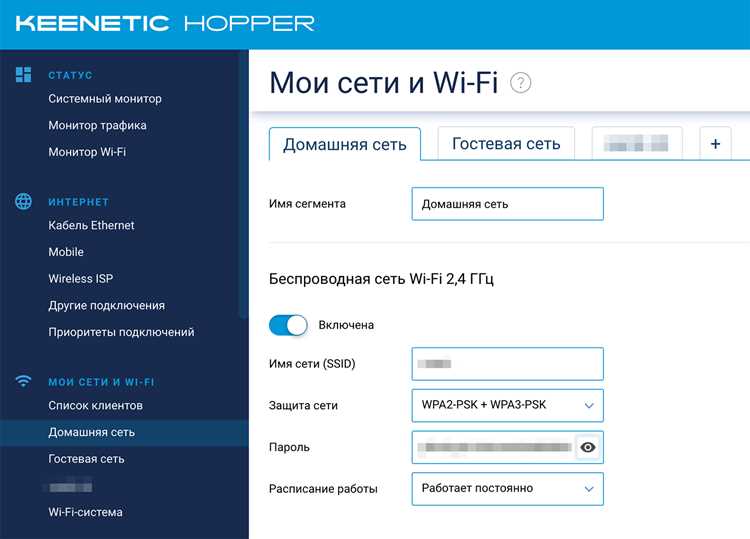
Подключение к Wi-Fi начинается с точного ввода пароля. На современных устройствах Android 11 и выше можно сразу просмотреть сохранённый пароль через настройки сети, а на Windows 10 достаточно открыть свойства сети и выбрать «Показать символы» для отображения пароля.
Для ускорения повторного подключения рекомендуется использовать функцию автоподключения. На iOS и macOS она включается автоматически для известных сетей, а на Android достаточно активировать опцию «Сохранять сеть». Это позволяет устройству подключаться без ручного ввода пароля каждый раз.
QR-коды упрощают обмен доступом к сети. Генерация QR-кода занимает менее минуты с помощью встроенных инструментов или сторонних приложений, а сканирование с помощью камеры смартфона сразу подключает устройство к Wi-Fi без ошибок в вводе пароля.
Хранение паролей для нескольких сетей в менеджерах паролей, таких как Bitwarden или 1Password, позволяет быстро копировать и вставлять данные без постоянного поиска или ручного набора. Это особенно удобно для офисов и домов с несколькими точками доступа.
В случае ошибок подключения важно проверять регистр символов и наличие лишних пробелов. Даже одна лишняя буква или цифра делает пароль недействительным, поэтому встроенные функции показа пароля и копирование напрямую из настроек сети сокращают время на исправление ошибок.
Как найти сохранённый пароль на телефоне или компьютере
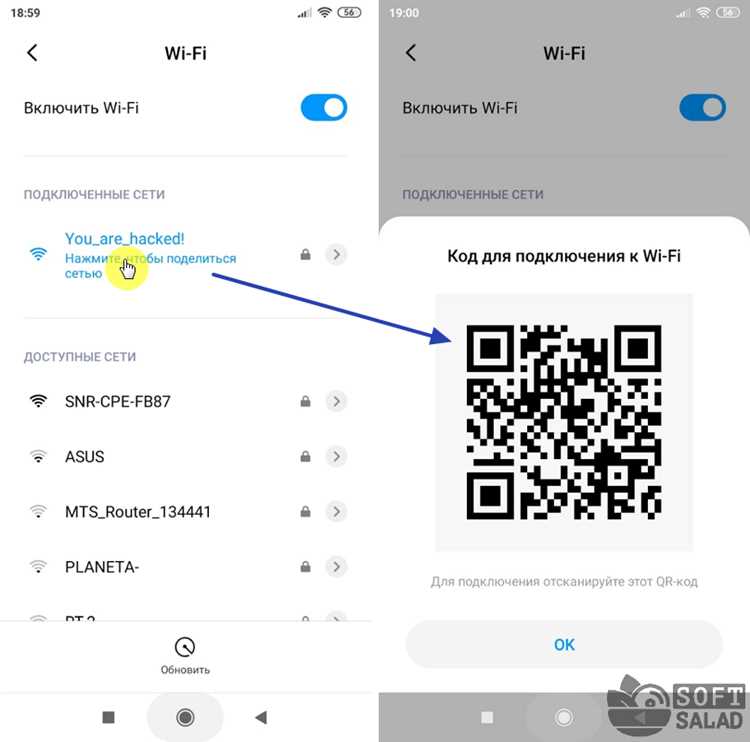
На Android 10 и выше открывайте Настройки → Сеть и интернет → Wi-Fi → Сохранённые сети. Выберите нужную сеть и нажмите «Поделиться». Подтвердите доступ с помощью отпечатка пальца или PIN. Пароль отобразится в виде текста и QR-кода для быстрого подключения других устройств.
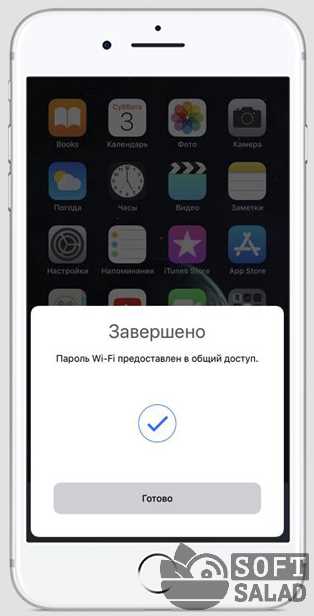
На iOS 16 и выше перейдите в Настройки → Wi-Fi → Информация о сети и выберите «Пароль». Для отображения потребуется авторизация через Face ID или Touch ID. Пароль можно сразу скопировать для использования на другом устройстве.
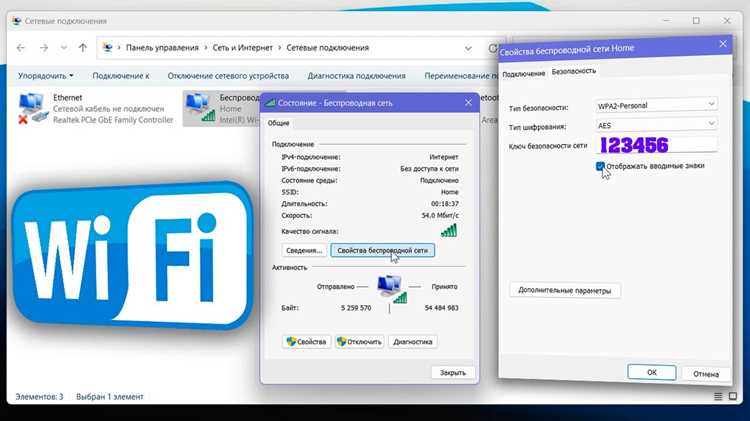
На Windows 10 и 11 откройте Панель управления → Сеть и Интернет → Центр управления сетями и общим доступом, выберите сеть, нажмите «Свойства беспроводной сети» и отметьте «Показать символы». Альтернатива – команда netsh wlan show profile name=»имя_сети» key=clear в командной строке с правами администратора.
На macOS используйте Доступ к связке ключей, найдите сеть, дважды щёлкните по имени и отметьте «Показать пароль». Для отображения потребуется пароль администратора.
Эти методы позволяют быстро восстановить забытый пароль, избежать повторного ввода и подключить новые устройства без перезагрузки маршрутизатора.
Подключение к Wi-Fi без повторного ввода пароля
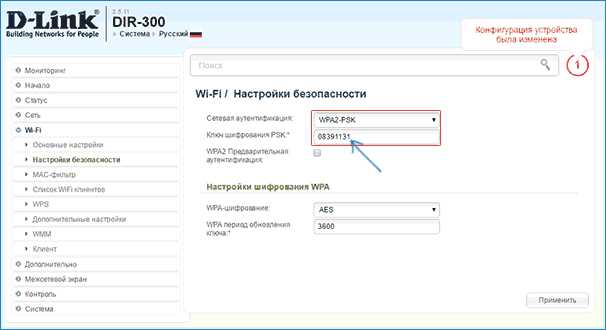
На современных устройствах можно настроить автоподключение к известным сетям, чтобы не вводить пароль вручную. На Android 10 и выше включите опцию «Автоподключение» в настройках каждой сохранённой сети. На iOS и iPadOS эта функция активна по умолчанию для всех доверенных сетей.
На компьютерах Windows и macOS рекомендуется сохранять сеть как «Известную», чтобы устройство автоматически подключалось при обнаружении сигнала. Для Windows 10 откройте Параметры → Сеть и Интернет → Wi-Fi → Управление известными сетями и активируйте опцию автоподключения для нужной сети. На macOS настройка выполняется в Системные настройки → Сеть → Wi-Fi → Дополнительно → Предпочтительные сети.
Можно использовать таблицу для сравнения автоподключения на разных устройствах:
| Устройство | Настройка автоподключения | Требования |
|---|---|---|
| Android 10+ | Настройки Wi-Fi → Сохранённые сети → Автоподключение | PIN или биометрия для подтверждения |
| iOS 16+ | Настройки Wi-Fi → Известные сети (включено по умолчанию) | Face ID/Touch ID для первоначального подключения |
| Windows 10/11 | Параметры Wi-Fi → Управление известными сетями → Автоподключение | Сеть должна быть сохранена на устройстве |
| macOS | Системные настройки → Wi-Fi → Предпочтительные сети → Автоподключение | Сеть добавлена в список предпочтительных |
Использование автоподключения снижает количество ошибок при ручном вводе пароля и ускоряет процесс подключения к сети при возвращении в зону действия Wi-Fi.
Использование QR-кода для быстрого доступа к сети
QR-код позволяет подключиться к Wi-Fi без ручного ввода пароля. На Android 10+ создайте QR-код через Настройки → Сеть и интернет → Wi-Fi → Сохранённые сети → Поделиться. Пароль будет зашифрован в коде, его можно сканировать камерой другого устройства для мгновенного подключения.
На iOS 16+ сгенерировать QR-код можно через сторонние приложения, такие как Wi-Fi QR Code Generator. Сканирование с помощью встроенной камеры автоматически подключает устройство к сети без необходимости ввода текста вручную.
На Windows и macOS QR-код можно создать с помощью бесплатных онлайн-сервисов. Введите название сети (SSID), тип шифрования и пароль, после чего получите QR-код для распечатки или пересылки другим пользователям.
Использование QR-кода снижает риск ошибок при ручном вводе, ускоряет подключение для гостей и позволяет безопасно делиться доступом к сети без раскрытия текста пароля.
Передача пароля друзьям и членам семьи безопасным способом
На Android 10+ используйте функцию «Поделиться Wi-Fi» через QR-код. Откройте Настройки → Сеть и интернет → Wi-Fi → Сохранённые сети → Поделиться и покажите QR-код человеку, которому нужно подключение. Пароль не отображается в виде текста, что снижает риск случайной утечки.
На iOS 16+ можно делиться сетью напрямую между устройствами Apple. Откройте Настройки → Wi-Fi и выберите сеть, затем поднесите устройство друга к своему. Система предложит передать пароль автоматически без отображения текста.
Для компьютеров безопасно использовать менеджеры паролей, такие как Bitwarden или 1Password, с функцией «Поделиться защищённой ссылкой». Пароль передаётся зашифрованным и доступен только выбранному пользователю.
Избегайте передачи пароля через мессенджеры и электронную почту в открытом виде. QR-коды и защищённые менеджеры обеспечивают быстрый и безопасный доступ к Wi-Fi без риска раскрытия данных третьим лицам.
Управление паролями для нескольких сетей одновременно
На Windows и macOS используйте встроенные менеджеры сетей для сохранения всех известных Wi-Fi. В Windows 10/11 откройте Параметры → Сеть и Интернет → Wi-Fi → Управление известными сетями, где можно просматривать, редактировать или удалять пароли для каждой сети.
На macOS откройте Системные настройки → Сеть → Wi-Fi → Дополнительно → Предпочтительные сети. Здесь можно упорядочить приоритет подключения, изменить пароли и удалять старые сети для упрощения доступа.
На Android и iOS рекомендуется использовать Менеджеры паролей с поддержкой синхронизации. Например, 1Password или Bitwarden позволяют хранить пароли всех сетей и автоматически вставлять их при подключении, сокращая время на поиск и ручной ввод.
Использование централизованного управления паролями снижает риск ошибок при подключении к нескольким сетям и позволяет быстро обновлять или передавать доступ новым устройствам без необходимости вручную вводить каждую комбинацию SSID и пароля.
Исправление проблем при неправильном вводе пароля
При ошибках подключения к Wi-Fi важно точно определить источник проблемы. Чаще всего это связано с неправильным вводом пароля, регистром символов или лишними пробелами. Для исправления используйте следующие шаги:
- Проверьте правильность пароля, скопировав его напрямую из настроек сети или менеджера паролей.
- Убедитесь, что Caps Lock выключен и нет лишних пробелов в начале или конце строки.
- Если сеть использует WEP, WPA или WPA2, проверьте, что выбран правильный тип шифрования при подключении.
- Перезагрузите устройство и маршрутизатор, чтобы сбросить временные ошибки подключения.
- Удалите сохранённую сеть и подключитесь заново, введя пароль вручную или используя QR-код для автоматической вставки.
На мобильных устройствах полезно использовать встроенные функции показа пароля при вводе, а на компьютерах – команды для просмотра сохранённых паролей, например, netsh wlan show profile name=»имя_сети» key=clear на Windows.
Следуя этим шагам, можно быстро исправить ошибки и подключиться к сети без лишних попыток и повторного ввода данных.
Вопрос-ответ:
Можно ли подключиться к Wi-Fi без повторного ввода пароля на нескольких устройствах одновременно?
Да, можно. На Android и iOS активируется автоподключение для известных сетей, а на Windows и macOS сохранённые сети автоматически подключаются при обнаружении сигнала. Для новых устройств проще использовать QR-код или менеджер паролей с синхронизацией, чтобы пароль вставлялся автоматически.
Как безопасно поделиться паролем Wi-Fi с гостями дома?
На Android и iOS лучше использовать QR-код для сети. Он передаст пароль без отображения текста. На iPhone и iPad можно воспользоваться функцией прямой передачи пароля между устройствами Apple. Менеджеры паролей с возможностью защищённой передачи ссылки позволяют дать доступ к сети другим пользователям без раскрытия текста пароля.
Что делать, если при вводе пароля Wi-Fi подключение не удаётся?
Сначала проверьте правильность ввода, учитывая регистр букв и отсутствие лишних пробелов. Если это не помогает, удалите сохранённую сеть и подключитесь снова, либо используйте QR-код для автоматического ввода. На Windows можно просмотреть сохранённый пароль через команду netsh wlan show profile name=»имя_сети» key=clear, на macOS — через «Доступ к связке ключей».
Как быстро узнать пароль от Wi-Fi, если он уже сохранён на телефоне или компьютере?
На Android 10+ открываем Настройки → Сеть и интернет → Wi-Fi → Сохранённые сети → Поделиться. На iOS 16+ используйте раздел информации о сети с авторизацией Face ID/Touch ID. На Windows пароли можно просмотреть через свойства сети или командную строку, а на macOS через «Доступ к связке ключей». Эти способы позволяют быстро получить пароль без сброса маршрутизатора.
Как управлять паролями для нескольких Wi-Fi сетей одновременно?
На компьютерах Windows и macOS можно сохранять и редактировать известные сети через встроенные настройки. На мобильных устройствах удобнее использовать менеджеры паролей с синхронизацией, такие как 1Password или Bitwarden. Они позволяют хранить все пароли, автоматически вставлять их при подключении и быстро обновлять при смене пароля.

 Загрузка...