Содержание статьи
Нижний колонтитул в документе позволяет фиксировать информацию, которая повторяется на каждой странице, включая номера, даты и названия разделов. Для управления разными разделами важно понимать, что Word и другие текстовые редакторы разделяют документ на секции, каждая из которых может иметь собственный нижний колонтитул. Без разметки на секции изменения будут применяться ко всему документу одновременно.
Чтобы изменить нижний колонтитул в конкретной секции, сначала нужно перейти в режим редактирования колонтитулов. В Word это делается через вкладку «Вставка» → «Колонтитул» → «Изменить нижний колонтитул». После этого активируются инструменты, позволяющие разорвать связь с предыдущей секцией. Ключевой шаг – отключить параметр «Как в предыдущем разделе», чтобы внесенные изменения касались только текущей секции.
После отключения связи можно вставлять текст, номера страниц, дату и другие элементы индивидуально для каждой секции. Для документов с несколькими разделами рекомендуется использовать комбинацию номер страницы + текстовый блок + автоматические поля даты, что позволяет поддерживать последовательность нумерации и актуальность информации без ручного редактирования на каждой странице. Также полезно проверять параметры размер и выравнивание колонтитула, чтобы элементы отображались корректно при печати или экспорте в PDF.
Открытие режима редактирования нижнего колонтитула
Для перехода в режим редактирования нижнего колонтитула необходимо дважды щелкнуть по области нижнего колонтитула на любой странице документа. Альтернативно можно использовать вкладку Вставка и выбрать Нижний колонтитул → Изменить нижний колонтитул. Это активирует отдельную панель инструментов, позволяющую работать с текстом, полями даты и времени, номерами страниц и другими элементами.
В открытом режиме выделяются границы текущего нижнего колонтитула. Это позволяет сразу определить, применяется ли формат ко всему документу или только к текущему разделу. Для работы с конкретным разделом важно проверить, включена ли опция Особый колонтитул для первой страницы или Разные колонтитулы для четных и нечетных страниц. Их настройка влияет на то, какие элементы будут видны при редактировании.
Для ускорения навигации между разделами используйте панель Навигация по разделам или переключатели Следующий/Предыдущий раздел. Это позволяет вносить изменения в нижний колонтитул без случайного редактирования соседних разделов.
После завершения редактирования важно выйти из режима, нажав Закрыть колонтитулы на панели инструментов. Любые изменения будут сохранены для выбранного раздела, а глобальные настройки сохранятся только при активном применении ко всему документу.
Выбор нужного раздела для изменения

Чтобы корректно изменить нижний колонтитул, сначала необходимо определить раздел документа, к которому он принадлежит. В современных текстовых редакторах, таких как Microsoft Word или LibreOffice Writer, каждый раздел может иметь собственные настройки колонтитулов.
Пошаговая инструкция для выбора раздела:
- Перейдите в режим редактирования колонтитулов. В Word это делается через вкладку Вставка → Колонтитул → Изменить колонтитул.
- Включите отображение непечатаемых символов и разрывов разделов. В Word это вкладка Главная → Показать все знаки. Разрывы отображаются как «Разрыв раздела (следующая страница/непрерывный)».
- Выберите страницу с колонтитулом, который нужно изменить. Убедитесь, что курсор находится именно в этом разделе. Любые изменения будут применяться только к выделенному разделу, если не активирована опция «Связать с предыдущим».
- Проверяйте индикаторы «Как в предыдущем», «Связать с предыдущим» или Same as Previous. Если включено связывание, отключите его, чтобы изменения не затронули предыдущие разделы.
- Используйте навигацию по разделам через панель Навигация → Разделы, чтобы быстро переходить между разными частями документа без риска редактирования неправильного колонтитула.
Особенности выбора:
- Новые разделы создаются при смене ориентации страниц, изменении полей или формата документа.
- Для документов с одинаковым оформлением колонтитулов можно оставить связь с предыдущим разделом, чтобы изменения применялись ко всем сразу.
- Если требуется уникальный колонтитул для конкретной страницы, убедитесь, что разрыв раздела установлен как «Следующая страница», а связь с предыдущим отключена.
Точный выбор раздела позволяет вносить изменения локально, минимизируя риск случайного изменения других частей документа и сохраняя структуру оформления. Рекомендуется проверять каждый раздел перед редактированием, особенно в длинных документах с несколькими разрывами и разными стилями колонтитулов.
Добавление или удаление текста в нижнем колонтитуле
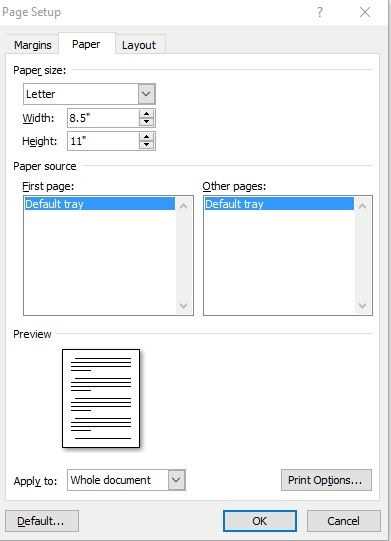
Чтобы добавить текст в нижний колонтитул, дважды щелкните область колонтитула внизу страницы. Появится редактор нижнего колонтитула, где можно вводить текст, вставлять дату, номер страницы или специальные символы. Для точного позиционирования используйте вкладку «Макет» или панель инструментов, чтобы настроить отступы и выравнивание.
При необходимости удалить текст выделите его и нажмите клавишу Delete или Backspace. Если нужно удалить весь нижний колонтитул на всех страницах, выберите команду «Удалить нижний колонтитул» в разделе «Вставка» → «Колонтитулы». Для удаления текста на отдельной странице отключите привязку к предыдущему разделу с помощью функции «Как в предыдущем», чтобы изменения не распространялись на другие страницы.
Для вставки одинакового текста в несколько разделов используйте функцию «Связать с предыдущим», что позволит синхронизировать содержимое нижних колонтитулов без ручного копирования. Обратите внимание, что элементы, вставленные через поля, автоматически обновляются при изменении данных документа.
Вставка номеров страниц и дат в отдельные разделы
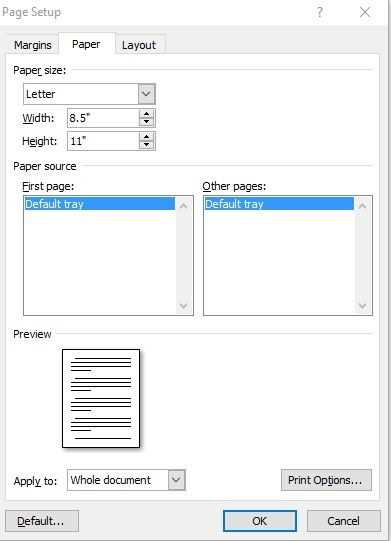
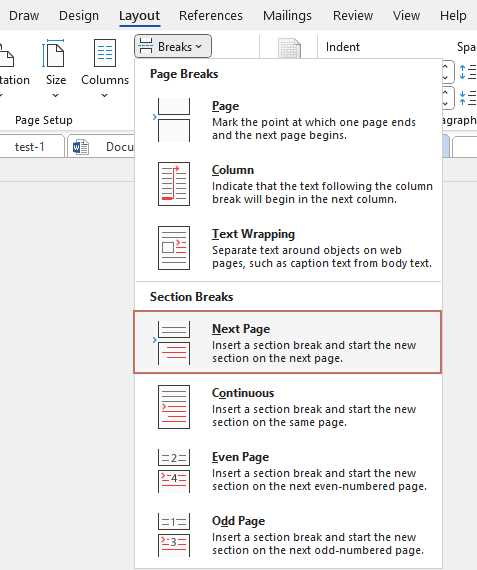
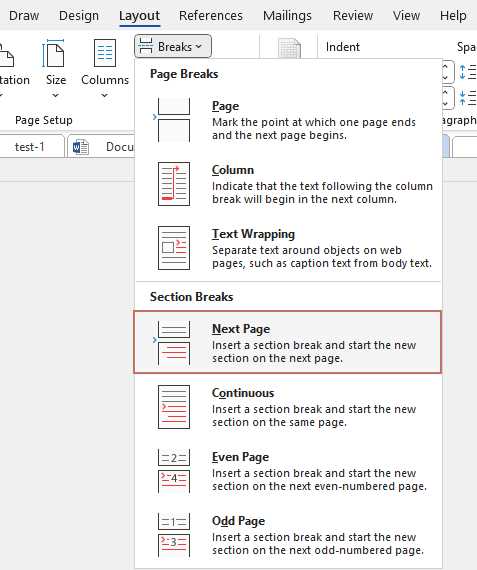
Разделите документ на отдельные разделы через «Разметка страницы» → «Разрывы» → «Следующая страница» или «Непрерывный». Каждый раздел получает независимый нижний колонтитул, что позволяет устанавливать номера страниц и даты отдельно.
В нижнем колонтитуле выбранного раздела активируйте «Вставка» → «Номер страницы». Для изменения формата выберите «Формат номеров страниц», укажите начальный номер и стиль отображения (арабские, римские, буквенные). Если нумерация должна отличаться от предыдущего раздела, отключите «Связать с предыдущим».
Для вставки даты в конкретный раздел используйте «Вставка» → «Дата и время». В диалоговом окне выберите формат отображения и включите «Автоматическое обновление», чтобы дата менялась при открытии документа. Отключение связи с предыдущим разделом гарантирует независимое отображение даты.
Проверяйте корректность отображения номеров и даты через «Просмотр» → «Разметка печати». Для редактирования или удаления номера страницы или даты перейдите в нижний колонтитул соответствующего раздела и измените или удалите поле.
Использование разрывов разделов и отключение связи с предыдущими колонтитулами обеспечивает контроль над нумерацией и датами в каждом разделе без влияния на другие части документа.
Связывание или разрыв связи с предыдущим разделом
В документах Word каждый раздел может иметь собственные параметры нижнего колонтитула, но по умолчанию он наследует содержимое предыдущего раздела. Функция «Связать с предыдущим» позволяет управлять этой зависимостью. Если эта опция активна, изменения в нижнем колонтитуле одного раздела автоматически применяются к предыдущему или следующему.
Чтобы разорвать связь с предыдущим разделом, установите курсор в нижний колонтитул текущего раздела, перейдите на вкладку «Конструктор» и отключите кнопку «Связать с предыдущим». После этого вы можете добавлять уникальные элементы, номера страниц или текст без влияния на предыдущий раздел.
Если требуется восстановить связь, повторное нажатие кнопки «Связать с предыдущим» синхронизирует нижние колонтитулы текущего и предыдущего разделов. Это полезно при едином оформлении документа с повторяющимися элементами.
Важно учитывать, что разрыв связи не влияет на нумерацию страниц автоматически. Для сохранения последовательной нумерации необходимо в разделе «Номера страниц» выбрать соответствующий параметр «Продолжить с предыдущего раздела».
Использование разрыва связи актуально при создании разных форматов страниц, например: титульный лист без номера, основной текст с нумерацией и заключение с отдельным стилем колонтитулов.
Изменение оформления и шрифтов для конкретного раздела
Для изменения шрифтов и оформления нижнего колонтитула в отдельном разделе документа необходимо сначала разорвать связь с предыдущим разделом. В Microsoft Word это делается через «Разрывы разделов» и отключение опции «Как в предыдущем» в меню колонтитулов.
После этого можно задавать индивидуальные параметры: выбирать шрифт, размер, цвет текста и интервалы между строками только для текущего раздела. Любые изменения, применённые после отключения связи, не будут влиять на остальные разделы.
Для точного выравнивания элементов колонтитула используйте позиционирование абзацев и отступы слева и справа. Это позволяет создавать уникальные макеты без нарушения единого стиля документа.
Чтобы добавить декоративные элементы, такие как линии или символы, применяйте форматирование абзаца и символов через панель инструментов. Линии должны быть настроены с учётом отступов и толщины, чтобы они не смещали основной текст.
При работе с несколькими разделами проверяйте результат через предварительный просмотр печати, так как визуальное оформление может отличаться на экране и на распечатке.
Удаление нижнего колонтитула в выбранном разделе
Чтобы удалить нижний колонтитул только в одном разделе документа, сначала установите курсор в пределах этого раздела. В Word перейдите на вкладку «Вставка» и выберите «Нижний колонтитул» → «Изменить нижний колонтитул».
Включите параметр «Особый для первого раздела» или «Связать с предыдущим», если он активен. Для удаления колонтитула в выбранном разделе необходимо отключить опцию «Связать с предыдущим», чтобы изменения не затронули предыдущие разделы.
После отключения связи выделите содержимое нижнего колонтитула и нажмите Delete. Колонтитул будет удален только в этом разделе, а структура документа сохранится. Для проверки переместитесь на страницы предыдущих и последующих разделов, чтобы убедиться, что их колонтитулы остались неизменными.
Если раздел начинается с новой страницы, можно дополнительно убедиться, что поле «Особый для первой страницы» отключено, чтобы на первой странице раздела колонтитул также был удален.
При необходимости повторите процедуру для других разделов, избегая включения связи с предыдущими разделами, чтобы изменения оставались локальными.
Сохранение изменений и проверка разделов документа
После внесения изменений в нижние колонтитулы необходимо сохранить документ, чтобы изменения не были утеряны. В большинстве текстовых редакторов используйте сочетания клавиш Ctrl+S (Windows) или Cmd+S (Mac) для быстрого сохранения. Рекомендуется сохранять документ в формате, поддерживающем разделы и структуру колонтитулов, например, .docx.
Для проверки корректности разделов выполните следующие действия:
- Перейдите в режим просмотра документа по страницам. Убедитесь, что каждый раздел отображает нужный нижний колонтитул.
- Активируйте отображение скрытых символов и разрывов разделов. Это позволит увидеть, где начинается и заканчивается каждый раздел.
- Проверяйте последовательность нумерации страниц, если колонтитулы содержат номера. Несоответствие укажет на разрыв или некорректное связывание с предыдущим разделом.
- Используйте функцию «Перейти к разделу» для быстрого перехода между ними и визуальной проверки уникальности колонтитулов.
- Если нижние колонтитулы связаны с предыдущими разделами, отключите опцию «Как в предыдущем» для внесения индивидуальных изменений.
После проверки рекомендуется сделать резервную копию документа с новым именем. Это позволит сохранить рабочую версию с актуальными колонтитулами и избежать потери данных при последующих правках.
Вопрос-ответ:
Как изменить текст в нижнем колонтитуле только для первой страницы документа?
Чтобы поменять содержимое нижнего колонтитула на первой странице, нужно открыть вкладку для редактирования колонтитулов, включить опцию «Особый колонтитул для первой страницы», после чего текст на первой странице можно редактировать независимо от остальных страниц.
Можно ли установить разные нижние колонтитулы для четных и нечетных страниц?
Да, для этого существует настройка «Разные колонтитулы для четных и нечетных страниц». После её включения вы сможете создавать отдельные тексты и элементы для левой и правой страницы при печати книги или отчета.
Как убрать номер страницы из нижнего колонтитула, не удаляя сам колонтитул?
Откройте редактирование нижнего колонтитула, выделите номер страницы и удалите его. Остальные элементы колонтитула, такие как текст или рисунки, останутся на месте. Если номера вставлялись автоматически, убедитесь, что вы удаляете именно поле номера.
Можно ли добавить в нижний колонтитул изображение или логотип?
Да, колонтитулы поддерживают вставку изображений. В режиме редактирования выберите вставку изображения и настройте его размер и положение. Так логотип или значок будет отображаться на всех страницах документа или на выбранных, в зависимости от настроек.
Как сделать так, чтобы нижний колонтитул менялся в разных разделах документа?
Для этого нужно разбить документ на разделы. Каждый раздел может иметь свои собственные колонтитулы. После создания разделов откройте колонтитулы нужного раздела и отключите связь с предыдущим разделом, чтобы содержимое можно было изменить независимо.

 Загрузка...