Содержание статьи
Нехватка питания USB портов в Windows 10 возникает из-за ограничений контроллеров USB и стандартов питания. Каждый порт USB 3.0 обеспечивает максимум 900 мА, а USB 2.0 – до 500 мА. При подключении устройств с высоким энергопотреблением, таких как внешние жесткие диски или устройства для зарядки, Windows фиксирует «ограничение по питанию» и отключает порт.
Первым шагом является проверка драйверов контроллера USB. Windows 10 иногда устанавливает универсальные драйверы, которые не оптимизированы для конкретной материнской платы. Рекомендуется скачать последние версии драйверов с официального сайта производителя и убедиться, что в «Диспетчере устройств» нет предупреждений рядом с USB контроллерами.
Другой способ устранения проблемы – управление питанием портов. В «Диспетчере устройств» нужно открыть свойства каждого USB Root Hub, перейти во вкладку «Управление электропитанием» и снять галочку «Разрешить отключение этого устройства для экономии энергии». Это позволит Windows 10 сохранять подачу тока на устройства даже при минимальной активности.
Если проблема сохраняется, стоит рассмотреть использование активных USB-концентраторов с собственным питанием. Они обеспечивают стабильный ток каждому подключенному устройству, обходя ограничения встроенных портов. Для устройств с высокими требованиями к питанию, таких как SSD и мощные периферийные устройства, это решение является наиболее эффективным и безопасным.
Последним инструментом является изменение настроек реестра для увеличения лимита тока USB. Это требует внимательного редактирования ключей HKEY_LOCAL_MACHINE\SYSTEM\CurrentControlSet\Services\USB, но позволяет Windows корректно распределять питание между портами без отключений. Такой подход актуален для ноутбуков с ограниченной мощностью USB цепей.
Проверка текущей нагрузки на USB порты через Диспетчер устройств
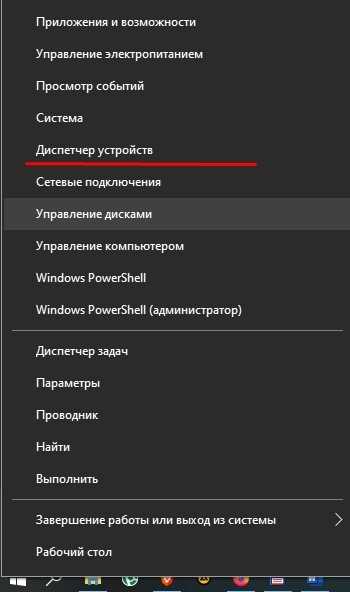
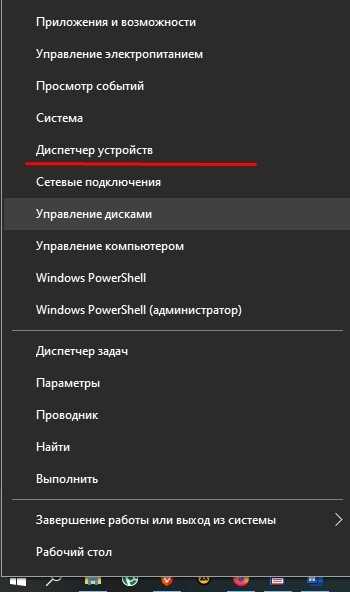
Откройте Диспетчер устройств через комбинацию клавиш Win + X или поиск в меню «Пуск». Разверните раздел «Контроллеры универсальной последовательной шины (USB)». Для каждого контроллера щелкните правой кнопкой мыши и выберите «Свойства».
В окне свойств перейдите на вкладку «Энергопотребление» (Power) или «Сведения» и выберите параметр «Уровень потребления тока». Здесь отображается фактическая потребляемая мощность подключенных устройств в миллиамперах (mA) и максимально допустимая нагрузка для каждого порта.
Сверьте значения текущей нагрузки с допустимым лимитом: стандартные порты USB 2.0 поддерживают до 500 мА, USB 3.0 – до 900 мА. Если суммарная потребляемая мощность превышает лимит, это указывает на перегрузку порта и возможные проблемы с распознаванием устройств или нестабильной работой.
Для оптимизации распределения нагрузки отключите устройства с высокой потребляемой мощностью и подключите их к отдельным портам или через активный USB-хаб с внешним питанием. Обновление драйверов контроллеров также может корректировать отображение потребляемой мощности и повысить стабильность работы портов.
Регулярная проверка позволяет выявить устройства, потребляющие аномально высокий ток, и предотвратить повреждение материнской платы или нестабильное питание других периферийных устройств.
Отключение энергосбережения USB для увеличения питания
Windows 10 автоматически снижает питание USB-портов для экономии энергии, что может приводить к нестабильной работе периферийных устройств или недостаточному питанию. Отключение этой функции позволяет увеличить доступный ток до стандартного максимума 500 мА для USB 2.0 и до 900 мА для USB 3.0.
Для отключения энергосбережения выполните следующие шаги:
- Откройте «Диспетчер устройств» (Win + X → «Диспетчер устройств»).
- Разверните раздел «Контроллеры USB (Universal Serial Bus)».
- Щелкните правой кнопкой мыши на каждом «Корневой USB-концентратор» и выберите «Свойства».
- Перейдите на вкладку «Управление электропитанием» и снимите флажок «Разрешить отключение этого устройства для экономии энергии».
- Подтвердите изменения и перезагрузите компьютер.
После отключения энергосбережения:
- Порты перестают автоматически снижать подачу тока, что стабилизирует работу внешних жестких дисков, аудиоинтерфейсов и других устройств с высоким энергопотреблением.
- Снижается вероятность случайного отключения периферии при высокой нагрузке на USB.
- Поддерживаются максимально допустимые параметры USB-питания без изменения аппаратных компонентов.
Если устройство продолжает получать недостаточное питание после отключения энергосбережения, рекомендуется проверить кабели и концентраторы на соответствие стандарту USB и минимальный ток нагрузки. Использование портов напрямую на материнской плате также увеличивает стабильность питания по сравнению с внешними хабами.
Обновление драйверов контроллеров USB для стабильной работы
Для устранения проблем с нехваткой питания USB портов в Windows 10 критически важно поддерживать актуальные драйверы USB-контроллеров. Старые или некорректно работающие драйверы могут ограничивать выдаваемый ток портами, вызывая отключения устройств или нестабильное питание.
Первым шагом является идентификация контроллеров. Откройте «Диспетчер устройств» и разверните раздел «Контроллеры USB (Universal Serial Bus)». Обратите внимание на устройства с пометкой «USB Root Hub» и «Generic USB Hub». Эти компоненты управляют распределением питания между портами.
Обновление драйверов выполняется через правый клик на устройстве и выбор «Обновить драйвер». Рекомендуется выбирать опцию «Автоматический поиск обновленных драйверов» для загрузки официальных версий с сервера Microsoft. В случае, если автоматический поиск не дает результата, следует посетить сайт производителя материнской платы или ноутбука и загрузить последнюю версию USB-чипсета.
После установки новых драйверов необходимо перезагрузить систему для корректной инициализации контроллеров. Проверка исправности проводится через «Свойства» каждого хаба: вкладка «Энергопотребление» должна показывать поддержку максимального тока, соответствующего спецификации USB 3.0 или выше.
Для пользователей с высокопотребляющими устройствами рекомендуется дополнительно отключить опцию «Разрешить компьютеру отключать это устройство для экономии энергии», доступную во вкладке «Управление питанием» свойств USB Root Hub. Это предотвращает непреднамеренное снижение выдачи тока портами при простое системы.
Регулярное обновление драйверов контроллеров USB совместно с контролем параметров энергопотребления гарантирует стабильную работу всех портов и уменьшает вероятность сбоев питания внешних устройств в Windows 10.
Использование внешнего USB-хаба с собственным питанием

Внешний USB-хаб с отдельным блоком питания позволяет подключать несколько энергоемких устройств без перегрузки портов компьютера. Рекомендуется выбирать модели с поддержкой стандарта USB 3.0 или выше, обеспечивающие минимум 2 А на порт при 5 В. Для устройств типа внешних жестких дисков или аудиоинтерфейсов важно, чтобы суммарный ток хаба превышал суммарную потребляемую мощность подключаемых девайсов.
При подключении хаба к Windows 10 система автоматически распознает его как обычный USB-порт, но с независимым источником питания. Это снижает риск появления ошибок «Низкий уровень питания USB» и отключений периферии. Для стабильной работы рекомендуется использовать оригинальный блок питания хаба и кабель длиной не более 1,5 метра, чтобы минимизировать падение напряжения.
В настройках Windows 10 следует отключить опцию «Разрешить отключение этого устройства для экономии энергии» в свойствах каждого порта USB, если к хабу подключены критически важные устройства. Это предотвращает самопроизвольное отключение периферии при работе в режиме экономии энергии.
При выборе хаба также стоит обращать внимание на наличие индикаторов питания и перегрузки, чтобы быстро определить проблемы с подключенными устройствами. Для профессиональной техники рекомендуется хабы с металлическим корпусом и встроенной защитой от короткого замыкания, что обеспечивает долговременную стабильность питания.
Переподключение устройств в порты с высокой мощностью
USB-порты имеют разные уровни выходного тока. Стандартные порты USB 2.0 обеспечивают до 500 мА при 5 В, USB 3.0 – до 900 мА, а порты с поддержкой USB Battery Charging 1.2 или USB-C могут выдавать до 1,5–3 А. Для устройств с высокой потребностью в энергии, таких как внешние жесткие диски или зарядка планшетов, важно использовать именно такие порты.
Чтобы определить порты с высокой мощностью, откройте «Диспетчер устройств» → «Контроллеры USB» и найдите записи «USB Root Hub (USB 3.0)» или «USB Hub с поддержкой зарядки». Правый клик → «Свойства» → «Управление питанием» покажет максимальный доступный ток.
Если устройство не распознается или работает нестабильно, переподключите его в порт, который поддерживает как минимум 900 мА для USB 3.0 или 1,5 А для зарядки. Избегайте использования USB-концентраторов без собственного питания – они снижают ток на каждый порт.
Для ноутбуков стоит проверять порты с символом молнии или маркировкой «SS» (SuperSpeed), они обычно обеспечивают более высокий ток. В настольных ПК оптимально подключать энергозатратные устройства напрямую к портам на задней панели материнской платы, минуя фронтальные разъемы корпуса, где ток может быть ограничен.
Переподключение устройств в порты с высокой мощностью повышает стабильность работы и снижает вероятность отключения или повреждения оборудования из-за недостатка питания. Это особенно важно для внешних накопителей с механическим приводом и зарядки мобильных устройств во время активной работы.
Настройка параметров питания в реестре Windows 10
Для повышения стабильности работы USB-портов откройте редактор реестра, введя `regedit` в меню «Пуск» с правами администратора. Перейдите к ветке `HKEY_LOCAL_MACHINE\SYSTEM\CurrentControlSet\Control\Power`. Найдите параметр `CsEnabled` и установите значение `0` для отключения режима сна USB Selective Suspend. Это предотвращает автоматическое отключение питания отдельных портов.
Далее откройте `HKEY_LOCAL_MACHINE\SYSTEM\CurrentControlSet\Services\USB` и убедитесь, что параметры `DisableSelectiveSuspend` установлены в `1`. Если ключа нет, создайте его как DWORD с указанным значением. Это гарантирует, что USB-устройства будут получать питание постоянно, без кратковременных отключений.
В разделе `HKEY_LOCAL_MACHINE\SYSTEM\CurrentControlSet\Services\usbhub\HubG` настройте параметры `EnableFullSpeed` и `DisableOnSoftSuspend`, если они присутствуют, установив значения `1`. Эти настройки повышают устойчивость портов при подключении устройств с высокой нагрузкой и предотвращают снижение мощности при кратковременных сбоях.
После внесения изменений закройте редактор реестра и выполните перезагрузку системы, чтобы новые параметры вступили в силу. Рекомендуется проверить работу USB-устройств с помощью диспетчера устройств, убедившись, что в свойствах портов отключено автоматическое отключение для экономии энергии.
Для дополнительной оптимизации можно создать резервную копию ветки `Control\Power` перед изменениями, чтобы быстро восстановить предыдущие параметры в случае нестабильности работы USB. Такой подход обеспечивает надежное питание портов без использования стороннего ПО.
Замена кабелей и устройств для уменьшения потребления энергии
Проблема нехватки питания USB часто возникает из-за использования кабелей и периферии с высоким энергопотреблением. Оптимизация начинается с выбора кабелей и устройств, рассчитанных на минимальную нагрузку.
Рекомендации по кабелям:
- Использовать кабели с медными жилами сечением не менее 24 AWG для питания. Тонкие кабели увеличивают сопротивление и повышают токовую нагрузку на порт.
- Выбирать кабели с поддержкой USB 3.0/3.1 только для передачи данных. Для зарядки низкопотребляющих устройств достаточно USB 2.0, что снижает энергопотребление.
- Избегать длинных кабелей свыше 2 метров для питания активных устройств, так как потери на сопротивление увеличиваются на 10–15% на каждый дополнительный метр.
Рекомендации по устройствам:
- Заменять старые жесткие диски и внешние приводы на SSD или флеш-накопители, потребляющие до 3–4 Вт вместо 6–7 Вт у HDD при работе.
- Использовать периферийные устройства с поддержкой режима энергосбережения (USB selective suspend). Это позволяет Windows автоматически отключать питание при простое.
- Отдавать предпочтение периферии с отдельным блоком питания, например, внешние жесткие диски с адаптером, чтобы снизить нагрузку на USB-порты.
- Проверять энергопотребление периферии через документацию или утилиты мониторинга USB, чтобы заменить устройства, превышающие 500 мА на порту USB 2.0.
Комплексная замена кабелей и энергоэффективных устройств позволяет снизить нагрузку на USB-контроллер и уменьшить вероятность ошибок питания в Windows 10. Оптимизация сочетает уменьшение сопротивления кабеля и снижение потребления периферии без потери функциональности.
Проверка и исправление ошибок USB через системные утилиты
Для диагностики проблем с питанием USB портов в Windows 10 сначала следует использовать встроенные средства проверки дисков и системных файлов. Откройте командную строку с правами администратора и выполните команду chkdsk /f /r для проверки файловой системы на наличие повреждений, которые могут влиять на работу USB-контроллеров.
Далее используйте утилиту sfc /scannow для сканирования системных файлов Windows. Эта команда проверяет целостность системных DLL и драйверов, отвечающих за управление USB-портами, и автоматически исправляет обнаруженные ошибки.
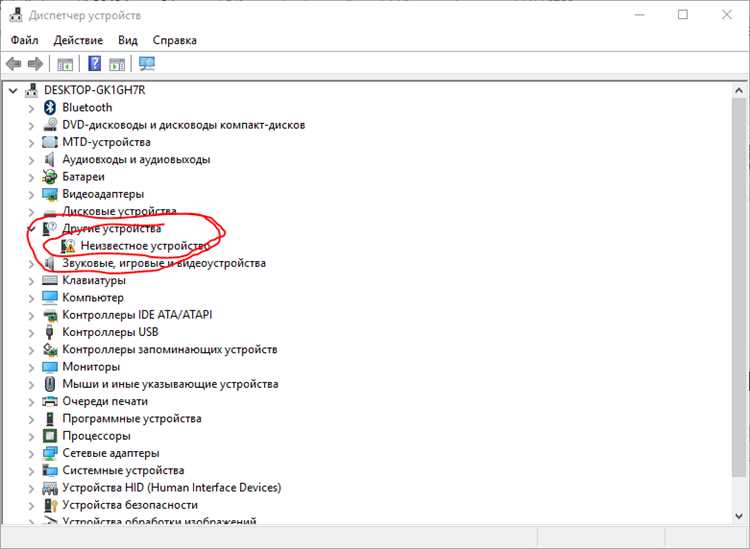
Для диагностики состояния драйверов USB рекомендуется открыть Диспетчер устройств (Win + X → Диспетчер устройств), найти раздел Контроллеры USB и проверить наличие желтых предупреждающих значков. Для каждого проблемного устройства выполните обновление драйвера через контекстное меню, выбрав Обновить драйвер → Автоматический поиск обновленных драйверов. Если обновление не решает проблему, следует удалить контроллер и перезагрузить компьютер: Windows автоматически переустановит драйверы при старте.
Для выявления ошибок питания USB можно использовать команду powercfg /energy, которая создаёт отчёт о проблемах с энергопотреблением. В отчёте отображаются устройства, потребляющие чрезмерное питание, и сбои в управлении портами. Отчёт сохраняется в формате HTML в указанной папке и может быть открыт любым браузером для анализа.
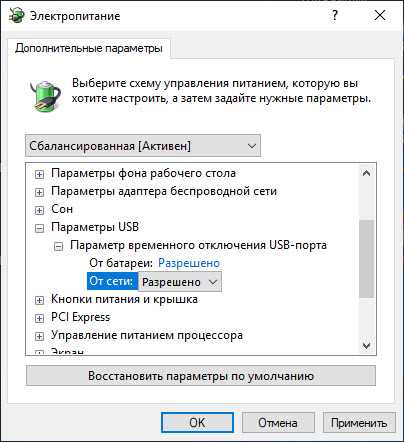
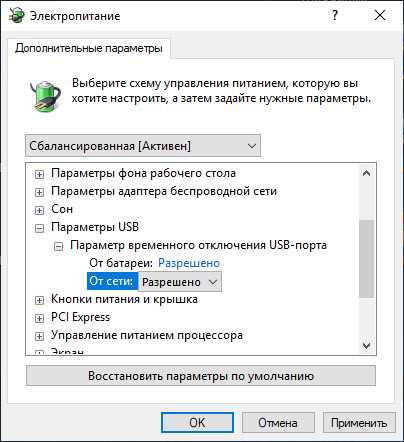
Если после проверки системных файлов и драйверов проблема сохраняется, рекомендуется временно отключить функцию Selective Suspend в настройках питания. Для этого откройте Панель управления → Электропитание → Изменение схемы питания → Дополнительные параметры питания → Параметры USB → Параметр приостановки USB и установите значение Отключено.
Эти системные утилиты и действия позволяют локализовать и исправить большинство ошибок USB, связанных с нехваткой питания портов в Windows 10 без установки стороннего программного обеспечения.
Вопрос-ответ:
Почему некоторые USB-порты на моем компьютере перестали работать после подключения нескольких устройств?
В Windows 10 каждый USB-порт имеет ограничение по подаче энергии. Если к одному порту или концентратору подключено сразу несколько устройств, суммарное потребление может превысить допустимый уровень, и система автоматически отключает питание некоторых портов, чтобы предотвратить повреждение оборудования. Для решения проблемы можно подключать устройства к разным портам, использовать активные USB-хабы с внешним питанием или проверить настройки управления питанием через «Диспетчер устройств».
Как узнать, какой из USB-портов моего ноутбука имеет большую мощность питания?
Не все USB-порты одинаковы: порты USB 3.0 обычно обеспечивают больше энергии, чем USB 2.0. В Windows 10 можно открыть «Диспетчер устройств», найти нужный USB-контроллер и в свойствах посмотреть данные о мощности. Также производители часто маркируют порты на корпусе значком молнии или синим цветом для USB 3.0. Если требуется подключить устройство с высоким энергопотреблением, лучше использовать такие порты.
Можно ли как-то увеличить питание USB-портов без покупки дополнительного оборудования?
Прямого способа увеличить подачу энергии через стандартные порты Windows 10 нет, так как это аппаратное ограничение. Но можно попробовать отключить управление питанием портов: в «Диспетчере устройств» найти каждый USB-корень, открыть свойства питания и снять галочку «Разрешить компьютеру выключать это устройство для экономии энергии». Это может помочь, если питание снижалось из-за настроек энергосбережения. Также стоит проверять кабели и разъемы — плохой контакт снижает фактическую подачу напряжения.
Почему устройство работает нормально на одном порту, но не запускается на другом?
Разные USB-порты могут иметь разные характеристики и подключаться к разным контроллерам на материнской плате. Если устройство потребляет много энергии, оно может запускаться только на порту с достаточной мощностью. Иногда проблема возникает из-за поврежденного разъема или накопленных сбоев драйверов. Рекомендуется подключать устройство к другому порту, перезагрузить компьютер и при необходимости обновить драйверы USB-контроллеров через «Диспетчер устройств».

 Загрузка...