Чаще всего отсутствие доступа к флешке связано с повреждением файловой системы или некорректным определением устройства операционной системой. Перед выполнением любых действий убедитесь, что флешка корректно подключена к USB-порту и не имеет видимых физических повреждений. Если устройство не определяется на нескольких портах, вероятнее всего проблема аппаратная.

Первым шагом рекомендуется проверить флешку через встроенные средства Windows или macOS. В Windows откройте Управление дисками и убедитесь, что у устройства назначена буква диска. Если буквы нет, назначьте её вручную. На macOS используйте Дисковую утилиту и функцию Первая помощь для проверки и восстановления структуры диска.
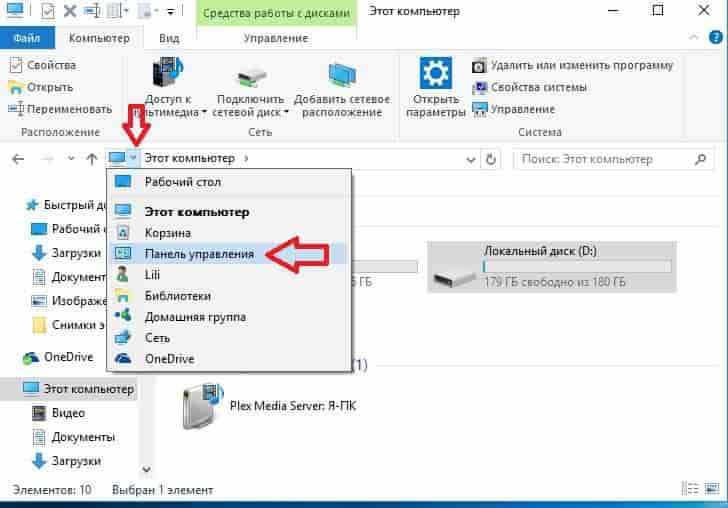 и убедитесь, что у устройства назначена буква диска. Если буквы нет, назначьте её вручную. На macOS используйте Дисковую утилиту и функцию Первая помощь для проверки и восстановления структуры диска.»>
Если стандартные средства не помогают, можно использовать командную строку для исправления ошибок файловой системы. В Windows выполните chkdsk X: /f /r, где X – буква флешки. В Linux или macOS примените fsck для анализа и восстановления. Эти действия устраняют большинство логических ошибок, блокирующих доступ.
 , где X – буква флешки. В Linux или macOS примените fsck для анализа и восстановления. Эти действия устраняют большинство логических ошибок, блокирующих доступ.»>
В случаях, когда флешка требует форматирования, рекомендуется выбрать формат NTFS для Windows или exFAT для кроссплатформенного использования. Перед форматированием убедитесь, что все важные данные скопированы, так как операция полностью очищает устройство. После форматирования доступ к флешке обычно восстанавливается.

Вопрос-ответ:
Почему компьютер не видит флешку после подключения?
Причин может быть несколько. Иногда флешка повреждена физически или разъем USB загрязнен. Также проблема может быть связана с отсутствием подходящего драйвера или с тем, что система не назначила букву диска. Проверка через «Управление дисками» позволит понять, определяется ли устройство, и при необходимости вручную присвоить ему букву.
Что делать, если при подключении флешки появляется сообщение «Диск не отформатирован»?
Это указывает на повреждение файловой системы флешки. Можно попробовать восстановить данные с помощью специализированных программ, таких как Recuva или TestDisk, перед форматированием. После резервного копирования флешку можно отформатировать в нужной файловой системе, например, NTFS или exFAT, чтобы снова использовать её для записи данных.
Можно ли исправить флешку, если она пишет «Доступ запрещен» при попытке открыть?
Да, чаще всего это связано с настройками безопасности или повреждением таблицы разделов. Попробуйте открыть свойства флешки, перейти на вкладку «Безопасность» и проверить разрешения для вашей учетной записи. Если это не помогает, можно использовать команду chkdsk в командной строке для проверки и исправления ошибок файловой системы.
Почему флешка работает на одном компьютере, но не отображается на другом?
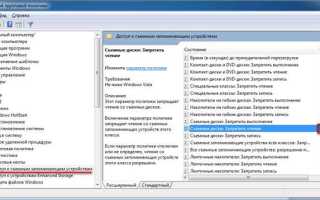
Такая ситуация часто связана с различиями в настройках USB-портов или конфликтах драйверов. Возможно, на втором компьютере включена блокировка внешних накопителей или поврежден драйвер USB-контроллера. Попробуйте подключить флешку к другому порту, обновить драйверы или проверить устройство на другом ПК, чтобы исключить аппаратную неисправность.
Как восстановить флешку, если она перестала определяться после удаления файлов?
Иногда удаление большого количества файлов или неправильное извлечение может повредить файловую систему. В таких случаях можно использовать утилиты для проверки и восстановления разделов, например, DiskGenius или AOMEI Partition Assistant. Они позволяют восстановить раздел и структуру данных, а если это невозможно, флешку можно отформатировать и вернуть к рабочему состоянию, сохранив возможность записи и чтения новых файлов.

 Загрузка...