Содержание статьи
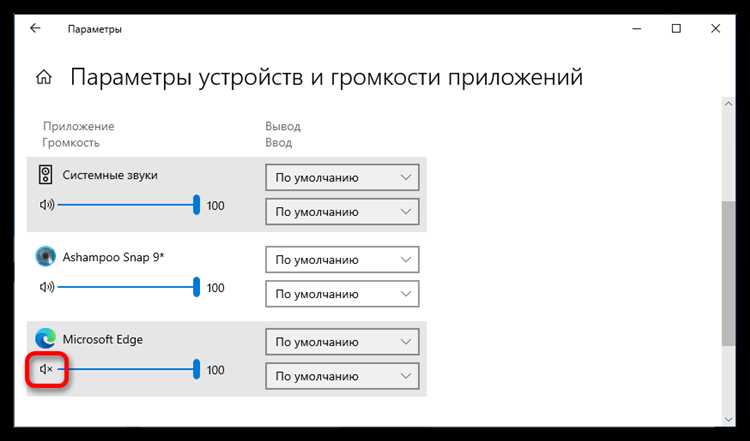
Блокировка области динамика на современных устройствах часто активируется автоматически при попытке снизить шум или защитить динамик от повреждений. На практике это может ограничивать громкость и качество воспроизведения. Для отключения блокировки необходимо проверить настройки звука в системном меню и убедиться, что активен режим полного доступа к аудиовыходу.
В устройствах с операционными системами Android и iOS функция блокировки динамика может быть связана с «защитой от перегрузки» или «антишумовой компенсацией». В Android достаточно перейти в Настройки → Звук → Дополнительные параметры и деактивировать опцию «Ограничение мощности динамика». На iOS для аналогичного результата потребуется открыть Настройки → Музыка → Ограничения громкости и перевести ползунок на максимальное значение.
Если блокировка активируется на уровне прошивки устройства, прямое вмешательство через стандартные настройки будет ограничено. В таких случаях рекомендуется использовать официальное программное обеспечение производителя для снятия ограничений, либо, при наличии опыта, модифицированные утилиты для управления аудиовыходом. При этом важно учитывать допустимые пределы громкости, чтобы не повредить динамик.
Перед отключением блокировки динамика полезно провести тест с контрольным звуком. Это позволяет определить, на каком уровне начинается ограничение. Для точного измерения можно использовать приложения с генерацией частотного сигнала и встроенными индикаторами децибелов. Такой подход минимизирует риск перегрузки акустической системы и обеспечивает стабильное воспроизведение без вмешательства аппаратных средств.
Проверка, активна ли блокировка динамика на вашем устройстве
Для точной проверки состояния блокировки динамика важно использовать встроенные системные средства и диагностические функции устройства. Выполните следующие шаги:
- Откройте меню настроек звука или аудио на устройстве.
- Проверьте наличие опций с названием «Блокировка динамика», «Защита громкости» или «Детектор препятствий динамика».
- Если опция присутствует, убедитесь, что рядом отображается индикатор активности: включён/выключен.
- Для смартфонов и планшетов используйте комбинацию тестовых кодов (например, *#0*# на Android) для перехода в режим диагностики аудиосистемы. В этом режиме система сообщает, активна ли блокировка динамика.
- На некоторых устройствах есть встроенные приложения «Диагностика» или «Тест звука», где при попытке воспроизведения громкого сигнала система автоматически уведомляет о блокировке.
Дополнительно можно проверить поведение динамика при воспроизведении звука с максимальной громкостью:
- Если звук резко ограничивается или отсутствует характерный рост громкости, блокировка активна.
- При отключенной блокировке динамик воспроизводит полный диапазон громкости без задержек и ограничений.
Для точного определения состояния используйте официальные утилиты производителя. Любые сторонние приложения могут не учитывать аппаратные ограничения и выдавать некорректные результаты.
Определение модели устройства и версии ПО для доступа к настройкам
Для корректного отключения блокировки области динамика необходимо точно знать модель устройства и версию установленного программного обеспечения. На устройствах Android информация о модели находится в разделе «Настройки» → «О телефоне» → «Модель устройства» или «Номер модели». Версия ПО отображается в пунктах «Версия Android» и «Версия сборки». На устройствах iOS модель определяется через «Настройки» → «Основные» → «Об этом устройстве» → «Модель», а версия iOS указана в разделе «Версия ПО».
Если требуется более детальная информация для доступа к скрытым настройкам, используйте комбинацию нажатий, специфичную для производителя. Например, на Samsung: *#1234# для проверки версии прошивки, на Xiaomi: многократное нажатие на «Версия MIUI» в меню «О телефоне» активирует режим разработчика и показывает точную сборку ПО. На iOS для проверки внутренней версии используйте комбинацию с подключением к iTunes и просмотром поля «Версия сборки».
После определения модели и версии ПО необходимо сверить их с официальными инструкциями производителя для отключения блокировки динамика. Несоответствие версии прошивки может привести к отсутствию нужного пункта в настройках или блокировке функций. Всегда фиксируйте точные значения модели и версии перед внесением изменений.
Дополнительно рекомендуется сохранить резервную копию текущих настроек через встроенные средства системы: на Android – «Резервное копирование» в Google аккаунте, на iOS – iCloud или локальная копия через Finder/iTunes. Это позволит восстановить устройство в случае непредвиденных ошибок при доступе к расширенным настройкам.
Отключение блокировки через системные настройки звука
Для снятия блокировки области динамика через системные настройки необходимо выполнить точные действия в меню звука устройства. Это обеспечит корректное управление выходом аудио без вмешательства сторонних приложений.
-
Откройте «Настройки» и перейдите в раздел «Звук и вибрация» или «Аудио». В зависимости от модели устройства этот раздел может называться «Звуковые эффекты» или «Аудио настройки».
-
Выберите пункт «Дополнительные настройки звука» или «Профили динамика». Здесь отображаются активные блокировки и ограничения громкости.
-
Найдите опцию «Блокировка динамика» или «Защита динамика». Если она активна, переключите тумблер в положение «Выкл». На некоторых устройствах это может быть отдельная кнопка «Отключить защиту».
-
Проверьте параметры громкости для каждого канала. Для стереодинамиков убедитесь, что баланс не ограничен системной защитой.
-
Перезагрузите устройство для применения изменений. После перезагрузки блокировка должна быть полностью снята, а звук воспроизводиться без ограничений.
Если в настройках нет явного пункта «Блокировка динамика», рекомендуется:
-
Обновить прошивку устройства до последней версии, так как некоторые версии системы скрывают данный функционал.
-
Проверить наличие встроенных аудиосервисов или приложений производителя, которые управляют защитой динамика.
-
Использовать режим «Разработчика» для доступа к расширенным аудиопараметрам, включая отключение ограничений на максимальную громкость.
После выполнения этих шагов область динамика будет полностью доступна для всех приложений и системных уведомлений, исключая автоматическую блокировку по умолчанию.
Использование сервисного меню для разблокировки динамика
Для доступа к сервисному меню на большинстве устройств необходимо одновременно удерживать комбинацию клавиш: кнопку питания и одну из клавиш громкости. На некоторых моделях используется комбинация питания и кнопки «Домой». После входа в сервисное меню откроется список внутренних функций, включая диагностику аудиосистемы.
В разделе аудиотестов выберите пункт «Speaker Test» или «Динамик». Здесь можно проверить текущее состояние блокировки. Если динамик ограничен системой, в меню появится статус «Blocked» или «Muted». Для разблокировки активируйте опцию «Enable» или «Unblock», после чего подтвердите изменения нажатием кнопки «OK» или «Apply». Изменения вступают в силу сразу, перезагрузка устройства необязательна, но рекомендуется для корректного сохранения настроек.
При использовании сервисного меню важно не изменять другие параметры, особенно касающиеся радиомодулей и сенсоров, чтобы избежать сбоев в работе устройства. После разблокировки динамика следует провести тест воспроизведения звука через встроенный динамик, чтобы убедиться в корректной работе. Если звук остаётся приглушённым, повторите процедуру или проверьте физические контакты динамика через раздел «Hardware Test».
Некоторые производители предусматривают ограничения на доступ к сервисному меню: потребуется ввод кода, например, «*#0*#» для смартфонов на базе Android. Перед внесением изменений рекомендуется записать исходные значения параметров, чтобы можно было восстановить настройки при необходимости.
Удаление сторонних приложений, вызывающих блокировку
Для устранения блокировки области динамика необходимо определить приложения, которые управляют звуковыми профилями или используют микрофонные функции. В первую очередь проверьте программы типа эквалайзеров, VoIP-клиентов, приложений для записи звука и системных оптимизаторов с функцией «очистки памяти». Эти приложения часто удерживают аудиоустройства, вызывая блокировку.
На Android откройте «Настройки» → «Приложения» → «Все приложения», затем сортируйте по активности или использованию батареи, чтобы выявить программы с постоянным доступом к звуку. Выберите приложение и нажмите «Удалить» или «Остановить», после чего перезагрузите устройство для снятия блокировки.
На iOS откройте «Настройки» → «Основные» → «Хранилище iPhone», найдите приложения с доступом к микрофону или воспроизведению звука. Используйте опцию «Удалить приложение», чтобы полностью убрать его влияние на аудиосистему.
После удаления стороннего приложения проверьте состояние динамика через встроенные системные тесты или проигрыватель звука. Если блокировка сохраняется, убедитесь, что не осталось остаточных служб или расширений, которые могут удерживать аудиоустройство, и удалите их вручную через настройки приложения или через безопасный режим устройства.
Регулярная проверка прав доступа приложений к микрофону и аудиовыходу позволяет предотвратить повторное появление блокировки. Ограничьте использование сторонних аудиомодулей и эквалайзеров только проверенными программами с активной поддержкой разработчика.
Сброс параметров аудио до заводских значений
Для возврата аудио-настроек к заводским значениям на большинстве устройств необходимо открыть системное меню звука или аудио-настроек. На смартфонах и планшетах это обычно находится в разделе «Звук» или «Аудиоэффекты». На ПК с Windows нужно перейти в «Панель управления» → «Звук» → «Воспроизведение» → выбранное устройство → «Свойства» → вкладка «Дополнительно» или «Восстановить по умолчанию».
Перед сбросом убедитесь, что отключены сторонние аудиодрайверы и эффекты эквалайзера. В некоторых моделях устройств функция сброса доступна только после полной перезагрузки или отключения питания на 10–15 секунд. На аудиоустройствах с собственным ПО, например усилителях или наушниках с приложением, сброс выполняется через меню «Настройки» → «Восстановить заводские параметры».
После сброса все пользовательские эквалайзеры, баланс каналов, уровни громкости и профили пространственного звука возвращаются к исходным значениям. Для проверки корректности сброса воспроизведите стандартный аудиофайл с известной частотной характеристикой и убедитесь, что звук соответствует заводским параметрам без дополнительных усилений низких или высоких частот.
Если устройство не имеет отдельной опции сброса аудио, можно выполнить обновление прошивки до последней версии. На большинстве современных устройств это автоматически возвращает аудио-настройки к стандартным без изменения остальных пользовательских данных.
Проверка работы динамика после снятия блокировки
После снятия блокировки области динамика важно убедиться, что устройство воспроизводит звук корректно и без искажений. Начните с воспроизведения системного тестового сигнала, если он предусмотрен в настройках устройства. Уровень громкости рекомендуется установить на 50–70% для точной оценки качества звука.
Следующий шаг – проверка диапазона частот. Используйте аудиофайлы с низкими, средними и высокими частотами. Низкие частоты должны ощущаться как вибрация корпуса без дребезжания, средние – чисто передавать речь или музыку, а высокие – без хрипов и треска. Если есть смартфон или ПК с эквалайзером, можно визуально оценить равномерность отклика по частотам.
Оцените баланс громкости между левым и правым каналами, если устройство стерео. Любые различия более 5–7 дБ указывают на потенциальные проблемы с контактами после разблокировки. Проверку можно дополнить звонком или аудиоплеером с панорамой, перемещая звук слева направо.
Важно проверить динамик на длительной нагрузке. Воспроизведите аудиотрек продолжительностью 10–15 минут на средней громкости. Обратите внимание на перегрев, прерывания или изменения качества звука – эти признаки могут сигнализировать о неполном снятии блокировки или повреждении механизма.
После проверки частотного диапазона и стереобаланса рекомендуется измерить уровень звукового давления при помощи приложений или специализированных измерителей. Значение должно соответствовать характеристикам устройства, указанным производителем. Значительное отклонение свидетельствует о необходимости дополнительной диагностики.
Для завершения тестирования повторите короткие сигналы различной тональности и громкости. Это выявит возможные артефакты искажения на пиках сигнала. Все аномалии фиксируйте и при необходимости повторно проводите разблокировку или настройку, чтобы исключить остаточные ограничения динамика.
Решение возможных ошибок после отключения блокировки
Если появляется эффект эха или треск при воспроизведении, рекомендуется временно снизить уровень громкости до 50% и перезапустить аудиодрайвер через настройки устройства. На некоторых моделях требуется повторное калибрование динамика, которое выполняется через встроенное меню тестирования звука.
Ошибка “Динамик не отвечает” может быть связана с внутренними ограничениями безопасности. В таких случаях следует полностью отключить устройство от источника питания на 2–3 минуты и подключить заново. После этого необходимо проверить в меню разработчика статус блокировки динамика; если он все еще активен, повторное отключение через официальный инструмент решает проблему.
Для случаев, когда звук воспроизводится с задержкой или прерываниями, рекомендуется очистить кэш аудиосистемы и удалить сторонние приложения, которые используют аудиодоступ на уровне системных драйверов. В моделях с Android 11 и выше включение режима “Оптимизация звука” в настройках помогает стабилизировать поток после снятия блокировки.
Если после всех шагов сохраняются проблемы, стоит проверить физическое состояние динамика. Иногда отключение блокировки вызывает реакцию встроенной защиты, и контактные элементы динамика могут временно терять соединение. Осторожная чистка контактов и переподключение шлейфа решают большинство аппаратных сбоев.
Вопрос-ответ:
Почему динамик моего устройства перестал воспроизводить звук после обновления?
Иногда обновления системы изменяют настройки безопасности или управления звуком, из-за чего блокировка области динамика активируется автоматически. Для исправления нужно зайти в раздел управления звуком или безопасности устройства и проверить, не включена ли защита от перегрузки динамика или ограничение громкости. Если ограничение активно, его можно снять через меню настроек.
Можно ли отключить блокировку динамика без посещения сервисного центра?
Да, это обычно можно сделать самостоятельно через меню настроек устройства. В разных моделях это может быть пункт «Звук и уведомления», «Безопасность» или «Устройства». В некоторых случаях требуется нажать несколько раз на опцию регулировки громкости, чтобы активировать расширенные настройки. Важно внимательно следовать инструкциям, чтобы не повредить динамик.
Что делать, если после отключения блокировки звук стал искажённым?
Если звук после снятия ограничений звучит хрипло или с шумом, вероятнее всего динамик был перегружен или повреждён. В этом случае стоит временно вернуть ограничение или уменьшить максимальную громкость, а затем проверить работу устройства. Если проблема сохраняется, лучше обратиться в сервисный центр для диагностики и чистки или замены динамика.
Нужно ли использовать специальные приложения для отключения блокировки области динамика?
Не обязательно. В большинстве устройств все необходимые настройки встроены в системное меню. Однако некоторые модели предлагают дополнительные утилиты производителя для детальной регулировки звука. Использовать сторонние приложения следует с осторожностью, чтобы не нарушить работу устройства и не лишиться гарантии.
Какие меры предосторожности стоит соблюдать при снятии блокировки динамика?
Снимать ограничения следует постепенно, увеличивая громкость небольшими шагами, чтобы не перегружать динамик. Также рекомендуется следить за температурой устройства и избегать работы на максимальной громкости длительное время. При появлении искажений или перегрева блокировку лучше вернуть до устранения проблемы.
Почему мой динамик не воспроизводит звук после обновления системы, и как можно отключить блокировку области динамика?
На некоторых устройствах обновления системы автоматически активируют защиту определённых областей динамика, чтобы предотвратить повреждение. Это может блокировать часть звука или полностью его заглушать. Чтобы отключить блокировку, нужно зайти в настройки звука или системы, найти раздел, связанный с безопасностью или защитой динамика, и изменить параметр, отвечающий за ограничение мощности. В некоторых моделях требуется открыть специальное меню разработчика или использовать сервисное приложение производителя. После внесения изменений рекомендуется перезагрузить устройство и проверить работу динамика, чтобы убедиться, что звук воспроизводится без ограничений.

 Загрузка...