Содержание статьи
Отказ кнопки «Пуск» в Windows 10 почти всегда связан с нарушением работы системных компонентов интерфейса. Чаще всего проблема возникает после некорректного обновления, сбоя службы Windows Explorer, повреждения кэша плиток или конфликта с установленным программным обеспечением. В результате нажатие на кнопку не вызывает меню, появляется задержка реакции системы или интерфейс полностью зависает.
Перед переходом к радикальным мерам важно определить характер сбоя. Если «Пуск» не открывается, но остальные элементы панели задач функционируют, высока вероятность ошибки в работе процесса StartMenuExperienceHost или повреждения пользовательского профиля. Когда же не реагирует вся панель задач, проблема может затрагивать службы системы, драйверы видеокарты или целостность системных файлов.
Эффективное устранение неисправности начинается с базовых шагов: перезапуска проводника, проверки системных служб и встроенных компонентов Windows. В ряде случаев помогает повторная регистрация стандартных приложений через PowerShell или восстановление системы с помощью sfc и DISM. При регулярном появлении ошибки стоит проверить систему на наличие конфликтующих утилит и отключить сторонние оболочки, изменяющие интерфейс.
В статье разобраны практические способы восстановления кнопки «Пуск» – от быстрых решений без потери данных до методов, позволяющих исправить глубокие системные сбои. Все рекомендации ориентированы на Windows 10 и подходят для домашних и рабочих компьютеров.
Не работает кнопка Пуск в Windows 10: способы решения
Отказ кнопки «Пуск» чаще всего связан с повреждением системных компонентов оболочки Windows или сбоями в работе встроенных приложений. Первый шаг – перезапуск процесса Проводника. Откройте «Диспетчер задач» сочетанием Ctrl+Shift+Esc, найдите процесс «Проводник», нажмите «Перезапустить». В ряде случаев это сразу восстанавливает работу меню.
Если проблема сохраняется, стоит проверить целостность системных файлов. Запустите командную строку от имени администратора и выполните проверку системных компонентов. Повреждённые файлы интерфейса, отвечающие за работу меню «Пуск», будут автоматически заменены на корректные версии из хранилища Windows.
Частой причиной сбоя является некорректная работа встроенных приложений Windows 10. Решение – повторная регистрация компонентов меню «Пуск» через PowerShell, запущенный с правами администратора. Это восстанавливает связи между системными службами и интерфейсом без переустановки системы.
Отдельное внимание стоит уделить обновлениям Windows. Отсутствие последних патчей безопасности и исправлений интерфейса может приводить к ошибкам в работе оболочки. Проверьте наличие обновлений в «Параметры» → «Обновление и безопасность» и установите все доступные пакеты, затем выполните перезагрузку.
Если кнопка «Пуск» не реагирует после установки стороннего ПО для кастомизации интерфейса или меню, временно удалите такие программы. Утилиты для изменения панели задач и визуального оформления часто конфликтуют с системными компонентами Windows 10.
В случае локальной привязки ошибки к профилю пользователя помогает создание новой учётной записи. При корректной работе меню «Пуск» в новом профиле проблема указывает на повреждение пользовательских настроек, а не всей системы.
Когда стандартные методы не дают результата, используйте встроенное средство восстановления системы, выбрав точку, созданную до появления сбоя. Этот способ откатывает изменения системных компонентов без потери личных данных и часто полностью восстанавливает функциональность кнопки «Пуск».
Перезапуск Проводника Windows через Диспетчер задач
Кнопка Пуск напрямую зависит от процесса explorer.exe, который отвечает за интерфейс Windows: панель задач, меню «Пуск», область уведомлений. Если этот процесс завис или работает с ошибками, перезапуск часто восстанавливает функциональность без перезагрузки системы.
Откройте Диспетчер задач сочетанием клавиш Ctrl + Shift + Esc. Если отображается упрощённый режим, нажмите «Подробнее». В списке процессов найдите «Проводник Windows». Обычно он находится в разделе «Приложения» или «Процессы Windows».
Выделите «Проводник Windows» и нажмите кнопку «Перезапустить» в правом нижнем углу. Экран может кратковременно мигнуть, панель задач исчезнет и появится снова – это нормальное поведение.
Если пункт «Перезапустить» отсутствует, нажмите «Снять задачу». После завершения процесса в верхнем меню Диспетчера задач выберите «Файл» → «Запустить новую задачу», введите explorer.exe и подтвердите запуск.
После перезапуска проверьте работу кнопки Пуск. Если она начала открываться корректно, проблема была связана с временным сбоем оболочки. При регулярном повторении ошибки стоит дополнительно проверить систему на повреждённые файлы и конфликты автозагрузки.
Проверка службы плиток и связанных системных служб
Кнопка «Пуск» в Windows 10 напрямую зависит от корректной работы службы плиток и ряда системных компонентов. При их остановке или сбое интерфейс перестаёт реагировать на нажатия, а меню не открывается вовсе.
В первую очередь необходимо проверить службу Tile Data model server (Сервер модели данных плиток). Она отвечает за загрузку и отображение плиток меню «Пуск».
- Нажмите Win + R и введите services.msc.
- Найдите службу Сервер модели данных плиток.
- Убедитесь, что состояние – Выполняется.
- Тип запуска должен быть Автоматически.
- Если служба остановлена – запустите её вручную.
Если запуск невозможен или служба сразу останавливается, проверьте связанные системные службы, от которых зависит работа меню «Пуск».
- Служба репозитория состояний – хранит данные интерфейса приложений.
- Диспетчер сеансов DCOM-сервера – необходим для работы компонентов оболочки.
- Удалённый вызов процедур (RPC) – критическая служба, отключение которой ломает интерфейс Windows.
- Windows Push Notifications User Service – влияет на загрузку элементов меню.
Все перечисленные службы должны иметь состояние Выполняется. Их отключение или перевод в ручной режим часто приводит к неработающему меню «Пуск».
Если службы запущены, но проблема сохраняется, выполните их перезапуск в следующем порядке:
- Служба репозитория состояний
- Сервер модели данных плиток
- Windows Push Notifications User Service
После перезапуска рекомендуется выйти из учётной записи Windows и войти снова, а не просто перезагружать систему – это обновляет пользовательскую оболочку и кэш плиток.
При отсутствии службы плиток в списке это указывает на повреждение системных компонентов Windows. В таком случае дальнейшая диагностика должна включать проверку целостности системы и восстановление стандартных служб.
Запуск проверки системных файлов командой sfc
Повреждение системных файлов Windows 10 – частая причина, по которой кнопка Пуск перестаёт реагировать на нажатия. Встроенная утилита sfc (System File Checker) предназначена для поиска и автоматического восстановления таких ошибок.
Для запуска проверки необходимо открыть Командную строку с правами администратора. Это можно сделать через сочетание клавиш Win + X и выбор пункта «Командная строка (администратор)» или «Windows PowerShell (администратор)».
В открывшемся окне выполните команду sfc /scannow. Проверка начнётся сразу и обычно занимает от 10 до 30 минут, в зависимости от производительности системы и состояния диска. Во время сканирования закрывать окно или перезагружать компьютер нельзя.
Если утилита обнаружит повреждённые файлы, они будут автоматически заменены на корректные версии из хранилища компонентов Windows. После завершения процедуры рекомендуется перезагрузить компьютер и проверить работу кнопки Пуск.
При сообщении о невозможности восстановления отдельных файлов стоит повторить проверку после перезагрузки или запустить команду в безопасном режиме. В сложных случаях целесообразно предварительно восстановить хранилище компонентов системой командой DISM /Online /Cleanup-Image /RestoreHealth, а затем снова выполнить sfc.
Исправление повреждений образа Windows с помощью DISM
Повреждение системного образа Windows 10 часто приводит к отказу компонентов оболочки, включая кнопку «Пуск». Для восстановления используется встроенная утилита DISM (Deployment Image Servicing and Management), работающая напрямую с хранилищем компонентов WinSxS.
Запуск DISM выполняется из командной строки или PowerShell с правами администратора. Перед началом рекомендуется убедиться, что система загружается корректно и имеет доступ к интернету, так как по умолчанию DISM использует серверы Windows Update для загрузки недостающих файлов.
Для проверки состояния образа применяется команда проверки целостности, которая анализирует метаданные и фиксирует наличие повреждений без их исправления. Если ошибки обнаружены, используется режим восстановления, автоматически заменяющий повреждённые компоненты корректными версиями.
В случае, если служба Windows Update недоступна или отключена, DISM может завершаться с ошибками. В такой ситуации необходимо указать альтернативный источник восстановления – например, установочный ISO-образ Windows 10 той же редакции и разрядности. Источник должен содержать файл install.wim или install.esd.
Во время выполнения восстановления нагрузка на диск и процессор может быть высокой, а процесс занимает от 10 до 30 минут в зависимости от состояния системы. Прерывать выполнение нельзя, даже если индикатор прогресса длительное время не меняется.
После успешного завершения работы DISM обязательно требуется перезагрузка системы. Для закрепления результата рекомендуется дополнительно проверить системные файлы с помощью SFC, так как DISM восстанавливает хранилище компонентов, но не всегда исправляет уже повреждённые файлы оболочки, отвечающие за работу меню «Пуск».
Повторная регистрация меню Пуск через PowerShell
В окне PowerShell выполните команду:
Get-AppXPackage -AllUsers | Foreach {Add-AppxPackage -DisableDevelopmentMode -Register «$($_.InstallLocation)\AppXManifest.xml»}.
Эта команда пересобирает все встроенные приложения, включая меню Пуск, и исправляет поврежденные файлы манифеста.
После выполнения команды перезагрузите систему. Если меню Пуск не активировалось, повторите команду, предварительно закрыв все фоновые приложения и убедившись, что PowerShell работает с правами администратора.
В случаях, когда ошибка сохраняется, рекомендуется использовать PowerShell в безопасном режиме для предотвращения конфликтов с сторонними программами. Запуск в безопасном режиме обеспечит регистрацию только системных компонентов без вмешательства установленных приложений.
Дополнительно можно проверить состояние служб, связанных с пользовательским интерфейсом, через команду Get-Service. Службы TileService и WpnService должны быть запущены, иначе повторная регистрация не даст результата.
После успешной регистрации меню Пуск рекомендуется создать точку восстановления, чтобы при повторных сбоях восстановление интерфейса происходило быстрее и без использования PowerShell.
Создание новой учетной записи пользователя для проверки профиля
Если кнопка Пуск не реагирует, часто проблема связана с поврежденным профилем пользователя. Создание новой учетной записи позволяет проверить, работает ли интерфейс Windows корректно в чистом профиле.
Для создания новой учетной записи откройте Параметры (Win + I) → Учётные записи → Семья и другие пользователи. Нажмите Добавить пользователя для этого ПК. Вы можете выбрать учетную запись Microsoft или локальную учетную запись. Для теста лучше использовать локальную: кликните У меня нет данных для входа этого человека, затем Добавить пользователя без учетной записи Microsoft.
Введите имя пользователя и пароль (необязательно), затем нажмите Далее. После создания новой учетной записи выйдите из текущей сессии и войдите в только что созданный профиль.
Если кнопка Пуск работает в новом профиле, это подтверждает повреждение старого. В этом случае перенос данных выполняется через копирование папок из профиля старого пользователя в новый, избегая системных папок AppData, чтобы не перенести ошибки.
При необходимости удаления старого профиля используйте Панель управления → Система → Дополнительные параметры системы → Профили пользователей → Параметры. Выберите профиль и нажмите Удалить. Это позволяет полностью очистить поврежденные данные и сохранить стабильность работы Windows.
Удаление конфликтующих обновлений Windows 10
Конфликтующие обновления могут блокировать работу кнопки Пуск. Чтобы их удалить, сначала откройте «Панель управления» → «Программы» → «Просмотр установленных обновлений». Здесь отображается список всех обновлений Windows 10 с указанием даты и идентификатора KB.
Определите последние обновления, установленные перед возникновением проблемы с кнопкой Пуск. Чаще всего конфликт вызывают накопительные обновления, помеченные как KB500 или KB501 в 2021–2022 годах.
Для удаления обновления выделите его и нажмите «Удалить». После этого перезагрузите компьютер. Если проблема сохраняется, повторите процедуру с предыдущим обновлением.
Альтернативно можно использовать командную строку с правами администратора. Введите команду wusa /uninstall /kb:XXXXXXX, заменив XXXXXXX на номер конфликтующего обновления. После завершения удаления также требуется перезагрузка.
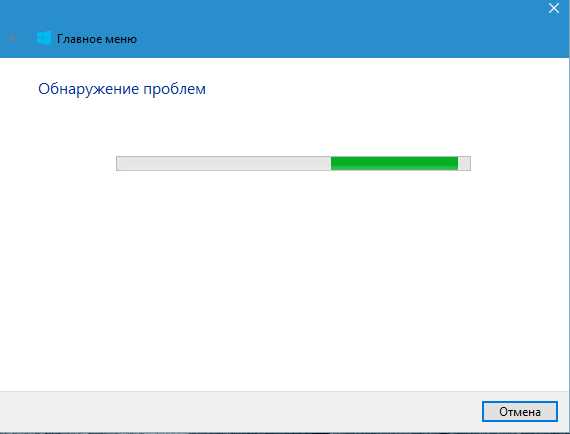
Если не удается удалить обновление стандартными средствами, рекомендуется воспользоваться инструментом «Средство устранения неполадок Центра обновления Windows». Он автоматически выявляет и удаляет проблемные пакеты.
После удаления обновлений проверьте работу кнопки Пуск. Для предотвращения повторного конфликта временно отключите автоматическую установку обновлений через «Параметры» → «Обновление и безопасность» → «Центр обновления Windows» → «Дополнительные параметры».
Восстановление системы к точке до появления проблемы

Алгоритм действий следующий:
- Нажмите комбинацию клавиш Win + R, чтобы открыть окно «Выполнить».
- Введите rstrui.exe и нажмите Enter, чтобы запустить мастер восстановления системы.
- Выберите пункт Выбрать другую точку восстановления и нажмите Далее.
- В списке точек восстановления выберите дату, предшествующую появлению проблемы с кнопкой Пуск. Обратите внимание на описание точки восстановления, чтобы выбрать корректную.
- Нажмите Далее и подтвердите восстановление системой. Компьютер перезагрузится автоматически.
После завершения процесса убедитесь, что кнопка Пуск работает. Если восстановление не помогло:
- Повторите процесс, выбрав другую точку восстановления, более раннюю по дате.
- Проверьте, включена ли функция восстановления системы: Панель управления → Система → Защита системы → Настроить → Включить защиту.
Важно: восстановление системы не затрагивает личные файлы, но удаляет программы и обновления, установленные после выбранной точки восстановления. Убедитесь, что ключевые приложения можно переустановить в случае необходимости.
Вопрос-ответ:
Почему кнопка Пуск в Windows 10 перестала реагировать на нажатия?
Чаще всего это связано с сбоем проводника Windows или повреждением системных файлов. Иногда причиной становятся недавно установленные обновления или сторонние программы, которые конфликтуют с интерфейсом. Для проверки можно попробовать перезапустить проводник через Диспетчер задач или выполнить восстановление системных файлов с помощью встроенной утилиты SFC.
Можно ли вернуть работу кнопки Пуск без переустановки Windows?
Да, есть несколько способов. Один из них — перезапуск процесса проводника через Диспетчер задач: нужно найти процесс «Проводник», выбрать «Перезапустить». Другой способ — проверить целостность системных файлов через команду sfc /scannow в командной строке. Также иногда помогает создание новой учетной записи пользователя, так как проблема может быть связана с повреждением профиля.
Что делать, если после обновления Windows 10 кнопка Пуск не работает?
Обновления иногда нарушают работу некоторых компонентов системы. Можно попробовать откатить последнее обновление через «Параметры» → «Обновление и безопасность» → «Журнал обновлений». Если это не помогает, рекомендуется проверить систему на наличие ошибок командой DISM, а также выполнить проверку и восстановление системных файлов через SFC. Иногда помогает временное отключение антивируса или сторонних программ, которые блокируют интерфейс.
Можно ли исправить проблему с кнопкой Пуск через командную строку?
Да, с помощью командной строки можно восстановить многие системные компоненты. Например, команды sfc /scannow и DISM /Online /Cleanup-Image /RestoreHealth проверяют и восстанавливают поврежденные файлы. После выполнения этих команд нужно перезагрузить компьютер и проверить работу кнопки Пуск. В некоторых случаях помогает также перерегистрация приложений Windows с помощью PowerShell.
Почему перезапуск проводника помогает решить проблему с кнопкой Пуск?
Кнопка Пуск и панель задач зависят от процесса проводника Windows. Если этот процесс работает некорректно или завис, элементы интерфейса перестают реагировать на действия. Перезапуск проводника принудительно закрывает и снова запускает все связанные компоненты, благодаря чему кнопка Пуск начинает работать без необходимости перезагрузки системы полностью.

 Загрузка...