Содержание статьи
Если вы случайно удалили устройство из списка Bluetooth, восстановить его можно в несколько шагов. Этот процесс может быть полезен, если ваше устройство не отображается среди доступных для подключения, или если оно перестало работать после удаления. Важно помнить, что в большинстве случаев восстановление требует лишь несколько действий, но в некоторых случаях может потребоваться обновление драйверов или выполнение дополнительных настроек.
Первое, что стоит проверить, это настройки Bluetooth на вашем устройстве. Убедитесь, что модуль Bluetooth включен и работает корректно. В некоторых случаях причиной проблемы может быть отключение Bluetooth в настройках или неисправность самого адаптера. Для этого откройте раздел настроек Bluetooth на вашем устройстве и проверьте его состояние. Если модуль отключен, просто включите его.
Вторым шагом является поиск устройства в списке доступных. После включения Bluetooth устройства, удалённое ранее, должно снова появиться в списке доступных. Если этого не происходит, перезапустите Bluetooth, а затем попробуйте выполнить поиск снова. В некоторых случаях поможет кратковременное выключение и включение устройства, с которым вы хотите соединиться.
Для восстановления устройства используйте режим спаривания. Это действие необходимо, если устройство не отображается в списке доступных. Включите режим спаривания на устройстве, которое вы хотите подключить, и проведите поиск с другого устройства. Режим спаривания позволит вашему устройству быть видимым для других Bluetooth-устройств, что значительно увеличивает шансы на успешное подключение.
Иногда помогает очистка списка ранее подключённых устройств. Это можно сделать через настройки Bluetooth вашего устройства, удалив старые, неактивные или ошибочно сохранённые подключения. После этого попробуйте снова выполнить поиск и подключить устройство, которое вы хотите восстановить. Это может устранить проблемы с конфликтующими подключениями.
Если проблема не решена, проверьте драйверы Bluetooth. Нередко устаревшие или повреждённые драйверы могут мешать нормальной работе Bluetooth-соединений. Для этого обновите драйверы через диспетчер устройств или посетите сайт производителя вашего устройства, чтобы загрузить последние обновления драйверов.
В редких случаях, когда после восстановления устройства возникают проблемы с соединением, стоит обратить внимание на наличие помех или сбои в работе других устройств Bluetooth. В таких ситуациях полезно перезагрузить оба устройства и повторить попытку подключения в другом месте.
Проверка настроек Bluetooth на устройстве
Для начала убедитесь, что Bluetooth на вашем устройстве включен. Это можно сделать через настройки операционной системы. Например, на Windows откройте раздел «Параметры» > «Устройства» > «Bluetooth и другие устройства». Здесь вы можете проверить статус Bluetooth и включить его, если он был отключен.
На устройствах Android откройте меню «Настройки» > «Подключенные устройства» > «Bluetooth» и убедитесь, что переключатель находится в положении «Включено». На iPhone зайдите в «Настройки» > «Bluetooth» и убедитесь, что ползунок включен.
Проверьте видимость устройства. Некоторые устройства могут быть в режиме скрытого подключения, что ограничивает их видимость для других устройств. Если вы не можете найти устройство, попробуйте включить режим «Режим видимости» или «Режим спаривания», чтобы сделать его доступным для поиска. На некоторых устройствах эта функция доступна через меню Bluetooth в настройках.
Перезагрузите Bluetooth-адаптер. Иногда для восстановления работы Bluetooth достаточно перезагрузить адаптер. Это поможет решить проблемы с зависанием или нестабильным соединением. В Windows можно сделать это через диспетчер устройств, выбрав Bluetooth-адаптер и выбрав «Отключить» и затем «Включить». На мобильных устройствах достаточно выключить и снова включить Bluetooth через настройки.
Убедитесь в отсутствии конфликтующих устройств. Иногда проблемы с подключением возникают из-за множества активных соединений или некорректных настроек других Bluetooth-устройств. Проверьте список подключенных устройств в настройках Bluetooth и удалите те, которые могут вызывать помехи.
Проверьте наличие обновлений для Bluetooth-драйверов. Устаревшие драйверы могут мешать корректной работе Bluetooth-соединений. На Windows обновления драйверов можно найти через «Диспетчер устройств» > «Bluetooth» > «Обновить драйвер». На мобильных устройствах обновления Bluetooth обычно выходят в рамках системных обновлений, поэтому стоит проверить наличие обновлений операционной системы.
Поиск удалённого устройства в списке доступных

Обратите внимание на видимость устройства. Для успешного поиска удалённое устройство должно быть в режиме видимости или спаривания. На некоторых устройствах эта опция активируется автоматически при включении Bluetooth, а на других её нужно включать вручную через настройки. Например, на устройствах Android или iPhone достаточно перейти в настройки Bluetooth и убедиться, что они находятся в режиме поиска.
Ожидайте несколько минут. Иногда процесс поиска может занять некоторое время, особенно если устройство не использовалось долго или если оно находится далеко от вашего устройства. Подождите 2–3 минуты, прежде чем проверять снова. Убедитесь, что расстояние между устройствами не слишком велико, так как Bluetooth-сигнал имеет ограниченный радиус действия.
Если удалённое устройство не появляется в списке, попробуйте перезапустить Bluetooth на обоих устройствах. Для этого выключите Bluetooth на обоих устройствах, подождите несколько секунд и включите снова. Это может помочь устранить временные сбои и наладить соединение.
Проверьте батарею устройства. Некоторые устройства могут прекращать поиск или скрываться из списка доступных, если уровень их батареи слишком низкий. Убедитесь, что устройство заряжено или подключено к источнику питания перед повторной попыткой поиска.
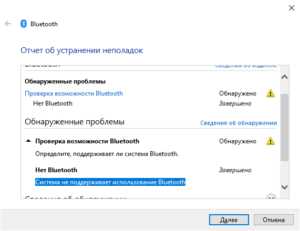
Если устройство не обнаруживается, попробуйте использовать другие способы поиска. Например, на компьютерах с Windows можно воспользоваться командой диагностики Bluetooth в «Параметры» > «Устройства» > «Bluetooth и другие устройства». На мобильных устройствах иногда помогает перезагрузка устройства для корректной активации Bluetooth.
Использование режима спаривания для повторного подключения
После того как устройство было удалено из списка Bluetooth, следующим шагом может быть использование режима спаривания для повторного подключения. Этот режим позволяет вашему устройству стать видимым для других и готовым к подключению.
На мобильных устройствах (Android и iOS) режим спаривания обычно активируется автоматически при включении Bluetooth. Для того чтобы устройство стало доступным для подключения, откройте настройки Bluetooth и убедитесь, что оно находится в режиме поиска. На некоторых моделях смартфонов можно вручную активировать режим спаривания, зажав кнопку Bluetooth или выбрав соответствующую опцию в меню.
На компьютерах с Windows необходимо вручную включить режим спаривания для устройств, которые поддерживают такую возможность. Для этого откройте «Параметры» > «Устройства» > «Bluetooth и другие устройства» и нажмите на «Добавить устройство». После этого система начнёт поиск доступных устройств. Убедитесь, что устройство, которое вы хотите подключить, в это время находится в режиме спаривания.
Для устройств, не имеющих экранного интерфейса (например, на некоторых наушниках, колонках или умных часах), спаривание осуществляется нажатием специальной кнопки. Обычно это кнопка питания или отдельная кнопка для спаривания, которая должна быть удержана до появления сигнала или индикатора, подтверждающего активацию режима.
Когда устройство находится в режиме спаривания, оно будет видно на других устройствах. Если вы снова не видите его в списке, попробуйте немного подождать, так как поиск может занять от нескольких секунд до минуты. Убедитесь, что расстояние между устройствами минимально, так как Bluetooth имеет ограниченный радиус действия.
После того как устройство появилось в списке, выберите его для подключения. В некоторых случаях система может запросить подтверждение на паре устройств. Например, для соединения Bluetooth-наушников с телефоном может потребоваться ввести PIN-код, который указан в документации устройства.
Ручная очистка списка подключённых устройств
Иногда проблемы с подключением Bluetooth-устройства возникают из-за старых или некорректных записей в списке ранее подключённых устройств. Очистка этого списка может помочь восстановить соединение с устройством после его удаления. Этот процесс зависит от операционной системы, которую вы используете.
На устройствах Android для очистки списка подключённых устройств перейдите в меню «Настройки» > «Подключённые устройства» > «Bluetooth». Здесь вы увидите все устройства, с которыми ранее был установлен контакт. Чтобы удалить ненужные устройства, просто нажмите на значок шестерёнки рядом с нужным именем и выберите опцию «Удалить» или «Забыть устройство». После этого устройство будет исключено из списка, и вы сможете попытаться подключиться заново.
На устройствах iOS процесс аналогичен. Перейдите в «Настройки» > «Bluetooth», и рядом с каждым ранее подключённым устройством будет отображаться значок информации (i). Нажмите на этот значок и выберите «Забыть это устройство». Это действие удалит устройство из списка и позволит заново установить с ним связь.
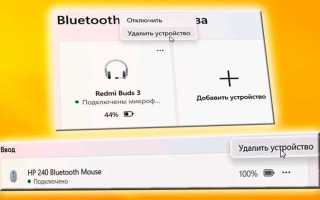
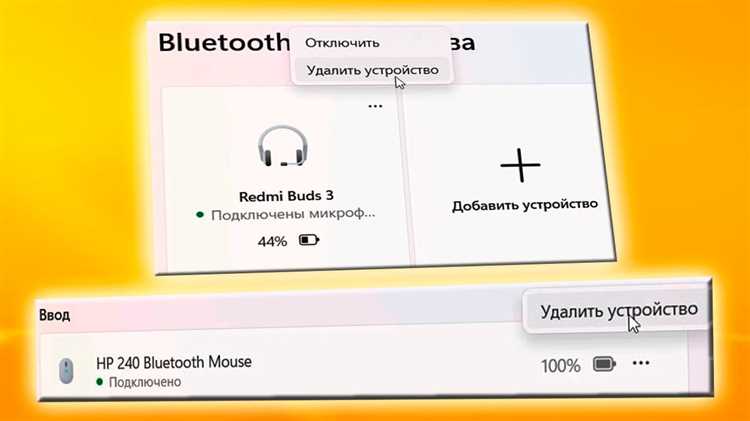
На Windows откройте «Параметры» > «Устройства» > «Bluetooth и другие устройства». В списке подключённых устройств выберите то, которое хотите удалить, и нажмите «Удалить устройство». После этого перезапустите Bluetooth и попробуйте подключить устройство снова. Очистка списка может помочь устранить конфликты, особенно если в системе имеется множество ненужных или забытых устройств.
На macOS для очистки списка подключённых устройств откройте «Системные настройки» > «Bluetooth». Здесь будут отображены все устройства, с которыми ваш Mac когда-либо был подключён. Чтобы удалить устройство, наведите курсор на его имя, нажмите на крестик и подтвердите удаление. После этого повторно включите Bluetooth и попытайтесь найти устройство для подключения.
Ручная очистка списка подключённых устройств позволяет избавиться от устаревших записей, которые могут мешать нормальной работе Bluetooth. Этот шаг также полезен в случае проблем с множественными устройствами или после сбоя подключения, поскольку он помогает избежать конфликтов между несколькими активными подключениями.
Проверка обновлений драйверов Bluetooth
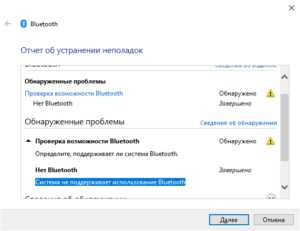
Если устройство не удаётся подключить через Bluetooth после его удаления, проблема может заключаться в устаревших или повреждённых драйверах. Важно регулярно проверять наличие обновлений драйверов для корректной работы устройства и обеспечения стабильного соединения.
На Windows обновление драйвера Bluetooth можно выполнить через «Диспетчер устройств». Для этого откройте «Панель управления», выберите «Диспетчер устройств», найдите раздел «Bluetooth», кликните правой кнопкой мыши на вашем Bluetooth-адаптере и выберите «Обновить драйвер». Далее выберите опцию «Автоматический поиск обновлённых драйверов». Если доступно обновление, Windows автоматически загрузит и установит последнюю версию драйвера.
Если автоматическое обновление не находит драйвер, посетите сайт производителя вашего Bluetooth-адаптера или ноутбука, найдите модель устройства и скачайте актуальные драйвера с официального ресурса. Установите их вручную, следуя инструкциям на сайте.
На macOS драйвера Bluetooth обновляются через системные обновления. Откройте «Системные настройки» > «Обновление ПО», и если доступны обновления для Bluetooth, система предложит их установить. Это обновление обычно включает как драйвера для Bluetooth, так и другие улучшения системы, которые могут повлиять на стабильность соединений.
Для устройств Android и iOS обновления драйверов Bluetooth обычно устанавливаются через системные обновления операционной системы. Перейдите в «Настройки» > «Обновления ПО» на вашем устройстве и проверьте наличие доступных обновлений. Если обновления имеются, установите их и перезагрузите устройство.
Обновление драйверов помогает устранить возможные ошибки или несовместимости, улучшить производительность Bluetooth и решить проблемы с подключением. Если проблема с восстановлением устройства сохраняется, после обновления драйверов проверьте соединение ещё раз.
Решение проблем с нестабильным соединением после восстановления
После восстановления устройства через Bluetooth могут возникать проблемы с нестабильным соединением. Это может проявляться в виде прерываний связи, низкой скорости передачи данных или даже полной потери сигнала. Вот несколько шагов, которые помогут устранить эти проблемы.
- Проверьте расстояние между устройствами. Bluetooth-сигнал ограничен радиусом действия, обычно до 10 метров. Убедитесь, что устройства находятся на оптимальном расстоянии друг от друга, без препятствий, которые могут ослабить сигнал, таких как стены или металлические объекты.
- Перезагрузите устройства. Иногда простая перезагрузка может устранить сбои в работе Bluetooth и улучшить соединение. Это особенно актуально, если одно из устройств долгое время было в использовании или подключено к другим устройствам.
- Избегайте помех от других беспроводных устройств. Bluetooth работает на частоте 2.4 ГГц, которая используется многими другими устройствами, такими как Wi-Fi роутеры, микроволновые печи и даже некоторые беспроводные мыши. Попробуйте отключить или переместить эти устройства, чтобы снизить помехи.
- Обновите драйверы и программное обеспечение. Устаревшие драйверы или версии операционных систем могут быть причиной нестабильного соединения. На компьютерах с Windows и macOS обязательно проверьте наличие последних обновлений драйверов Bluetooth. На мобильных устройствах обновите операционную систему через соответствующие настройки.
- Переподключите устройства. Удалите устройство из списка сопряжённых устройств и выполните повторное подключение. Иногда после восстановления соединения старые настройки могут мешать нормальной работе Bluetooth.
- Проверьте батареи устройств. Низкий уровень заряда батареи на одном из устройств может вызвать нестабильность подключения. Убедитесь, что оба устройства достаточно заряжены или подключены к источнику питания.
Если после выполнения этих шагов проблемы с соединением остаются, стоит рассмотреть возможность сброса настроек Bluetooth на обоих устройствах. Это можно сделать через настройки системы или путём полного сброса настроек на устройствах, которые поддерживают такую опцию.
Вопрос-ответ:
Как мне найти устройство в списке Bluetooth после его удаления?
Если устройство было удалено из списка подключённых, первым делом убедитесь, что Bluetooth на обоих устройствах включён. После этого откройте настройки Bluetooth и начните поиск новых устройств. Убедитесь, что ваше устройство находится в режиме спаривания или видимости, чтобы оно стало доступным для других устройств. Если оно не появляется, попробуйте перезагрузить Bluetooth на обоих устройствах и выполнить поиск снова.
Почему устройство не подключается после восстановления через Bluetooth?
Проблемы с подключением могут возникать по нескольким причинам. Проверьте, не слишком ли далеко расположены устройства друг от друга. Bluetooth имеет ограниченный радиус действия, и наличие препятствий, таких как стены или другие электроприборы, может помешать стабильному соединению. Также стоит убедиться, что оба устройства не подключены к другим Bluetooth-устройствам, что может вызвать конфликты. В некоторых случаях помогает обновление драйверов или программного обеспечения.
Как я могу восстановить удалённое устройство, если оно не отображается в списке доступных?
Если устройство не отображается в списке, попробуйте выполнить несколько шагов. Во-первых, убедитесь, что оно находится в режиме спаривания или видимости. На некоторых устройствах это нужно активировать вручную. Например, на смартфонах это можно сделать через меню Bluetooth, а на компьютерах – через параметры Bluetooth. Также перезапустите Bluetooth на обоих устройствах и попробуйте подключить их снова. Если устройство всё ещё не видно, проверьте его заряд и убедитесь, что оно готово к подключению.
Какие шаги нужно предпринять, если после восстановления устройства через Bluetooth оно не работает должным образом?
Если устройство не работает после восстановления, первым делом очистите список подключённых устройств и попробуйте повторно подключить ваше устройство. Также проверьте настройки Bluetooth, чтобы убедиться, что они корректны. Иногда помогает перезагрузка обоих устройств. Если это не помогает, попробуйте обновить драйвера Bluetooth на вашем компьютере или мобильном устройстве. В случае мобильных устройств убедитесь, что на них установлены последние обновления операционной системы.
Как удалить устаревшие устройства из списка Bluetooth для нормальной работы?
Чтобы удалить устаревшие устройства из списка, откройте настройки Bluetooth на вашем устройстве и найдите раздел с подключёнными или сохранёнными устройствами. На мобильных устройствах можно нажать на значок рядом с именем устройства и выбрать «Забыть» или «Удалить». На компьютерах с Windows и macOS необходимо выбрать устройство в списке и нажать «Удалить» или «Забыть». Это поможет очистить список и избежать конфликтов с другими подключёнными устройствами.
Почему устройство не появляется в списке доступных, после того как я его восстановил в Bluetooth?
Если устройство не отображается в списке доступных, возможно, оно не находится в режиме спаривания или видимости. Проверьте настройки Bluetooth на устройстве, с которым вы хотите подключиться, и убедитесь, что оно включено в режим поиска. Также стоит перезагрузить Bluetooth на обоих устройствах, чтобы исключить сбои в работе. Если устройство всё ещё не видно, проверьте, не подключено ли оно к другим устройствам, так как это может блокировать возможность подключения к вашему.
Как исправить проблемы с подключением после восстановления устройства через Bluetooth?
Если восстановленное устройство не подключается или соединение нестабильно, попробуйте выполнить несколько шагов. Во-первых, перезагрузите оба устройства и попробуйте подключить их снова. Если это не помогает, удалите устройство из списка сопряжённых и повторите процедуру подключения. Убедитесь, что оба устройства не подключены к другим Bluetooth-устройствам. Также стоит проверить наличие обновлений для драйверов Bluetooth и операционной системы на вашем устройстве, так как устаревшие драйвера могут быть причиной проблем с подключением.

 Загрузка...