Содержание статьи
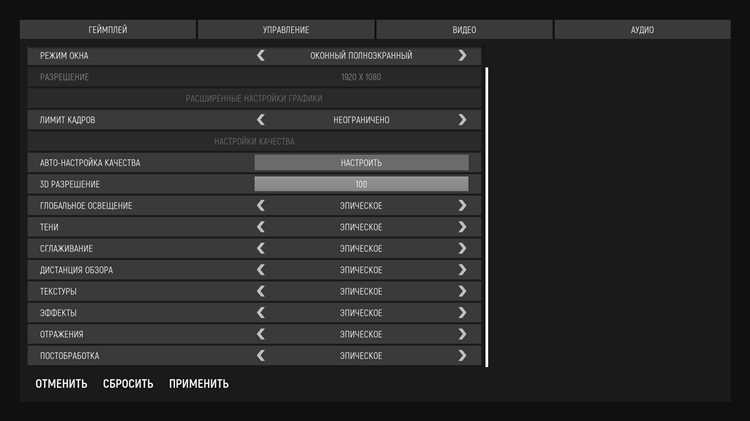
PhysX от NVIDIA обеспечивает аппаратное ускорение физики в играх, влияя на реалистичность взрывов, разрушений и взаимодействия объектов. Правильная конфигурация Surround PhysX критически важна для многомониторных установок, чтобы нагрузка на GPU распределялась равномерно, а частота кадров оставалась стабильной.
Для систем с одной видеокартой рекомендуется установить PhysX на GPU, который отвечает за основной рендеринг. При двух видеокартах оптимально назначить рендеринг основного изображения на более мощную карту, а PhysX на вторую, чтобы избежать падений FPS в сценах с интенсивной физикой. В настройках драйвера следует установить PhysX GPU: Auto-select или вручную выбрать карту с максимальным объемом видеопамяти.
Настройка параметров качества PhysX напрямую влияет на производительность. Для разрешений до 1080p можно использовать High качество без заметной просадки FPS. Для 1440p и 4K рекомендуется снижать уровень до Medium или Low, особенно если игра активно использует эффекты частиц и разрушения окружения. Включение параметра Dynamic Reflections на PhysX следует использовать только при достаточном запасе мощности GPU.
При Surround-конфигурациях с тремя и более мониторами важно отключить эффекты, не влияющие на геймплей, такие как мелкие частицы пыли и эффекты воды на дальнем плане. Это позволяет сохранить частоту кадров на стабильном уровне и уменьшить задержки. Рекомендуется также обновлять драйвер NVIDIA до последних версий, поскольку новые версии улучшают баланс нагрузки PhysX и рендеринга в многомониторных установках.
Итоговая рекомендация: назначение PhysX на отдельный GPU при двух видеокартах, регулировка качества в зависимости от разрешения и отключение незначимых эффектов для Surround-мониторов обеспечивает оптимальное сочетание реалистичной физики и стабильной производительности.
Настройка Surround PhysX: оптимальные параметры для игр
Для стабильной работы PhysX на многомониторных конфигурациях Surround важно выбрать правильное устройство обработки физических эффектов. В панели управления NVIDIA рекомендуется выставить отдельный GPU для PhysX, если доступна дискретная видеокарта, иначе использовать системный процессор, но это снизит производительность при сложных сценах.
Разрешение рендеринга под Surround должно соответствовать суммарной ширине экранов. Например, для трёх мониторов Full HD установите 5760×1080. PhysX следует настроить на автоматический режим или на GPU, чтобы распределять нагрузку между графическим процессором и CPU. В играх с интенсивной физикой включение высоких параметров деталей объектов и частиц увеличивает нагрузку на PhysX, поэтому оптимально выставлять уровень «Medium» для плавного framerate без потери визуальной достоверности.
В настройках PhysX лучше отключить дополнительные эффекты типа сглаживания динамичных теней или мелких частиц при работе на Surround, так как их обработка сильно нагружает GPU. Для современных видеокарт серий RTX или GTX с поддержкой PhysX рекомендуется включить GPU PhysX с памятью более 4 ГБ, что предотвращает просадки FPS при активных физических симуляциях.
Тестирование производительности следует проводить в реальных игровых сценах с высоким количеством объектов. Если FPS падает ниже 60 на трёх мониторах, стоит снизить разрешение частиц и деталей или распределить PhysX на CPU. В некоторых играх включение PhysX на GPU улучшает визуальные эффекты воды, дыма и разрушений без значительных потерь производительности, если видеокарта достаточно мощная.
Важно также обновлять драйверы NVIDIA до последних версий, так как оптимизация PhysX для Surround регулярно улучшается, особенно для многомониторных конфигураций с высокой частотой обновления экранов.
Выбор подходящей версии драйвера NVIDIA для PhysX
При выборе драйвера ориентируйтесь на следующие параметры: поддержка вашей модели GPU, совместимость с версией игры и интегрированным PhysX. Для старых карт GTX 900/1000 лучше использовать драйверы серии 466.xx–472.xx, так как последние версии могут снижать производительность в PhysX-тяжёлых сценах.
Если в игре используются интенсивные эффекты частиц или разрушений через PhysX, рекомендуется включить установку PhysX вручную и убедиться, что драйвер установлен с полным пакетом PhysX System Software. Без этого система может использовать устаревший или интегрированный драйвер, что вызывает падение FPS или артефакты.
Для пользователей с гибридными конфигурациями (например, ноутбуки с NVIDIA + встроенная графика) необходимо отключать автоматическое переключение GPU через драйвер, чтобы PhysX всегда работал на дискретной карте. В панели управления NVIDIA это настраивается через «Управление параметрами PhysX», выбирая конкретный GPU.
Регулярное обновление драйвера важно, но обновление до самой новой версии не всегда оправдано. Оптимальный подход – проверять патч-ноты NVIDIA, где указаны исправления PhysX, и тестировать стабильность на вашей конфигурации. В отдельных играх драйверы LTSB (Long Term Support Branch) показывают более стабильную работу PhysX, чем последние Game Ready версии.
Таким образом, правильный выбор версии драйвера NVIDIA для PhysX зависит от поколения GPU, используемой версии PhysX и особенностей конкретной игры. Использование рекомендованных версий обеспечивает максимальную производительность и предотвращает ошибки физического движка.
Настройка GPU или CPU для обработки PhysX в играх
Для оптимальной работы PhysX важно определить, какой процессор будет обрабатывать физику: GPU или CPU. Использование GPU ускоряет расчёты частиц, разрушений и жидкости на видеокартах NVIDIA с поддержкой PhysX, снижая нагрузку на центральный процессор. Для GPU рекомендуется выделять отдельный видеочип или, при наличии нескольких GPU, выбирать тот, который не используется для рендеринга сцены.
В панели управления NVIDIA следует открыть раздел «PhysX Configuration» и выбрать «Автоматически» для динамического распределения нагрузки, либо принудительно указать конкретный GPU для вычислений PhysX. Для современных видеокарт среднего и высокого класса оптимальная частота кадров при включенном GPU PhysX достигается на уровнях деталей «Средне» или «Высоко», при этом экстремальные настройки с мелкими элементами частиц могут снижать FPS на 10–20%.
Если используется CPU для PhysX, процессор должен иметь как минимум четыре ядра с частотой выше 3,5 ГГц. В таком случае PhysX лучше оставлять на «Низких» или «Средних» настройках для поддержания стабильного FPS, особенно в играх с обширными сценами и большим количеством объектов. Современные многопоточные процессоры позволяют распределять расчёт физики между ядрами, но сильная нагрузка на CPU может привести к падению производительности графики.
Для гибридного подхода оптимально использовать GPU для динамических эффектов и CPU для базовой физики столкновений и гравитации. Это уменьшает лаги в сценариях с большим числом объектов и сохраняет плавность игры. Важно периодически проверять использование GPU и CPU через мониторинг, чтобы определить узкие места и корректировать настройки PhysX в панели NVIDIA или в параметрах игры.
При выборе между GPU и CPU учитывайте архитектуру системы: слабый GPU и мощный CPU чаще выигрывают при включении CPU PhysX, тогда как современные NVIDIA RTX и GTX обеспечивают значительный прирост производительности при использовании GPU. Рекомендуется тестировать разные комбинации на конкретной игре для нахождения баланса между визуальными эффектами и стабильной частотой кадров.
Регулировка уровня детализации физики в игровых движках
Уровень детализации физики напрямую влияет на производительность и реализм в играх. В движках с поддержкой PhysX настройка происходит через параметр “Solver Iterations” – увеличение значения с 4 до 8 улучшает точность столкновений и устойчивость объектов, но снижает FPS на 10–15% при массовых сценах. Для объектов с низкой динамикой можно оставлять 2–3 итерации, чтобы разгрузить процессор.
Использование “Substepping” позволяет разнести расчёт физики на несколько подкадров. При частоте кадров ниже 60 рекомендуется включить 2–3 субшагов для поддержания стабильного поведения ригидбоди без пропусков коллизий. В высокопроизводительных системах 4–5 субшагов дают заметное сглаживание столкновений мелких объектов.
Для сложных взаимодействий, таких как разрушения или жидкости, оптимально применять комбинацию локальных высокоточных коллайдеров и глобальных упрощённых. Локальные расчёты ограничиваются зонами видимости игрока, что сокращает нагрузку на CPU. Масштабирование коллайдеров по уровню детализации сцены снижает вероятность артефактов при одновременном сохранении производительности.
Рекомендуется отслеживать “Max Contact Points” для каждой сцены: значение 8–16 обеспечивает баланс между точностью и скоростью. Для массовых боевых сцен с сотнями объектов лучше ограничить 4–6 контактов на объект, чтобы избежать проседания FPS, сохраняя физическое поведение приемлемым.
В настройках PhysX также важно корректно распределять приоритет вычислений между GPU и CPU. Для карт с поддержкой CUDA включение GPU PhysX для крупных динамических объектов позволяет разгрузить процессор, оставляя CPU расчёт мелких коллизий. При этом уровень детализации можно поднять на 20–30% без заметного падения частоты кадров.
Оптимизация физики требует комбинированного подхода: снижение итераций для объектов дальнего плана, включение субшагов для критичных столкновений, контроль контактных точек и использование GPU для тяжёлых вычислений. Такой подход сохраняет реализм движений и стабильность игры при любых нагрузках.
Оптимизация частоты обновления и синхронизации PhysX с FPS

Для стабильной работы PhysX критически важно согласовать частоту обновления физического движка с FPS игры. Рекомендуется установить частоту обновления PhysX на уровне, близком к среднему FPS в игре. Например, если средний FPS составляет 60, оптимальной будет частота PhysX 60 Гц. Это уменьшает рассинхрон и предотвращает «рывки» объектов при изменении нагрузки на GPU.
При использовании GPU PhysX важно ограничивать частоту физики, чтобы избежать перегрузки видеокарты. На картах NVIDIA средней производительности установка PhysX на «High» с частотой обновления выше 60 Гц может приводить к падению FPS. В таких случаях эффективнее выбрать фиксированную частоту 45–60 Гц или включить динамическую синхронизацию через встроенные настройки игры.
Для CPU PhysX рекомендуется включать интерполяцию между кадрами, если игра поддерживает эту опцию. Это позволяет сохранить плавность движений при нестабильном FPS. В случаях с нестабильным FPS до 30 кадров в секунду фиксированная частота 30 Гц обеспечивает более предсказуемое поведение объектов и уменьшает эффект «проваливания» коллизий.
Следует избегать асинхронной работы PhysX с FPS без ограничения частоты обновления. При этом объекты могут «скакать», так как физический движок обновляется быстрее или медленнее, чем рендер. Настройка вертикальной синхронизации (V-Sync) совместно с фиксированной частотой PhysX минимизирует расхождение кадров и обеспечивает равномерное распределение нагрузки на CPU и GPU.
В современных играх с поддержкой DirectX 12 и NVIDIA Reflex оптимально использовать динамическое управление PhysX, когда частота обновления адаптируется под текущий FPS, но с минимальным порогом 30 Гц и максимальным 120 Гц. Это сочетает плавность анимации и стабильность физики без значительной нагрузки на систему.
Контроль за производительностью PhysX можно вести через встроенные показатели FPS и загрузки GPU/CPU. При обнаружении падений ниже 40 FPS рекомендуется снизить качество или частоту PhysX, а при стабильных 100+ FPS можно увеличить частоту до 90–120 Гц для повышения реализма физических эффектов.
Настройка многоканального звука Surround в связке с PhysX
Для оптимальной работы многоканального звука в играх с поддержкой PhysX важно учитывать синхронизацию аудио с физическим движком и корректную маршрутизацию звуковых каналов. Использование Surround в связке с PhysX позволяет точно передавать направления источников звука, отражения и эффекты от взаимодействия объектов в пространстве.
Рекомендуемые шаги настройки:
- В панели управления PhysX установите использование аппаратного ускорения GPU для расчетов физики, что снижает нагрузку на CPU и минимизирует задержки аудио.
- В настройках игры активируйте опцию HRTF или пространственного звука, если она поддерживается, для точной локализации источников звука вокруг игрока.
- Отключите виртуальные расширители типа Dolby Virtual Surround, если используете нативное 5.1/7.1, чтобы избежать фазовых искажений и конфликта каналов.
- Настройте уровни громкости каждого канала вручную, проверяя корректное распределение фронтальных, боковых и тыловых каналов в тестовых сценах с движущимися объектами.
- Если игра использует динамическую физику для объектов с PhysX, включите низкую задержку рендеринга аудио (Audio Latency 10–20 мс), чтобы звук перемещался синхронно с объектами.
- Используйте профиль звуковой карты с минимальным числом эффектов постобработки, оставляя только пространственные алгоритмы для точной передачи PhysX-событий, таких как столкновения и падения предметов.
- Регулярно тестируйте сцены с множеством источников звука, чтобы убедиться в отсутствии «потерянных» или смешанных каналов при одновременном использовании GPU PhysX и Surround.
Следуя этим настройкам, можно добиться точной локализации звука, правильного распределения эффектов по каналам и синхронной работы аудио с физикой объектов, что критически важно для динамичных сцен с большим количеством интерактивных элементов.
Использование предустановленных и кастомных профилей PhysX

PhysX позволяет управлять производительностью и качеством физики через профили. Предустановленные профили оптимизированы для разных типов игр: «Высокая производительность» снижает детализацию частиц и столкновений, снижая нагрузку на GPU, «Баланс» сохраняет визуальные эффекты без значительного проседания FPS, «Высокое качество» активирует максимальные вычисления для частиц, жидкостей и мягких тел.
Кастомные профили дают полный контроль. Основные параметры для настройки: «Детализация столкновений» (Collision Detail) – снижает количество проверок пересечений объектов, «Частота обновления» (Simulation Substeps) – увеличивает плавность симуляции, но требует больше ресурсов, «Расчет жидкостей» (Fluid Simulation) – регулирует плотность и количество частиц. Для современных GPU оптимальные значения: Collision Detail 2–3, Simulation Substeps 2, Fluid Simulation 50–100 тысяч частиц.
Создавая кастомный профиль, важно сохранять баланс между производительностью и визуальными эффектами. Например, в шутерах с быстрым движением целесообразно снижать Collision Detail и Fluid Simulation, чтобы избежать просадок FPS, а в играх с эффектами огня, дыма или разрушений – увеличивать Simulation Substeps для реалистичной физики.
PhysX также позволяет сохранять профили отдельно для каждой игры. Это исключает необходимость повторной настройки при смене проекта и позволяет применять агрессивные параметры в требовательных сценах без ущерба для стабильности системы.
Рекомендуется периодически обновлять драйвер NVIDIA и версию PhysX, так как новые версии могут добавлять оптимизацию для конкретных игр, изменяя эффективность предустановленных и кастомных профилей. Использование профилей в сочетании с мониторингом нагрузки GPU позволяет точно настроить баланс качества и FPS под конкретную систему.
Тестирование производительности и устранение лагов PhysX в играх
Для оценки работы PhysX в играх важно измерять FPS и нагрузку на GPU/CPU одновременно. Оптимальный подход – использовать встроенные бенчмарки игры или сторонние утилиты, такие как MSI Afterburner, HWInfo и NVIDIA Profile Inspector.
Основные показатели для контроля:
- Частота кадров (FPS) в разных сценах с интенсивной физикой.
- Процент загрузки GPU, выделенного под PhysX.
- Задержка рендеринга и время отклика процессора.
- Количество пропущенных кадров и micro-stutter в сценах с большим количеством динамических объектов.
Для снижения лагов и стабилизации FPS рекомендуется:
- Выделять PhysX отдельному GPU, если доступна дискретная видеокарта NVIDIA. На встроенной графике производительность падает при сложных эффектах частиц и столкновений.
- Уменьшать уровень детализации PhysX в настройках игры, начиная с High и поочередно снижая до Medium или Low, фиксируя изменения FPS.
- Обновлять драйверы NVIDIA до последних стабильных версий, включая профиль PhysX. Использовать чистую установку драйверов для исключения конфликтов.
- Отключать фоновые процессы, сильно нагружающие CPU, чтобы избежать задержек физического движка.
- При использовании нескольких мониторов ограничивать PhysX до основного экрана для снижения нагрузки на GPU.
- Следить за температурой GPU: перегрев свыше 80°C снижает эффективность расчета PhysX и вызывает падение FPS.
- Применять ограничения частоты кадров (V-Sync или FPS cap) для уменьшения micro-stutter в сценах с интенсивной физикой.
Для глубокой диагностики рекомендуется использовать NVIDIA Nsight или встроенные инструменты разработчика: они показывают распределение нагрузки между CPU и GPU, что позволяет точечно корректировать настройки PhysX без потери визуального качества.
После изменений важно проводить повторное тестирование в идентичных сценах, фиксируя FPS и стабильность. Оптимальная конфигурация PhysX достигается сочетанием выделенного GPU, умеренной детализации эффектов и контроля температуры, что позволяет полностью исключить лаги и падения производительности в динамичных игровых сценах.
Вопрос-ответ:
Как правильно активировать PhysX для объемного звука в играх?
Для начала нужно убедиться, что в настройках графики игры включен PhysX и выбран режим, который поддерживает аппаратное ускорение видеокартой. На видеокартах NVIDIA это обычно делается через панель управления, где можно выбрать “Автоматически” или назначить PhysX конкретному GPU. После этого в самих аудио-настройках игры следует проверить включение опции объемного или 3D-звука, чтобы эффект Surround PhysX работал корректно и создавал пространственную звуковую сцену.
Какие параметры PhysX лучше всего выставлять для слабых видеокарт?
Если видеокарта не слишком мощная, стоит снизить детализацию эффектов PhysX. Например, уменьшить количество частиц, отключить сложные физические эффекты вроде воды или ткани. Также рекомендуется назначить PhysX на CPU вместо GPU, если это позволяет игра, чтобы снизить нагрузку на видеокарту. Это позволит сохранить плавность кадров и не потерять важные звуковые эффекты Surround, хотя визуальная насыщенность некоторых сцен уменьшится.
Как настроить расстояние звуковых источников в Surround PhysX?
Большинство игр с поддержкой PhysX позволяют регулировать чувствительность объемного звука или положение звуковых каналов. Чтобы настроить расстояние, можно изменять параметры “Radius” или “Occlusion” в аудио-настройках, если они доступны. Также стоит проверить настройки драйвера звуковой карты: корректно выставленное поле слухового восприятия и расстояние до виртуальных колонок улучшает пространственную локализацию и делает звук более реалистичным, особенно в сценах с множеством источников.
Влияет ли версия драйвера NVIDIA на работу PhysX?
Да, драйвер играет ключевую роль. Старые версии могут неправильно распределять нагрузку между CPU и GPU, из-за чего эффекты PhysX могут работать с задержками или с багами. Рекомендуется использовать драйвер, совместимый с вашей видеокартой и версией игры. В панели NVIDIA следует убедиться, что PhysX назначен на GPU, а не на автоматический выбор, так как это часто дает стабильный результат в играх с интенсивной физикой и объемным звуком.
Как проверить, что Surround PhysX действительно улучшает звук в игре?
Проверить работу можно несколькими способами. Самый простой — включить сцены с большим количеством источников звука, например, битвы или городские пейзажи, и слушать распределение звуков по всем каналам. Если звук отчетливо ощущается с разных сторон, с правильным расстоянием и направлением, значит, PhysX работает корректно. Для дополнительной проверки можно временно отключить PhysX и сравнить, насколько плоским и менее объемным становится звук. Также полезно смотреть FPS и нагрузку на GPU — если они стабильны, настройки оптимальны.
Как правильно настроить PhysX для оптимальной работы с эффектом Surround в играх?
Для настройки PhysX с Surround нужно сначала убедиться, что драйверы видеокарты и PhysX обновлены до актуальной версии. Затем в панели управления NVIDIA выбрать PhysX и назначить его на выделенный GPU, если используется отдельная видеокарта. Для Surround важно отключить аппаратное ускорение некоторых эффектов в самой игре, чтобы распределение нагрузки шло равномерно на все экраны. В настройках многомониторного режима следует учитывать разрешение и частоту обновления каждого монитора, чтобы избежать лагов и рассинхронизации звуковых эффектов и физических взаимодействий. Тщательная проверка после каждой корректировки помогает подобрать оптимальные параметры под конкретную конфигурацию.
Какие параметры PhysX лучше изменить для плавного отображения сложных физических эффектов на трёх экранах?
Для трёх мониторов с Surround стоит уменьшить детализацию некоторых физических эффектов, таких как дым, вода и разлетающиеся объекты, чтобы нагрузка не падала только на один GPU. Полезно установить PhysX на отдельный графический процессор, если есть второй. В играх с большим количеством объектов следует регулировать уровень точности расчёта столкновений и частоту обновления физики, чтобы не было резких подёргиваний. Также стоит проверить, чтобы вертикальная синхронизация была включена, это помогает удерживать согласованность кадров между экранами. После корректировки параметров рекомендуется протестировать несколько разных сцен с активными эффектами, чтобы убедиться, что производительность остаётся стабильной.

 Загрузка...