Содержание статьи
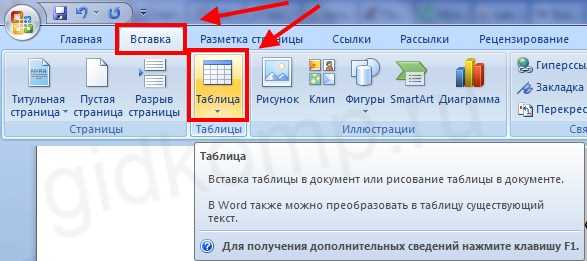
Вертикальный текст в Word используется для создания ярких заголовков, оформления плакатов, таблиц или буклетов. В отличие от стандартного горизонтального текста, его настройка требует точного выбора инструментов программы и правильного размещения элементов. Этот формат поддерживается начиная с версии Word 2007 и полностью доступен в Word 2010, 2013, 2016, 2019 и Microsoft 365.
Существует несколько способов сделать текст вертикальным: через инструмент «Направление текста», в текстовых полях и в ячейках таблиц. Каждый метод подходит для конкретной задачи. Например, текстовые поля дают свободу позиционирования на странице, а изменение ориентации в таблице удобно при работе с диаграммами или расписаниями.
Важно учитывать шрифты и размер текста. Для вертикального текста лучше выбирать плотные и четкие шрифты, такие как Arial, Calibri, Times New Roman, и избегать декоративных вариантов, которые теряют читаемость при повороте на 90 или 270 градусов. Также стоит заранее планировать выравнивание и отступы, чтобы текст гармонично вписался в общий макет документа.
В этой инструкции представлен пошаговый разбор всех методов создания вертикального текста, включая настройку направления, поворот, выравнивание и печать. Следуя каждому шагу, можно быстро адаптировать документ под любые требования оформления без потери качества и читаемости.
Выбор текста для вертикального отображения
Перед преобразованием текста в вертикальный формат важно определить, какие элементы документа требуют такого отображения. Вертикально можно располагать отдельные слова, заголовки, подписи к таблицам или блоки с цифрами. Выбор должен учитывать длину текста: длинные абзацы плохо читаются при вертикальной ориентации и создают пустое пространство на странице.
Текст, предназначенный для вертикального отображения, лучше выделять заранее. Для этого используйте стандартное выделение мышью или комбинацию клавиш Ctrl+A для всего документа, если нужно преобразовать несколько блоков одновременно. Для конкретных слов или фраз выделяйте только необходимый фрагмент, чтобы остальные элементы документа остались горизонтальными.
Также важно оценить шрифты и размер текста перед выбором для вертикального режима. Тонкие или декоративные шрифты теряют читаемость при повороте, поэтому лучше использовать простые, четкие шрифты и минимальный размер не менее 10–11 пунктов. Для числовых таблиц и заголовков подойдет плотный шрифт, например Calibri, Arial или Times New Roman, который сохраняет пропорции при изменении направления.
При выборе текста учитывайте контекст документа: вертикальное отображение удобно для узких колонок, сносок и схем, но не для основного текста или больших блоков информации. Правильный выбор текста уменьшает необходимость последующей корректировки макета и обеспечивает аккуратное оформление страницы.
Использование инструмента «Направление текста» в Word
Инструмент «Направление текста» позволяет быстро изменить ориентацию выбранного текста на вертикальную без создания дополнительных объектов. Он доступен в разделе «Макет» или «Работа с таблицами» в зависимости от того, выделен ли обычный текст или текст в ячейке таблицы. Для активации необходимо выделить текст и нажать кнопку «Направление текста», которая последовательно меняет ориентацию на вертикальную или повёрнутую на 90 и 270 градусов.
Для текста в обычном абзаце инструмент работает только при использовании текстового поля. Вставьте текстовое поле через «Вставка» → «Текстовое поле», после чего станет доступна кнопка «Направление текста». Каждое нажатие меняет положение букв: слева направо вверх или справа налево вниз, что важно учитывать при планировании макета документа.
При работе с таблицами выделите одну или несколько ячеек и примените инструмент. Word автоматически подстроит высоту строки и выравнивание текста, если включено «Автоподбор». Для сохранения аккуратного внешнего вида рекомендуется заранее задать выравнивание по центру и одинаковый размер шрифта в выделенных ячейках.
Использование «Направления текста» экономит время на ручном повороте объектов и позволяет сочетать горизонтальные и вертикальные блоки на одной странице, обеспечивая чистый и структурированный вид документа без лишних элементов.
Создание вертикального текста в текстовом поле
Текстовое поле позволяет разместить вертикальный текст в любом месте страницы и гибко управлять его размером и ориентацией. Для создания вертикального текста выполните следующие шаги:
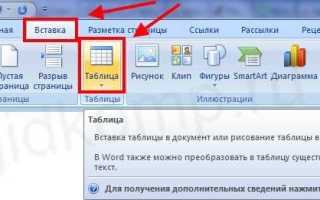
- Перейдите в раздел «Вставка» → «Текстовое поле» и выберите «Простое текстовое поле» или нарисуйте поле вручную.
- Введите нужный текст в текстовое поле.
- Выделите текст и нажмите «Направление текста» в панели инструментов. Каждое нажатие меняет ориентацию на вертикальную или повёрнутую на 90/270 градусов.
- Настройте выравнивание текста по центру, верхнему или нижнему краю поля через «Формат» → «Выравнивание».
- Измените размеры текстового поля, чтобы вертикальный текст помещался без обрезки, используя маркеры границ поля.
- При необходимости примените шрифт и размер, которые сохраняют читаемость при повороте.
Текстовое поле удобно для выделения заголовков, подписи к изображениям или вставки вертикальных блоков в презентации документа. Оно обеспечивает независимость текста от остального содержимого страницы и упрощает дальнейшее редактирование макета.
Настройка ориентации текста в таблице
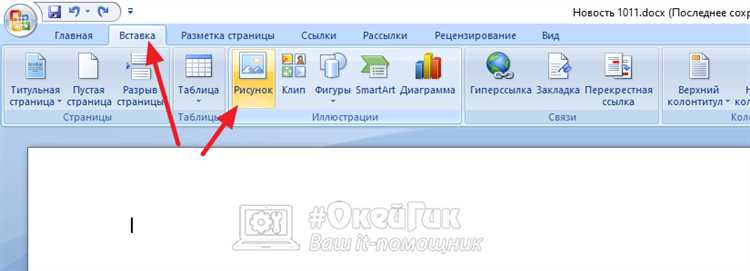
Для вертикального текста в таблицах Word предусмотрен инструмент «Направление текста», который позволяет изменить ориентацию внутри ячейки без ручного поворота объектов. Следуйте инструкции для корректной настройки:
- Выделите одну или несколько ячеек таблицы, в которых необходимо повернуть текст.
- На вкладке «Макет» в разделе «Выравнивание» нажмите кнопку «Направление текста». Каждый клик меняет направление на вертикальное или повёрнутое на 90/270 градусов.
- При необходимости настройте выравнивание текста по центру, сверху или снизу через «Выравнивание ячейки», чтобы сохранить аккуратный вид таблицы.
- Отрегулируйте ширину и высоту строки, чтобы вертикальный текст помещался без обрезки и не нарушал структуру таблицы.
- Используйте одинаковый шрифт и размер текста для всех ячеек, чтобы сохранить визуальную гармонию.
Вертикальный текст особенно полезен для заголовков колонок и узких таблиц, где горизонтальное расположение текста создаёт лишние пробелы и усложняет восприятие данных. Такой подход улучшает читаемость и упрощает оформление документов с большим объёмом числовой информации.
Изменение шрифта и размера для вертикального текста
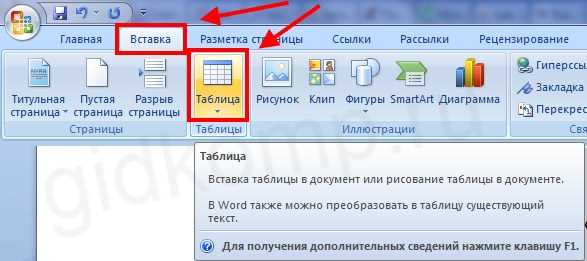
Правильный шрифт и размер текста критичны для читаемости вертикально ориентированных блоков в Word. При повороте буквы могут сжиматься или растягиваться, поэтому важно заранее выбрать подходящие параметры.
- Выделите текст, который необходимо сделать вертикальным.
- Перейдите на вкладку «Главная» и откройте меню «Шрифт».
- Выберите четкий шрифт с равномерными пропорциями, например Calibri, Arial, Times New Roman. Избегайте декоративных и слишком узких шрифтов, которые ухудшают восприятие при вертикальном отображении.
- Настройте размер шрифта: для обычного текста минимальный размер – 10–11 пунктов, для заголовков – 14–18 пунктов. Слишком маленький шрифт теряет читаемость, а слишком крупный нарушает пропорции блока.
- Если текст расположен в таблице или текстовом поле, дополнительно проверьте, чтобы все строки и столбцы позволяли разместить текст без обрезки.
- Для акцентов используйте полужирный или курсив, но избегайте сложного форматирования, которое искажает визуальное восприятие при вертикальном отображении.
Регулировка шрифта и размера заранее позволяет сохранить аккуратность документа и облегчает последующее выравнивание вертикального текста в блоках и таблицах, избегая дополнительных исправлений макета.
Выравнивание вертикального текста по центру или краям
Вертикальный текст в Word можно выравнивать по различным осям, чтобы обеспечить аккуратное расположение внутри текстового поля или ячейки таблицы. Выравнивание влияет на восприятие документа и удобство чтения.
Для настройки выравнивания выполните следующие шаги:
- Выделите вертикальный текст в текстовом поле или ячейке таблицы.
- На вкладке «Макет» или «Работа с таблицами» откройте раздел «Выравнивание».
- Выберите вертикальное выравнивание: по верхнему краю, по центру или по нижнему краю, в зависимости от расположения текста относительно блока.
- Проверьте горизонтальное выравнивание: слева, по центру или справа. Для текста в таблицах обычно используют выравнивание по центру для заголовков и слева для содержимого.
- Если текст обрезается, отрегулируйте размеры текстового поля или ячейки, сохранив выбранное выравнивание.
Правильное выравнивание вертикального текста помогает избежать смещения строк и улучшает визуальную структуру документа. Центрирование особенно эффективно для заголовков, а выравнивание по краям удобно для подписей и узких колонок.
Поворот текста на 90 и 270 градусов
В Word вертикальный текст можно повернуть на 90 или 270 градусов для экономии места или создания нестандартного макета документа. Этот приём особенно полезен для заголовков колонок в таблицах, подписей к рисункам и узких текстовых блоков.
Для поворота текста выполните следующие шаги:
- Выделите текст в текстовом поле или ячейке таблицы.
- На вкладке «Макет» или «Работа с таблицами» нажмите кнопку «Направление текста». Каждое нажатие меняет ориентацию текста на 0°, 90° или 270°.
- Выберите нужное направление: 90° для поворота текста по часовой стрелке и 270° для поворота против часовой стрелки.
- После поворота при необходимости отрегулируйте размеры текстового поля или ячейки, чтобы текст помещался без обрезки и сохранял читаемость.
- Проверьте выравнивание по горизонтали и вертикали, чтобы текст оставался гармоничным относительно других элементов документа.
Использование поворота на 90 или 270 градусов позволяет создавать компактные таблицы и структурированные блоки информации, не увеличивая общую ширину документа и обеспечивая удобство восприятия данных.
Сохранение и печать документа с вертикальным текстом
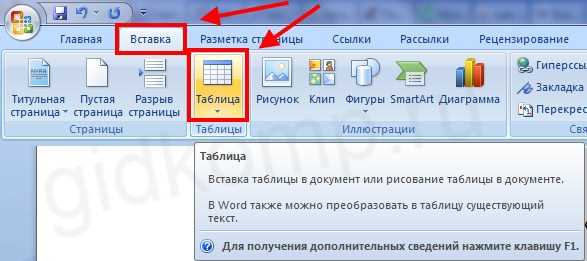
После создания вертикального текста важно корректно сохранить документ, чтобы при открытии на других устройствах форматирование не нарушалось. Используйте формат .docx для стандартной совместимости и .pdf для точного отображения макета при печати или передаче коллегам.
Перед сохранением проверьте следующие параметры:
- Размер и ориентация страниц. Для вертикальных блоков узких колонок рекомендуется использовать портретный формат, а для широких блоков – альбомный.
- Выравнивание и размеры текстовых полей и таблиц, чтобы текст не обрезался и не смещался при печати.
- Шрифты и размеры текста. Убедитесь, что используемые шрифты установлены на всех устройствах, иначе Word заменит их аналогами, что может нарушить вертикальное расположение.
Для печати выполните следующие действия:
- Перейдите в «Файл» → «Печать».
- Выберите принтер и проверьте предварительный просмотр, чтобы убедиться, что вертикальный текст отображается корректно.
- При необходимости включите параметр «Масштаб под размер страницы», чтобы текст не выходил за границы полей.
- Распечатайте тестовую страницу для проверки читаемости вертикального текста, особенно если используются мелкие шрифты или сложное выравнивание.
Соблюдение этих правил обеспечивает сохранение аккуратного внешнего вида документа с вертикальным текстом и предотвращает ошибки при печати или передаче файлов другим пользователям.
Вопрос-ответ:
Можно ли сделать вертикальный текст в обычном абзаце Word без таблицы или текстового поля?
Прямое преобразование текста в вертикальный вид в обычном абзаце невозможно. Для вертикального отображения нужно использовать текстовое поле или ячейку таблицы. Текстовое поле создаётся через вкладку «Вставка» → «Текстовое поле», после чего можно применить «Направление текста». В таблицах инструмент «Направление текста» доступен напрямую для выбранных ячеек, что позволяет повернуть содержимое на 90 или 270 градусов.
Как выбрать шрифт и размер текста, чтобы вертикальные буквы оставались читаемыми?
Для вертикального текста подходят шрифты с равномерной толщиной линий, например Calibri, Arial или Times New Roman. Слишком декоративные шрифты или узкие гарнитуры плохо воспринимаются при повороте. Размер текста лучше устанавливать не меньше 10–11 пунктов для обычных блоков и 14–18 пунктов для заголовков. Полужирный шрифт повышает читаемость, но избегайте сложного форматирования, которое искажает вертикальные буквы.
Как сделать так, чтобы вертикальный текст в таблице не обрезался при повороте на 90 градусов?
Для корректного отображения текста необходимо отрегулировать высоту строки и ширину столбца после поворота. Выделите ячейку, примените «Направление текста» и проверьте, помещается ли текст полностью. При необходимости увеличьте размеры ячейки вручную или включите автоподбор размеров строки и столбца. Также рекомендуется центрировать текст по вертикали и горизонтали для аккуратного вида.
Можно ли распечатать документ с вертикальным текстом без смещения и искажений?
Да, но нужно проверить несколько параметров перед печатью. Откройте «Файл» → «Печать» и убедитесь, что предварительный просмотр отображает вертикальный текст корректно. Если используются мелкие шрифты или узкие колонки, включите масштабирование под размер страницы. Желательно распечатать тестовую страницу, чтобы убедиться, что текст не обрезается и сохраняет выравнивание внутри ячеек таблиц или текстовых полей.

 Загрузка...