Содержание статьи
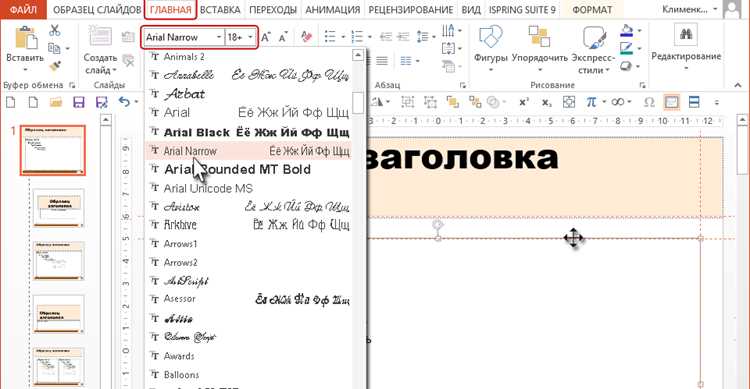
Встраивание шрифта в PowerPoint презентацию – это важный шаг для обеспечения корректного отображения текста на всех устройствах, особенно если используются нестандартные шрифты. В отличие от стандартных шрифтов, которые уже установлены на большинстве компьютеров, нестандартные шрифты могут не отображаться корректно на других устройствах, если они не встроены в саму презентацию. Это может привести к изменению внешнего вида слайдов и искажению информации.
Для встраивания шрифта в PowerPoint, важно понять два ключевых момента: совместимость шрифта и особенности самой программы. PowerPoint поддерживает встраивание шрифтов в файлы PPTX, однако не все шрифты можно встроить. Также важно учитывать, что встраивание шрифта увеличивает размер файла презентации, что может стать проблемой при отправке или хранении.
Основное преимущество встраивания шрифта – это гарантия, что презентация будет выглядеть одинаково на любом устройстве, даже если на нем не установлен тот же шрифт, который использовался при создании слайдов. Встраивание полезно также в случае, когда необходимо использовать корпоративные шрифты или специфические дизайнерские решения, не доступные в стандартных наборах PowerPoint.
Чтобы встроить шрифт, нужно выполнить несколько простых шагов, которые зависят от операционной системы и версии PowerPoint. Важно отметить, что в некоторых версиях PowerPoint могут возникать ограничения на использование определенных шрифтов. Поэтому следует заранее удостовериться, что шрифт подходит для встраивания и будет отображаться корректно.
Зачем важно встроить шрифт в PowerPoint
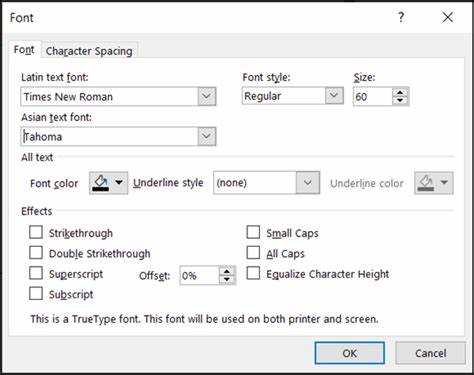
Когда вы используете нестандартный шрифт в презентации PowerPoint, его отсутствие на другом устройстве может привести к замене шрифта на стандартный. Это изменяет внешний вид слайдов, что особенно важно, если презентация включает в себя графику или элементы, зависящие от точного отображения шрифта.
Встраивание шрифта гарантирует, что текст в презентации будет выглядеть одинаково на любых устройствах, даже если на них нет установленного шрифта. Это особенно важно для профессиональных и корпоративных презентаций, где точность и стиль играют ключевую роль в восприятии информации.
Если вы используете шрифт, который не входит в стандартный набор Windows или macOS, встраивание позволяет избежать проблем с совместимостью. Без встраивания шрифта, на другом устройстве он будет заменен, что может исказить расположение текста, его размеры и даже общий вид слайдов.
Кроме того, встраивание шрифта полезно при передаче файла для совместной работы или при презентациях на незнакомых устройствах. Это гарантирует, что не возникнут проблемы при открытии файла на другом компьютере или проекторе, где могут отсутствовать нужные шрифты.
Встраивание шрифта также помогает избежать дополнительных проблем с лицензированием: если шрифт коммерческий, встраивание в презентацию позволяет использовать его без необходимости устанавливать на каждом устройстве, что снижает риски нарушения лицензионных соглашений.
Подготовка шрифта для встраивания в презентацию
Перед тем как встроить шрифт в PowerPoint, необходимо удостовериться, что он подходит для этого процесса. Некоторые шрифты могут иметь ограничения по встраиванию из-за лицензионных прав или особенностей формата. Также важно проверить, что шрифт корректно отображается на разных устройствах и операционных системах.
Для подготовки шрифта к встраиванию выполните следующие шаги:
| Шаг | Описание |
|---|---|
| 1. Проверьте лицензию шрифта | Убедитесь, что используемый шрифт позволяет встраивание в документы. Некоторые коммерческие шрифты не поддерживают эту функцию. Лицензионные шрифты с ограничениями могут блокировать встраивание. |
| 2. Скачайте или установите шрифт | Шрифт должен быть установлен на вашем компьютере перед его встраиванием в презентацию. Если он не установлен, PowerPoint не сможет его встроить. |
| 3. Проверьте формат шрифта | PowerPoint поддерживает только TrueType (TTF) и OpenType (OTF) шрифты для встраивания. Убедитесь, что шрифт соответствует этим требованиям. |
| 4. Подготовьте резервные шрифты | Для случаев, когда шрифт не может быть встроен, рекомендуется использовать резервный шрифт. Это гарантирует, что текст будет правильно отображаться, даже если основной шрифт не может быть использован. |
После выполнения этих шагов шрифт будет готов для встраивания в PowerPoint. Важно учитывать, что не все шрифты могут быть встроены, и некоторые могут привести к увеличению размера презентации, что стоит учитывать при ее отправке или загрузке.
Встраивание шрифта в PowerPoint на Windows
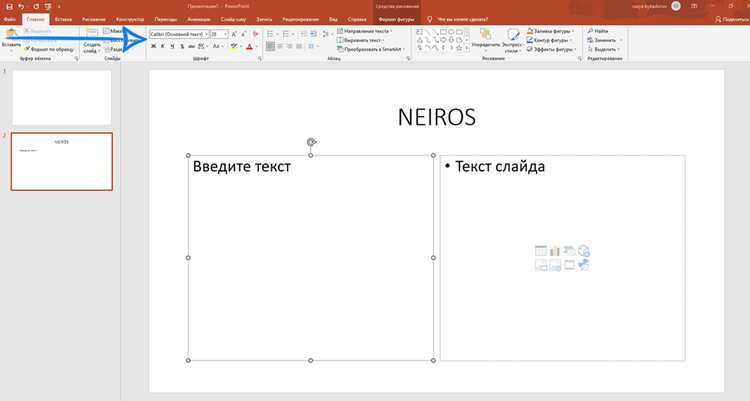
Для встраивания шрифта в PowerPoint на Windows, выполните следующие шаги:
1. Откройте свою презентацию в PowerPoint.
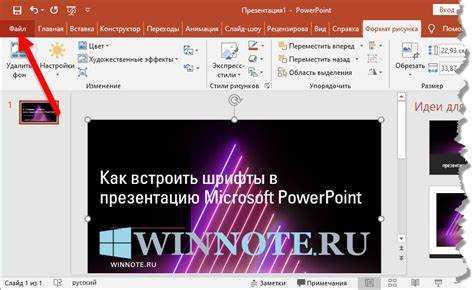
2. Перейдите в раздел Файл в верхней панели меню.
3. В меню выберите Параметры (Options). Это откроет окно настроек PowerPoint.
4. В настройках выберите раздел Сохранение (Save).
5. Прокрутите вниз до раздела Настройки файла (Preserve fidelity when sharing this presentation).
6. Отметьте галочку рядом с опцией Встраивать шрифты в файл (Embed fonts in the file). Это позволит встраивать шрифты в презентацию.
7. Выберите одну из двух опций для встраивания:
- Встраивать только использованные символы (Embed only the characters used in the presentation) – минимизирует размер файла, но при этом шрифт будет доступен только для отображения тех символов, которые используются в презентации.
- Встраивать все символы (Embed all characters) – включает в файл все символы шрифта, что позволяет редактировать текст на любом устройстве, но увеличивает размер файла.
8. Нажмите OK, чтобы сохранить изменения.
Теперь ваш шрифт встроен в презентацию. Эта презентация будет корректно отображаться на любом устройстве, даже если на нем не установлен тот же шрифт. Однако стоит помнить, что встраивание шрифта увеличивает размер файла, что может повлиять на скорость загрузки и отправки документа.
Как встроить шрифт в PowerPoint на Mac
Встроить шрифт в PowerPoint на Mac можно через настройки программы, следуя простым шагам:
1. Откройте презентацию в PowerPoint.
2. Перейдите в меню PowerPoint в верхней строке и выберите Настройки (Preferences).
3. В окне настроек выберите раздел Сохранение (Save).
4. Найдите параметр Встраивание шрифтов в презентацию (Embed fonts in the file).
5. Отметьте опцию Встраивать шрифты в файл (Embed fonts in the file). В PowerPoint для Mac доступны две опции:
- Встраивать только используемые символы (Embed only the characters used in the presentation) – экономит место, встраивая только те символы, которые используются в презентации.
- Встраивать все символы (Embed all characters) – включает в файл все символы шрифта, что удобно для редактирования, но увеличивает размер презентации.
6. Нажмите OK, чтобы подтвердить изменения.
После этого шрифт будет встроен в файл презентации. Презентация будет отображаться корректно на других устройствах, даже если на них нет нужного шрифта. Однако стоит учитывать, что встраивание шрифта увеличивает размер файла, что может повлиять на его загрузку и передачу.
Совместимость встроенных шрифтов с другими устройствами
При встраивании шрифта в PowerPoint важно учитывать совместимость с различными операционными системами и устройствами. Даже если шрифт встроен в файл, не все устройства могут корректно его отобразить, если шрифт имеет ограничения по лицензии или не поддерживается системой.
1. Windows и macOS: PowerPoint для Windows и macOS поддерживает встраивание шрифтов в презентацию. Однако важно помнить, что не все версии PowerPoint могут корректно обрабатывать встроенные шрифты, особенно если они имеют нестандартные форматы или сложную структуру.
2. Мобильные устройства: На мобильных устройствах (iOS и Android) PowerPoint может не поддерживать все типы встроенных шрифтов. В таких случаях, если шрифт не может быть отображен, PowerPoint использует шрифт по умолчанию. Это может изменить внешний вид слайдов, особенно если презентация использует нестандартные шрифты для заголовков или декоративных элементов.
3. Облачные сервисы: При использовании PowerPoint в облаке (например, через Office 365 или OneDrive), встроенные шрифты могут не быть доступны для корректного отображения на других устройствах, если шрифт не является стандартным для Microsoft Office. В некоторых случаях облачные версии PowerPoint могут игнорировать встроенные шрифты и заменять их на системные шрифты.
4. Проблемы с лицензией шрифта: Некоторые шрифты имеют лицензионные ограничения, которые запрещают их встраивание в документы. В таком случае PowerPoint не сможет встроить шрифт, и его отображение будет зависеть от наличия данного шрифта на устройстве пользователя. При использовании коммерческих шрифтов убедитесь, что они поддерживают встраивание.
5. Проверка совместимости: Для повышения совместимости используйте стандартные шрифты, такие как Arial, Times New Roman или Calibri, которые доступны на большинстве устройств и не требуют встраивания. Если вы используете нестандартный шрифт, рекомендуется протестировать презентацию на различных устройствах, чтобы удостовериться, что она отображается корректно.
Проверка правильности встраивания шрифта в PowerPoint

После встраивания шрифта в PowerPoint важно проверить, что процесс прошел успешно, чтобы избежать проблем с отображением на других устройствах. Для этого можно использовать несколько методов.
1. Проверка через свойства файла: Откройте презентацию, затем перейдите в меню Файл и выберите Сохранить как. В диалоговом окне выберите формат файла PPTX. После этого откройте презентацию на другом устройстве или в другом приложении (например, в PowerPoint Online). Если шрифт отображается корректно, значит, он был правильно встроен.
2. Использование режима редактирования: Откройте файл презентации на другом компьютере, где шрифт не установлен. Перейдите в режим редактирования слайдов и проверьте, остались ли элементы с оригинальными шрифтами или произошла замена на стандартный шрифт. Если шрифт не встроен, он будет автоматически заменен, и это будет заметно по изменению внешнего вида текста.
3. Проверка с помощью инструментов для проверки шрифтов: В некоторых случаях можно использовать специальные инструменты или программы, которые проверяют, встроены ли шрифты в файл презентации. Например, можно использовать PowerPoint для Windows или сторонние утилиты, которые анализируют свойства документа и показывают информацию о встроенных шрифтах.
4. Открытие презентации на другом устройстве: Если у вас есть возможность, откройте презентацию на другом компьютере, который не имеет установленного шрифта. В случае успешного встраивания шрифт должен отображаться так же, как и на вашем компьютере.
5. Тестирование на мобильных устройствах: Важно проверить, как презентация отображается на мобильных устройствах, поскольку PowerPoint для мобильных платформ может не поддерживать все типы встроенных шрифтов. Если презентация отображается неправильно, это может означать, что шрифт не был корректно встроен или несовместим с мобильной версией программы.
Регулярная проверка правильности встраивания шрифта помогает избежать проблем с отображением презентации на разных устройствах и гарантирует сохранение дизайна и читабельности текста.
Проблемы, которые могут возникнуть при встраивании шрифта
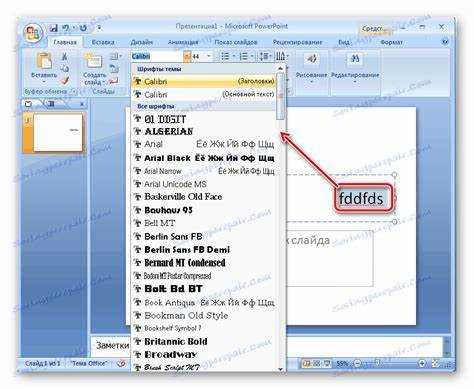
При встраивании шрифта в PowerPoint могут возникать несколько распространенных проблем, которые влияют на качество отображения презентации и совместимость с другими устройствами.
- Несоответствие лицензии шрифта: Некоторые шрифты имеют лицензионные ограничения, которые запрещают их встраивание в документы. В таких случаях PowerPoint не сможет встроить шрифт, и его отображение будет зависеть от наличия шрифта на устройстве, где открывается файл. Перед встраиванием убедитесь, что шрифт поддерживает встраивание.
- Увеличение размера файла: Встраивание шрифта в презентацию увеличивает размер файла, особенно если выбрана опция встраивания всех символов шрифта. Это может привести к затруднениям при передаче файла по электронной почте или загрузке в облачные сервисы. Чтобы уменьшить размер, используйте опцию встраивания только использованных символов.
- Проблемы с мобильными устройствами: На мобильных версиях PowerPoint (для iOS или Android) встроенные шрифты могут не поддерживаться или заменяться на системные шрифты. Это может исказить внешний вид презентации, особенно если используются нестандартные шрифты для оформления или логотипов.
- Неудачная встраиваемость некоторых шрифтов: Некоторые старые или сложные шрифты могут не поддерживать встраивание, или PowerPoint может не распознать их как совместимые. Это может привести к неудачным попыткам встраивания шрифта, и PowerPoint автоматически заменит его на стандартный шрифт.
- Проблемы с отображением на других версиях PowerPoint: Даже если шрифт был встроен корректно, старые версии PowerPoint или приложения для просмотра презентаций могут не поддерживать встроенные шрифты, что приведет к их замене на дефолтные. Поэтому всегда тестируйте презентацию на разных устройствах и версиях PowerPoint.
- Отсутствие шрифта на системе: Встроенные шрифты могут не отображаться правильно, если на устройстве установлены неправильные версии шрифтов или шрифт поврежден. Для предотвращения этой проблемы лучше использовать стандартные шрифты или проверенные решения с резервными шрифтами.
Каждая из этих проблем требует внимательности при подготовке презентации. Чтобы минимизировать риски, рекомендуется использовать стандартные шрифты, тестировать презентацию на различных устройствах и удостовериться, что шрифт поддерживает встраивание.
Альтернативные методы добавления нестандартных шрифтов в презентацию
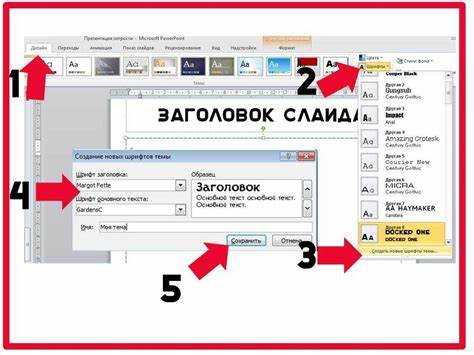
Если встроить нестандартный шрифт в PowerPoint невозможно или вы хотите избежать потенциальных проблем с совместимостью, можно использовать несколько альтернативных методов для добавления таких шрифтов в презентацию.
- Использование изображений с текстом: Для элементов с нестандартным шрифтом можно создать изображения текста в графическом редакторе (например, в Photoshop или GIMP) и вставить их в презентацию как изображения. Это обеспечит точное отображение шрифта, но усложнит редактирование текста в будущем.
- Создание текста в графическом редакторе: Если необходимо использовать текст с нестандартным шрифтом, можно создать его в графическом редакторе, сохранить как изображение и вставить его в слайды. Это метод полезен для логотипов или заголовков, где точность отображения критична.
- Использование графических объектов для имитации шрифта: В некоторых случаях текст с нестандартным шрифтом можно заменить на графические объекты, такие как текстовые блоки или формы, стилизованные под нужный шрифт. Этот метод позволяет сохранить внешний вид текста без необходимости встраивания шрифта.
- Использование веб-шрифтов через вставку объектов: Можно вставить веб-шрифты через объекты, такие как Web Object или HTML Object (для PowerPoint 365 и старых версий с поддержкой встраивания HTML). Это позволяет использовать нестандартные шрифты через интернет-ресурсы, но требует наличия интернета для просмотра презентации.
- Использование стандартных шрифтов с похожим стилем: Если встраивание нестандартного шрифта невозможно, можно найти аналогичный шрифт, который доступен в стандартной библиотеке PowerPoint или операционной системе. Такой подход поможет сохранить общий стиль презентации и избежать проблем с совместимостью.
- Использование макросов и VBA-кода: Для более сложных задач можно использовать макросы или VBA-код для динамического изменения шрифта в зависимости от устройства. Этот метод подходит для опытных пользователей, так как требует навыков программирования.
Эти методы позволяют гибко работать с нестандартными шрифтами, при этом минимизируя потенциальные проблемы с отображением презентации на разных устройствах. Выбор метода зависит от конкретных требований к дизайну и функциональности презентации.
Вопрос-ответ:
Как встроить шрифт в PowerPoint на Windows?
Для встраивания шрифта в PowerPoint на Windows откройте презентацию, перейдите в меню «Файл» -> «Параметры» -> «Сохранение». В разделе «Сохранение» выберите опцию «Встраивать шрифты в файл». Можно выбрать, встраивать ли только использованные символы или все символы шрифта. После этого шрифт будет встроен в презентацию, и она будет выглядеть одинаково на разных устройствах.
Можно ли встроить шрифт в PowerPoint на Mac?
Да, в PowerPoint для Mac можно встроить шрифт. Для этого откройте презентацию, затем перейдите в меню PowerPoint и выберите «Настройки». В разделе «Сохранение» установите флажок «Встраивать шрифты в файл». Вы также можете выбрать, встраивать только используемые символы или все символы шрифта. После этого шрифт будет встроен в презентацию и будет отображаться на других устройствах.
Как проверить, что шрифт правильно встроен в презентацию?
Чтобы проверить правильность встраивания шрифта, откройте презентацию на устройстве, где этот шрифт не установлен. Если шрифт встроен корректно, он будет отображаться как на вашем компьютере. Также можно проверить файл через свойства, убедившись, что шрифт встроен, используя функцию «Сохранить как» в PowerPoint и проверив его на другом устройстве или в облачной версии.
Что делать, если шрифт не встроился в PowerPoint?
Если шрифт не встроился, возможно, он имеет лицензионные ограничения или несовместим с PowerPoint. В этом случае можно проверить лицензию шрифта, убедиться в его поддержке форматами TTF или OTF, а также попробовать использовать другой шрифт, который можно встроить. Если это невозможно, используйте альтернативные методы, такие как создание изображений с текстом или использование графических объектов.
Можно ли использовать нестандартные шрифты в PowerPoint без их встраивания?
Да, можно использовать нестандартные шрифты в PowerPoint, если они установлены на устройстве, на котором будет открываться презентация. Однако это может привести к проблемам с отображением, если на другом устройстве нет этого шрифта. В таком случае текст будет заменен на стандартный шрифт, что может нарушить оформление презентации.
Можно ли встроить шрифт в PowerPoint, если он не установлен на компьютере?
Да, PowerPoint позволяет встроить шрифт прямо в файл презентации, даже если он не установлен на компьютере. Для этого нужно использовать опцию встраивания шрифтов в настройках PowerPoint. Перейдите в «Файл» -> «Параметры» -> «Сохранение» и выберите «Встраивать шрифты в файл». Вы можете выбрать опцию «Встраивать только используемые символы» или «Встраивать все символы», в зависимости от ваших предпочтений. Это гарантирует, что шрифт будет отображаться правильно на других устройствах, даже если он не установлен на них.

 Загрузка...