Отказ от мыши при работе с текстом – не вопрос удобства, а практическая необходимость в ряде ситуаций. Поломка устройства ввода, удалённое подключение к системе, работа в терминале или высокая нагрузка на руки требуют уверенного владения клавиатурой. Вставка текста без мыши опирается на встроенные механизмы операционной системы и конкретные сочетания клавиш, которые работают одинаково стабильно в большинстве программ.
В Windows, Linux и macOS используются разные подходы к работе с буфером обмена, но базовый принцип остаётся неизменным: копирование, хранение и вставка текста выполняются через системные команды. Знание альтернатив стандартному Ctrl+V, способов вставки без форматирования и особенностей терминалов позволяет избежать ошибок при переносе данных между приложениями.
Отдельного внимания требует вставка текста в среды, где привычные комбинации не срабатывают: командная строка Windows, PowerShell, SSH-сессии, браузерные формы и редакторы кода. В этих случаях применяются специальные сочетания клавиш, контекстные режимы или системные настройки, о которых редко упоминают в справке, но которые заметно упрощают работу.
Ниже разобраны конкретные приёмы вставки текста с клавиатуры для типовых задач: от офисных документов до консольных утилит. Все примеры ориентированы на практическое применение и проверены в реальных сценариях работы.
Вставка скопированного текста через сочетания клавиш Ctrl и Shift

Базовая операция вставки выполняется комбинацией Ctrl+V. Она работает в большинстве программ Windows и Linux: текстовых редакторах, браузерах, почтовых клиентах и формах ввода. Условие одно – курсор должен быть установлен в точке вставки с клавиатуры с помощью стрелок, клавиш Home, End или Tab.
Альтернативный вариант – Shift+Insert. Это сочетание поддерживается на уровне системы и часто срабатывает там, где Ctrl+V отключён или переопределён. Например, в старых приложениях, некоторых средах удалённого доступа и в консольных окнах Windows при включённом режиме быстрого редактирования.
Для вставки текста без переноса исходного форматирования во многих программах используется комбинация Ctrl+Shift+V. Она доступна в Google Docs, LibreOffice, большинстве IDE и мессенджеров. В результате вставляется только содержимое буфера обмена без шрифтов, цветов и стилей, что удобно при работе с кодом или технической документацией.
В терминалах Linux и macOS применяется схема с клавишей Shift: Ctrl+Shift+V для вставки и Ctrl+Shift+C для копирования. Это связано с тем, что Ctrl+C и Ctrl+V зарезервированы для управления процессами. В Windows Terminal аналогичное поведение можно включить в настройках профиля.
Если сочетание не работает, стоит проверить, не перехватывает ли его сама программа. В редакторах кода и специализированных утилитах комбинации с Ctrl и Shift часто назначаются на другие действия, поэтому вставка выполняется через альтернативные клавиши или настраивается вручную.
Использование клавиши Insert для вставки в Windows
В Windows операция вставки может выполняться без сочетаний с Ctrl через клавишу Insert. Для этого используется комбинация Shift+Insert, которая вставляет текущее содержимое буфера обмена в позицию курсора. Этот способ работает на системном уровне и поддерживается в большинстве классических приложений.
Комбинация Shift+Insert особенно полезна в средах, где Ctrl+V заблокирован или используется для других команд. Примеры – окна командной строки, старые бухгалтерские программы, терминальные эмуляторы и приложения, запущенные через удалённый рабочий стол.
Для корректной работы клавиши Insert важно учитывать режим ввода. При активном режиме замены символов (overwrite) вводимый текст перезаписывает существующий. Переключение между режимами выполняется однократным нажатием Insert, а текущее состояние обычно отображается в строке состояния редактора.
На компактных клавиатурах без отдельной клавиши Insert её функция вызывается через сочетание Fn с одной из навигационных клавиш, чаще всего Fn+Delete или Fn+Backspace. Точное сочетание зависит от модели устройства и раскладки.
В современных текстовых редакторах и браузерах поддержка Shift+Insert может быть отключена по умолчанию. При работе с такими программами стоит проверить настройки горячих клавиш или использовать альтернативные комбинации вставки с клавиатуры.
Вставка текста без форматирования с помощью горячих клавиш

При копировании текста из веб-страниц, PDF и офисных документов вместе с содержимым переносится форматирование: шрифты, размеры, цвета, отступы. Чтобы вставить только символы без стилей, используется комбинация Ctrl+Shift+V. Она поддерживается в Google Docs, LibreOffice Writer, Visual Studio Code, IntelliJ IDEA, Slack и большинстве браузеров.
В Microsoft Word и Outlook для вставки без оформления применяется сочетание Ctrl+Alt+V с последующим выбором варианта Текст без форматирования стрелками и клавишей Enter. При частом использовании этот режим можно назначить на отдельную комбинацию в настройках ленты или параметрах автозамены.
В средах разработки и терминалах вставка «чистого» текста важна при работе с кодом и конфигурационными файлами. В Visual Studio Code и аналогичных редакторах комбинация Ctrl+Shift+V предотвращает вставку скрытых символов разметки, которые могут вызвать синтаксические ошибки.
В Windows доступен системный обходной приём: вставка через стандартный Блокнот. Текст вставляется в окно программы сочетанием Ctrl+V, после чего копируется повторно и переносится в целевое приложение уже без форматирования. Метод работает независимо от ограничений конкретного редактора.
Если горячая клавиша не срабатывает, причина обычно в конфликте сочетаний. В таких случаях проверяется список назначений в настройках программы или используется альтернативная комбинация, предусмотренная конкретным приложением.
Работа с буфером обмена через клавиатуру в Windows
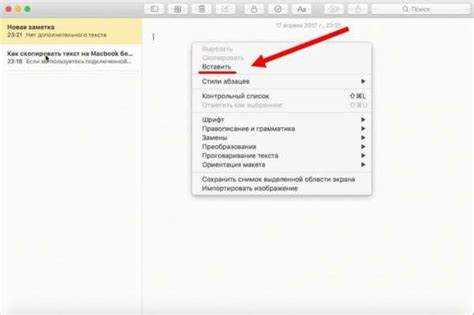
Windows позволяет управлять буфером обмена полностью с клавиатуры, включая хранение нескольких фрагментов текста. Для доступа к журналу используется сочетание Win+V. При первом вызове функция активируется клавишей Enter, после чего система начинает сохранять историю копирований.
Навигация по журналу выполняется стрелками вверх и вниз. Выбор элемента подтверждается клавишей Enter, после чего текст вставляется в текущую позицию курсора. Закрытие панели – клавишей Esc.
- Копирование текста – Ctrl+C или Ctrl+Insert
- Вставка последнего элемента – Ctrl+V или Shift+Insert
- Открытие истории буфера – Win+V
Для фиксации часто используемых фрагментов предусмотрено закрепление. После открытия журнала нужный элемент выделяется стрелками, затем нажимается клавиша Menu или Shift+F10, и выбирается пункт закрепления. Закреплённые элементы не удаляются при очистке истории.
- Открыть журнал буфера сочетанием Win+V
- Выделить нужный фрагмент стрелками
- Вызвать контекстное меню клавишей Menu
- Выбрать действие Enter
Очистка истории выполняется без мыши через параметры системы. Для этого используется комбинация Win+I, переход к разделу Система, затем Буфер обмена с навигацией клавишей Tab и подтверждением Enter. Такой подход полезен при работе с конфиденциальными данными.
Вставка текста в командной строке и терминале без мыши

В классической командной строке Windows (cmd.exe) стандартная комбинация Ctrl+V долгое время не поддерживалась. Вставка выполняется через Shift+Insert или Ctrl+Shift+V при включённом режиме быстрого редактирования. Проверка режима выполняется через меню свойств окна, доступ к которому открывается клавишей Alt+Space.
В Windows Terminal и PowerShell по умолчанию работает Ctrl+Shift+V. Комбинация Ctrl+V может быть включена вручную в настройках профиля, если она не конфликтует с другими командами. Курсор при этом должен находиться в активной строке ввода, иначе вставка не произойдёт.
В терминалах Linux и macOS сочетания с Ctrl зарезервированы для управления процессами. Для вставки используется Ctrl+Shift+V, а для копирования – Ctrl+Shift+C. Эти комбинации работают в GNOME Terminal, Konsole, Alacritty и большинстве SSH-сессий.
При работе с удалёнными серверами важно учитывать, где именно обрабатывается буфер обмена. Вставка выполняется на стороне локального терминала, а не удалённой системы, поэтому горячие клавиши зависят от используемого эмулятора, а не от оболочки bash или zsh.
Если вставка не срабатывает, причиной часто становится перехват сочетаний оболочкой или самим приложением. В таких случаях используется Shift+Insert либо переназначение горячих клавиш в настройках терминала с сохранением изменений для текущего профиля.
Вставка текста в браузере с использованием только клавиатуры

В современных браузерах текстовые поля и формы поддерживают стандартные сочетания клавиш для вставки. Основные комбинации:
| Действие | Сочетание клавиш | Особенности |
|---|---|---|
| Вставка последнего элемента буфера | Ctrl+V | Работает в Chrome, Firefox, Edge, Opera на Windows и Linux |
| Вставка без форматирования | Ctrl+Shift+V | Удаляет шрифты, цвета и стили, поддерживается в большинстве браузеров |
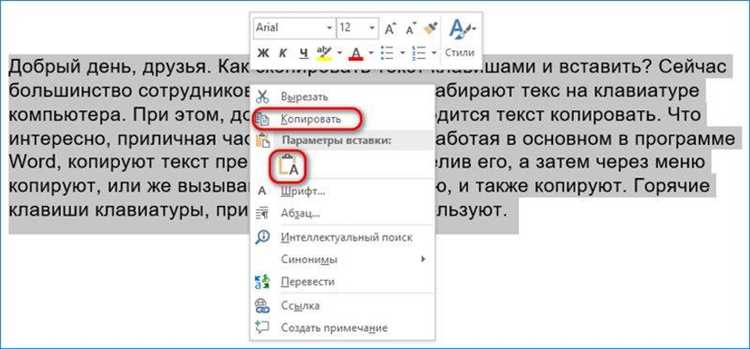
| Вставка через контекстное меню клавиатурой | Shift+F10 или Menu | Открывает контекстное меню поля ввода, затем Enter для вставки |
| Переход между полями ввода | Tab / Shift+Tab | Позволяет перемещаться по форме без мыши |
Для вставки текста в веб-редакторах, таких как Google Docs или Word Online, рекомендуется использовать Ctrl+Shift+V, чтобы сохранить единый стиль документа. Если горячие клавиши не срабатывают, нужно убедиться, что поле ввода активно и курсор установлен с помощью Tab или стрелок.
При работе с расширениями браузера, блокирующими стандартные сочетания, вставка возможна через системный буфер обмена и стандартное Shift+Insert на Windows или Cmd+V на macOS.
Вставка текста в текстовых редакторах без обращения к мыши

Во всех современных текстовых редакторах, включая Microsoft Word, LibreOffice Writer и Notepad++, вставка текста осуществляется через клавиатурные комбинации. Основное сочетание – Ctrl+V, которое вставляет последний элемент буфера обмена в позицию курсора.
Для вставки текста без сохранения исходного форматирования используется Ctrl+Shift+V в LibreOffice и большинства редакторов кода, или Ctrl+Alt+V в Microsoft Word с последующим выбором варианта Текст без форматирования. Это позволяет избежать переноса шрифтов, цветов и стилей.
Перемещение курсора без мыши выполняется клавишами:
- Стрелки – перемещение по символам и строкам
- Home / End – переход в начало или конец строки
- Ctrl + стрелки – переход по словам
- Page Up / Page Down – прокрутка документа
В редакторах кода и текстовых IDE для вставки часто используется Shift+Insert, особенно если стандартные Ctrl+V и Ctrl+Shift+V переназначены. Такой способ универсален и работает независимо от конфигурации горячих клавиш.
Если требуется вставка нескольких фрагментов поочерёдно, можно воспользоваться системной историей буфера обмена Windows (Win+V), выбирать элементы стрелками и вставлять Enter, что позволяет работать полностью без мыши даже при сложной структуре документа.
Вопрос-ответ:
Как вставить текст в Windows без использования мыши?
Для вставки текста в Windows можно использовать стандартные сочетания клавиш: Ctrl+V вставляет последний скопированный элемент, Shift+Insert работает во всех приложениях на системном уровне. Если требуется вставка без форматирования, используется Ctrl+Shift+V в поддерживающих программах или через буфер обмена с промежуточной вставкой в Блокнот.
Какие клавиши помогают вставлять текст в командной строке или терминале?
В Windows Command Prompt и PowerShell вставка выполняется через Shift+Insert или Ctrl+Shift+V в Windows Terminal. В Linux и macOS в терминалах GNOME, Konsole, Alacritty используются Ctrl+Shift+V для вставки и Ctrl+Shift+C для копирования, так как стандартные Ctrl-комбинации управляют процессами.
Можно ли вставлять текст в браузер без мыши?
Да, курсор перемещается по полям ввода клавишами Tab и стрелками. Вставка выполняется Ctrl+V для стандартного текста и Ctrl+Shift+V для текста без форматирования. Для контекстных меню применяется клавиша Menu или Shift+F10, после чего вставка подтверждается Enter.
Как работать с несколькими фрагментами текста без мыши?
В Windows 10 и 11 активируется история буфера обмена сочетанием Win+V. Навигация выполняется стрелками, выбор фрагмента — Enter. Часто используемые фрагменты можно закреплять через контекстное меню клавишей Menu. Такой подход позволяет вставлять разные элементы поочерёдно без использования мыши.
Какие комбинации подходят для вставки текста в текстовых редакторах без мыши?
Во всех редакторах текст вставляется Ctrl+V. Для вставки без форматирования в LibreOffice и редакторах кода — Ctrl+Shift+V, в Microsoft Word — Ctrl+Alt+V с выбором Текст без форматирования. Для перемещения курсора используются стрелки, Home, End, Ctrl+стрелки, Page Up и Page Down. Для вставки альтернативно работает Shift+Insert.
Можно ли вставлять текст в текстовый редактор без использования мыши, если стандартные клавиши Ctrl+V не работают?
Да, в таком случае можно использовать Shift+Insert, которая работает на уровне системы во всех редакторах. Если требуется вставка без форматирования, можно сначала вставить текст в Блокнот, чтобы удалить стили, а затем скопировать и вставить его снова в нужное приложение. Также во многих редакторах кода работает Ctrl+Shift+V для вставки «чистого» текста.
Как вставить несколько фрагментов текста без мыши и переключения между окнами?
В Windows можно включить историю буфера обмена сочетанием Win+V. После этого стрелками выбирается нужный фрагмент, и клавишей Enter он вставляется в активное окно. Закреплённые элементы остаются в списке, что позволяет поочерёдно вставлять несколько фрагментов без необходимости переключаться между программами и использовать мышь.

 Загрузка...