Содержание статьи
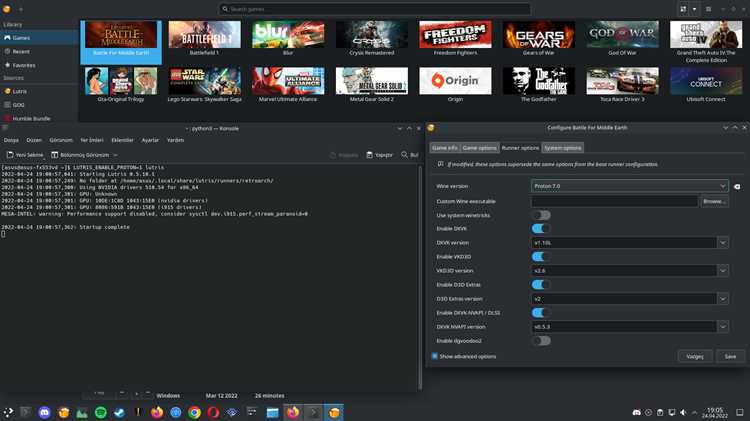
Proton – это инструмент совместимости от Valve, позволяющий запускать игры, разработанные для Windows, на Linux. Он интегрирован в Steam и поддерживает большую часть современных игр с использованием DirectX через Vulkan.
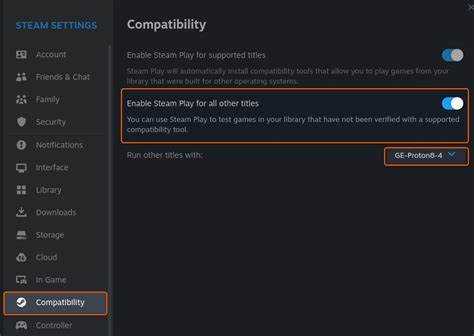
Для активации Proton откройте Steam, перейдите в Настройки → Steam Play и установите флажок Включить Steam Play для поддерживаемых игр. Для игр, официально не поддерживаемых, отметьте Включить Steam Play для всех других заголовков и выберите версию Proton из списка. Обычно рекомендуется использовать последнюю стабильную сборку или Proton Experimental для новых игр.
После включения Proton любая игра, запускаемая через Steam, автоматически использует выбранную версию совместимости. Для конкретной игры можно указать другую версию Proton, щелкнув правой кнопкой мыши по игре, выбрав Свойства → Совместимость → Принудительное использование определенной версии Proton. Это помогает обходить ошибки запуска и улучшать производительность на отдельных конфигурациях Linux.
Proton сохраняет настройки для каждой игры, включая пользовательские параметры графики и контроллеров. Для диагностики проблем рекомендуется просматривать лог-файлы в ~/.steam/steam/steamapps/compatdata/ID_игры/pfx, где ID_игры – идентификатор конкретного приложения Steam. Эти данные полезны для поиска решений на форумах или в базе данных ProtonDB.
Проверка поддержки Proton в вашей версии Steam
Для использования Proton требуется клиент Steam версии не ниже 5.0. Если версия ниже, обновите Steam через меню «Steam» → «Проверка обновлений». Проверка выполняется в разделе «О программе Steam».
Для подтверждения наличия Proton откройте «Настройки» → «Steam Play». В списке должна отображаться опция «Включить Steam Play для поддерживаемых игр» и поле выбора версии Proton. Если версия Proton отсутствует, скачайте последнюю стабильную сборку через «Настройки» → «Steam Play» → «Загрузить Proton».
Для проверки совместимости конкретной игры используйте базу ProtonDB. Она показывает, какие версии Proton обеспечивают корректный запуск и какие настройки требуются для конкретного заголовка.
В Linux-клиенте Steam убедитесь, что пакет libGL и другие библиотеки OpenGL обновлены, иначе Proton может выдавать ошибки при запуске. Проверку можно выполнить через команду glxinfo | grep "OpenGL version" в терминале.
После настройки откройте любую игру Windows в Steam. Если Proton доступен и активен, игра автоматически предложит запуск через выбранную версию Proton или через стандартные настройки Steam Play.
Выбор подходящей версии Proton для игры
Proton имеет несколько версий, каждая из которых отличается поддержкой библиотек и исправлением ошибок. Для большинства современных игр рекомендуется использовать Proton Experimental, так как она содержит последние патчи совместимости с DirectX 12 и Vulkan. Однако для старых игр стабильнее применять версии с номером, например Proton 8.0 или 7.0, которые прошли тестирование и имеют меньше проблем с запуском.
Список совместимости игр с версиями Proton доступен на ProtonDB. Перед выбором версии стоит проверить рейтинги конкретной игры: если большинство пользователей отмечают запуск без багов на определённой версии, лучше использовать именно её.
Steam позволяет принудительно задавать версию Proton для каждой игры в свойствах: «Совместимость» → «Принудительно использовать определённую версию Proton». Для игр с проблемами звука или графики полезно тестировать несколько версий, начиная с последней стабильной и откатываясь при сбоях.
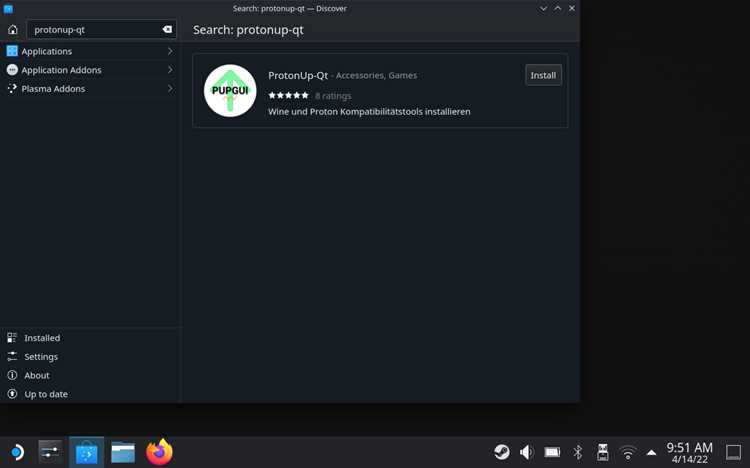
Некоторые игры требуют специфические патчи Wine или Proton-GE. Если стандартные версии не работают, следует попробовать Proton-GE, доступный через ProtonUp-Qt, так как он включает исправления для сложных DirectX 11/12 и DRM-защит.
Поддержка Vulkan является ключевым фактором. Игры на DirectX 12 часто запускаются только на последних версиях Proton с актуальными драйверами GPU. Для DirectX 9–11 большинство версий работают корректно, но стабильнее использовать версии с длинной историей тестирования.
В случае сетевых игр важно выбирать версии Proton, совместимые с античитами. Некоторые обновления Proton временно нарушают работу Easy Anti-Cheat или BattlEye, поэтому проверка последних заметок о совместимости на ProtonDB и GitHub поможет избежать блокировок.
Включение Proton для всех игр в настройках Steam
Чтобы активировать Proton для всех игр в Steam, откройте клиент и выполните следующие шаги:
- Перейдите в верхнее меню Steam → Настройки (или Steam → Settings на английском).
- Выберите вкладку Стим Библиотека → Steam Play.
- Отметьте опцию Включить Steam Play для поддерживаемых игр, чтобы использовать Proton для игр с официальной поддержкой Linux.
- Активируйте опцию Включить Steam Play для всех остальных игр, чтобы применять Proton ко всем играм, включая Windows-игры.
- В выпадающем списке Версия Proton по умолчанию выберите стабильную версию Proton (рекомендуется последняя стабильная или Proton Experimental для тестирования новых функций).
- Нажмите ОК и перезапустите Steam, чтобы изменения вступили в силу.
После перезапуска Proton автоматически подставляется при запуске любой игры, для которой нет нативной поддержки Linux. При необходимости можно принудительно изменить версию Proton для конкретной игры:
- Щелкните правой кнопкой по игре → Свойства → Совместимость.
- Отметьте Принудительно использовать указанную версию Proton и выберите желаемую версию.
Для стабильной работы рекомендуется проверять совместимость на сайте ProtonDB и обновлять Proton через клиент Steam при выходе новых версий.
Применение Proton к отдельной игре через свойства
Steam позволяет использовать Proton для конкретных игр без глобальной активации. Это удобно для тестирования совместимости отдельных приложений.
-
Откройте библиотеку Steam и найдите игру, к которой нужно применить Proton.
-
Нажмите правой кнопкой мыши на игру и выберите Свойства.
-
Перейдите в раздел Совместимость.
-
Отметьте опцию Включить Steam Play для этой игры.
-
Выберите версию Proton из выпадающего списка. Если требуется стабильная версия, используйте Proton Experimental или Proton 8.x. Для старых игр может подойти Proton 7.x.
-
Закройте окно свойств и запустите игру. Steam применит выбранную версию Proton только к этой игре.
-
PROTON_LOG=1 %command%– создаёт файлsteam-<имя_игры>.logв папке~/.steam/steam/steamapps/compatdata//pfx/
Если игра требует специфические настройки Proton, можно выбрать пользовательскую версию, скачанную через Proton GE, и указать её в разделе совместимости. Это позволяет запускать даже устаревшие или нестабильные игры.
Настройка дополнительных параметров запуска Proton
Для изменения поведения Proton используйте поле «Параметры запуска» в свойствах игры Steam. Оно доступно через контекстное меню игры → «Свойства» → «Параметры запуска». Каждая опция задается отдельной командой.
Примеры часто используемых параметров:
PROTON_USE_WINED3D=1 %command% – заставляет Proton использовать Direct3D через WineD3D вместо Vulkan. Полезно для игр с проблемами на Vulkan.
PROTON_NO_ESYNC=1 %command% – отключает Esync. Рекомендуется при нестабильной работе многопоточности или вылетах.
PROTON_NO_FSYNC=1 %command% – отключает Fsync, который влияет на синхронизацию потоков в ядре. Может помочь при нестабильных ядрах Linux.
PROTON_USE_WINED3D=1 PROTON_NO_ESYNC=1 %command% – комбинация нескольких параметров для совместного решения проблем с графикой и синхронизацией.
Для специфических игр можно задать дополнительные переменные окружения. Например, DXVK_HUD=1 активирует наложение DXVK с информацией о фреймрейте и API.
Если требуется сменить версию Proton для конкретной игры, используйте выпадающий список «Совместимость» в свойствах игры и отметьте «Принудительно использовать определённую версию Proton». Это работает совместно с параметрами запуска.
После изменения параметров рекомендуется проверять логи Proton. Они доступны в ~/.steam/steam/steamapps/compatdata/[AppID]/pfx/ и помогают выявлять ошибки запуска и конфликты с библиотеками.
Для массовой настройки нескольких игр можно использовать скрипты, экспортирующие переменные окружения перед запуском Steam, что позволяет автоматически применять одинаковые параметры Proton без ручного ввода для каждой игры.
Проверка работы игры через Proton и устранение ошибок
После включения Proton в Steam для конкретной игры необходимо проверить её совместимость. Запустите игру и обратите внимание на консольные сообщения в Steam → Просмотр → Журнал консоли. Любые ошибки загрузки библиотек отображаются здесь, например: libGL.so.1 not found или failed to initialize Vulkan.
Если игра не запускается, попробуйте изменить версию Proton. В Steam откройте свойства игры → Совместимость → отметьте Принудительное использование конкретной версии Proton и выберите другую стабильную версию. Часто последние версии Proton решают проблемы с DirectX 12 или Vulkan.
Для игр с зависимостями от Windows API используйте Proton GE. Скачайте последнюю сборку с GloriousEggroll, поместите в папку ~/.steam/root/compatibilitytools.d и укажите её в свойствах игры.
Если игра зависает при старте, отключите Steam Overlay и используйте режим совместимости Proton Experimental. Для сетевых игр проверьте наличие необходимых пакетов: vcrun2019, d3dx11, dxvk через Protontricks.
После внесения изменений перезапустите Steam и игру. Лог следует проверять повторно при каждом сбое. Регулярно обновляйте Proton и драйверы видеокарты, особенно для игр с последними версиями DirectX и Vulkan.
Обновление Proton и сохранение настроек игр
Для обновления Proton откройте Steam, перейдите в раздел «Настройки» → «Steam Play» и отметьте последнюю стабильную версию Proton в списке «Выбор версии Proton для всех игр». Обновления Proton загружаются через клиент Steam автоматически при наличии новой версии. Для тестовых версий используйте Proton Experimental, активировав соответствующий пункт в том же меню.
Чтобы сохранить пользовательские настройки игр при смене версии Proton, необходимо скопировать папку совместимости из каталога Steam. Стандартный путь: ~/.steam/steam/steamapps/compatdata/ID_игры/, где ID_игры – уникальный идентификатор игры. Скопируйте всю папку перед обновлением Proton, чтобы при необходимости восстановить конфигурацию.
| Действие | Рекомендация |
|---|---|
| Обновление Proton | Выберите последнюю стабильную версию в настройках Steam Play. Для тестирования используйте Proton Experimental. |
| Сохранение конфигурации игры | Скопируйте папку compatdata/ID_игры перед сменой версии Proton. |
| Восстановление настроек | После обновления Proton замените новую папку compatdata сохранённой версией. |
| Проверка работоспособности | Запустите игру через обновлённый Proton и убедитесь, что настройки сохранились. |
Если возникают проблемы с сохранёнными конфигурациями, используйте Steam Cloud для восстановления настроек или вручную перенесите файлы из резервной папки compatdata. Это предотвращает потерю прогресса и корректно применяет обновления Proton без сброса параметров игры.
Вопрос-ответ:
Что такое Proton и зачем его использовать в Steam?
Proton — это совместимый слой, который позволяет запускать игры, разработанные для Windows, на Linux через Steam. Использование Proton расширяет список доступных игр, так как многие тайтлы, недоступные нативно для Linux, могут работать через эту технологию. Proton автоматически интегрируется со Steam, что облегчает настройку и запуск игр без сложной ручной конфигурации.
Как включить Proton для всех игр в Steam на Linux?
Для этого откройте клиент Steam и перейдите в меню «Настройки» → «Стим-Play» (Steam Play). В разделе «Поддержка Steam Play для всех игр» отметьте галочку, а затем выберите версию Proton, которую хотите использовать по умолчанию. После этого любые игры, включая неофициально поддерживаемые на Linux, будут запускаться через Proton, если они не имеют нативной версии.
Можно ли использовать разные версии Proton для разных игр?
Да, Steam позволяет назначать отдельные версии Proton для каждой игры. Для этого откройте свойства игры через библиотеку Steam, перейдите во вкладку «Совместимость» и поставьте галочку «Принудительно использовать конкретную версию Proton». Затем выберите версию Proton из списка. Это полезно, если какая-то игра работает стабильно только на старой или экспериментальной версии Proton.
Что делать, если игра не запускается через Proton?
Если игра не стартует, попробуйте несколько шагов: проверьте, что установлена актуальная версия Proton; переключитесь на другую версию Proton для этой игры; убедитесь, что все системные зависимости, включая графические драйверы, обновлены. Иногда помогает включение Proton Experimental, которая содержит последние исправления для несовместимых игр. Также стоит проверить форум ProtonDB, где пользователи делятся рабочими настройками для конкретных игр.
Как узнать, какая версия Proton установлена и доступна в Steam?
В Steam откройте «Настройки» → «Стим-Play». Там отображается версия Proton, установленная по умолчанию, а в выпадающем списке можно увидеть все версии, которые доступны для установки. Новые версии Proton автоматически загружаются через Steam, и при необходимости можно удалить старые версии через меню управления библиотекой или параметры установки Proton в папке Steam.

 Загрузка...