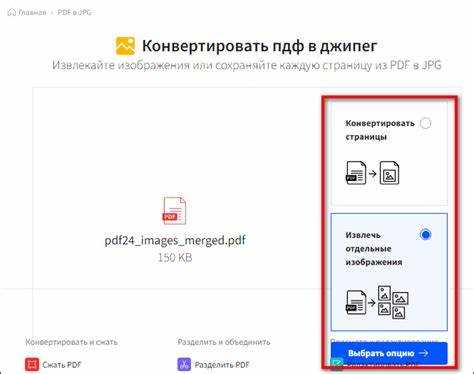
Извлечение печати из PDF требует точного понимания структуры файла. PDF может содержать печать как отдельный слой изображения или как встроенный объект в векторной форме. Прежде чем приступать к работе, важно определить тип PDF и проверить, не защищён ли он паролем или ограничениями на редактирование.
Если печать сохранена как растровое изображение, оптимальным способом будет использование Adobe Acrobat или альтернативных PDF-редакторов, позволяющих выделить и экспортировать отдельные элементы. В случае векторных объектов можно извлечь печать без потери качества, экспортируя её в формат SVG или PNG с прозрачным фоном.
Для быстрого извлечения без установки программного обеспечения доступны онлайн-сервисы. Они позволяют загружать PDF и получать отдельные изображения печатей, однако важно убедиться, что сервис сохраняет исходное разрешение и формат, иначе качество может быть сниженo.
После извлечения необходимо проверить качество полученного файла. Убедитесь, что контуры печати чёткие, цвет соответствует оригиналу, а фон корректно удалён. Для дальнейшего использования рекомендуется сохранить печать в формате с прозрачностью, чтобы можно было вставлять её в документы без лишней обработки.
Проверка типа PDF и наличия защищённых слоёв
Перед извлечением печати необходимо определить структуру PDF и проверить наличие ограничений. Файлы PDF бывают двух основных типов: растровые и векторные. Растровые PDF содержат печать в виде изображения, а векторные – как отдельные объекты, которые можно масштабировать без потери качества.
Для анализа типа PDF рекомендуется:
- Открыть файл в Adobe Acrobat и проверить свойства документа (Файл → Свойства → Описание).
- Использовать инструмент «Редактирование» для выявления отдельных объектов и слоёв.
- Обратить внимание на разрешение изображения: печать с высоким разрешением чаще всего растровая.
Проверка защищённых слоёв включает следующие шаги:
- Проверка ограничений на редактирование и копирование (Файл → Свойства → Безопасность).
- Если файл защищён паролем, потребуется его ввод для разблокировки слоёв.
- Использование специальных PDF-редакторов, таких как PDF-XChange Editor или Foxit PhantomPDF, для просмотра скрытых слоёв и объектов.
После проверки типа PDF и наличия защищённых слоёв можно выбрать оптимальный способ извлечения печати, учитывая, нужно ли работать с растровым изображением или векторным объектом.
Использование встроенных функций Adobe Acrobat
Adobe Acrobat позволяет извлекать печати напрямую из PDF без стороннего ПО. Для растровых печатей используется инструмент «Выделение объекта», а для векторных – функция «Экспорт изображений».
Пошаговая инструкция для извлечения печати:
| Шаг | Действие | Рекомендации |
|---|---|---|
| 1 | Открыть PDF в Adobe Acrobat | Использовать версию Acrobat Pro для доступа ко всем функциям редактирования |
| 2 | Выбрать инструмент «Редактирование PDF» | Он позволяет выделять объекты, включая печати и подписи |
| 3 | Выделить печать | При растровой печати убедиться, что выделен весь объект |
| 4 | Использовать функцию «Экспорт выбранного объекта» | Рекомендуется сохранять в формате PNG или TIFF для сохранения прозрачности и качества |
| 5 | Проверить качество экспортированной печати | Контуры должны быть чёткими, цвет – точным, фон – прозрачным |
Для векторных объектов можно дополнительно использовать опцию «Сохранить как SVG» для масштабирования без потери качества. Это особенно полезно при повторном использовании печати в документах или на бланках.
Извлечение изображений через сторонние редакторы PDF
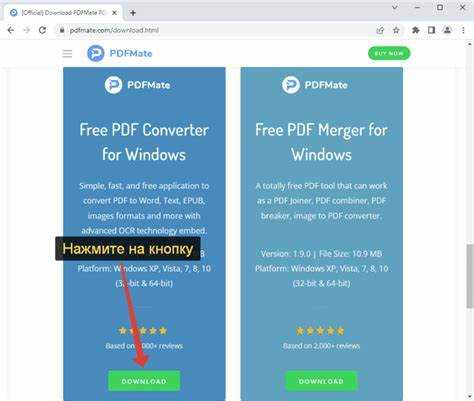
Сторонние PDF-редакторы предоставляют расширенные возможности для извлечения печатей в формате изображения. Среди популярных инструментов – PDF-XChange Editor, Foxit PhantomPDF, Nitro PDF. Они позволяют выделять объекты, экспортировать их и сохранять с прозрачным фоном.
Для извлечения печати рекомендуется следовать алгоритму:
- Открыть PDF в редакторе и перейти к режиму редактирования объектов.
- Выделить печать как отдельный объект. В растровых PDF она чаще всего представлена одним изображением.
- Использовать функцию экспорт или сохранить изображение, выбирая формат PNG, TIFF или BMP для сохранения качества.
- При необходимости настроить прозрачность фона, особенно если печать будет использоваться в других документах.
Дополнительно можно проверить метаданные экспортированного изображения через свойства файла. Это позволяет убедиться, что разрешение соответствует исходному PDF и контуры печати не потеряли детализацию.
Конвертация PDF в изображения для дальнейшей обработки
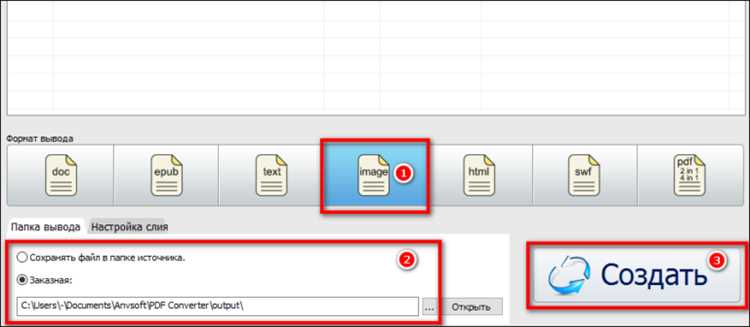
Конвертация PDF в растровые изображения позволяет работать с печатями как с отдельными объектами, упрощая их редактирование и сохранение. Этот метод особенно полезен, если исходный PDF защищён или содержит сложные слои.
Рекомендуемый порядок действий:
- Выбрать инструмент для конвертации: Adobe Acrobat, PDF-XChange Editor, Ghostscript или онлайн-конвертеры с поддержкой высокого разрешения.
- Установить параметры экспорта:
- Формат: PNG или TIFF для сохранения прозрачного фона и высокого качества.
- Разрешение: минимум 300 dpi, оптимально 600 dpi для печатей с мелкими деталями.
- Цветовой профиль: RGB для дальнейшего редактирования, CMYK при необходимости печати.
- Конвертировать нужные страницы PDF, содержащие печати, в отдельные изображения.
- Проверить полученные файлы на отсутствие артефактов, корректность цвета и четкость контуров.
- При необходимости обрезать или выделить печать с помощью графического редактора, сохраняя прозрачный фон.
После конвертации изображения можно использовать для вставки в документы, подготовке бланков или последующей цифровой обработки без потери качества исходного элемента.
Сохранение печати в отдельный файл
После извлечения печати из PDF важно сохранить её как отдельный файл для дальнейшего использования. Для растровых печатей оптимальны форматы PNG и TIFF, которые сохраняют прозрачность и детализацию. Для векторных объектов лучше использовать SVG, что позволяет масштабировать изображение без потери качества.
Рекомендации по сохранению:
- Выбрать формат в зависимости от цели: PNG или TIFF для документов и изображений, SVG для масштабирования и печати.
- При сохранении растровой печати установить разрешение не ниже 300 dpi, оптимально 600 dpi для крупных форматов.
- Проверить фон: если необходимо использовать печать в документах с различными цветами, убедиться, что фон прозрачный.
- Присвоить информативное имя файлу, отражающее содержание и дату извлечения.
- Хранить файл в отдельной папке для удобного доступа и предотвращения потери данных.
Соблюдение этих рекомендаций позволяет сохранить качество печати и обеспечивает её готовность для вставки в документы, презентации или цифровой архив.
Использование онлайн-сервисов для извлечения печати
Онлайн-сервисы позволяют быстро извлечь печать из PDF без установки программного обеспечения. Популярные платформы поддерживают загрузку файлов до нескольких сотен мегабайт и экспорт изображений в форматах PNG, JPEG или TIFF.
Рекомендации при работе с онлайн-сервисами:
- Выбирать сервисы с функцией сохранения исходного разрешения для минимизации потери качества.
- Проверять поддерживаемые форматы экспорта: PNG предпочтителен для сохранения прозрачного фона.
- Перед загрузкой убедиться, что PDF не содержит конфиденциальной информации, если используется сторонний сервис.
- Сравнивать результат с исходным PDF на предмет чёткости контуров и точности цветов.
- При необходимости дополнительно обрезать или корректировать изображение в графическом редакторе после скачивания.
Использование онлайн-сервисов ускоряет процесс извлечения печати, особенно при работе с единичными документами, но важно контролировать качество и безопасность данных.
Проверка качества и формата извлечённой печати
После извлечения печати необходимо убедиться, что изображение соответствует требованиям по качеству и формату. Для растровых файлов проверяется разрешение, контрастность и чёткость контуров. Для векторных – корректность форм объектов и отсутствие искажений.
Основные шаги проверки:
- Открыть файл в графическом редакторе и оценить чёткость линий, особенно тонких элементов печати.
- Проверить разрешение: минимально 300 dpi для документов, оптимально 600 dpi при планируемой печати.
- Проверить цветовую точность: RGB для экранного использования, CMYK для печати.
- Убедиться в прозрачности фона при сохранении PNG или TIFF для возможности вставки в другие документы.
- Проверить соответствие формата исходной цели: PNG и TIFF для растровых, SVG для векторных изображений.
Если обнаружены дефекты или искажения, рекомендуется повторить извлечение с корректировкой параметров конвертации или использовать другой инструмент для экспорта печати.
Вопрос-ответ:
Можно ли извлечь печать из PDF, если файл защищён паролем?
Да, но сначала потребуется снять защиту. Для этого используют Adobe Acrobat Pro или сторонние редакторы PDF с функцией ввода пароля. Без удаления защиты большинство инструментов не смогут получить доступ к объектам печати.
Какие форматы лучше использовать при сохранении печати?
Если печать растровая, оптимально сохранять её в PNG или TIFF, чтобы сохранить прозрачность и детали. Для векторных объектов рекомендуется формат SVG, который позволяет масштабировать изображение без потери качества.
Можно ли извлечь печать через онлайн-сервисы безопасно?
Да, если документ не содержит конфиденциальной информации. Онлайн-сервисы позволяют выделить и скачать печать в виде изображения, но для важных документов лучше использовать локальные программы, чтобы исключить риск утечки данных.
Как определить, растровая печать или векторная в PDF?
Векторная печать состоит из отдельных объектов и сохраняет чёткость при увеличении, тогда как растровая печать — это одно изображение с фиксированным разрешением. Проверить можно в редакторе PDF, используя инструмент выделения объектов.
Что делать, если извлечённая печать потеряла качество?
Следует проверить параметры экспорта: разрешение должно быть не ниже 300 dpi, а формат — подходящим для типа печати. Для растровых изображений повторно сохранить в PNG или TIFF с более высоким разрешением, для векторных использовать SVG.
Как извлечь печать из PDF, если она находится на нескольких страницах?
Если печать повторяется на нескольких страницах или распределена по документу, удобнее всего использовать программу для пакетного экспорта изображений. В Adobe Acrobat или PDF-XChange Editor можно выделить нужные страницы и сохранить все печати одновременно в формате PNG или TIFF с заданным разрешением. После этого изображения проверяются на качество, при необходимости обрезаются и сохраняются как отдельные файлы для дальнейшего использования.

 Загрузка...