
Содержание статьи
В Word точное выравнивание текста и страниц важно для создания профессиональных документов, таких как отчёты, презентации и учебные материалы. Неправильные отступы или неконсистентное размещение текста могут привести к неаккуратному виду и затруднить восприятие информации.
Для выравнивания текста по левому, правому краю, центру или ширине используйте кнопки на панели инструментов «Главная» или сочетания клавиш Ctrl+L, Ctrl+R, Ctrl+E и Ctrl+J. При работе с абзацами важно настраивать отступы и межстрочный интервал через Меню «Абзац», чтобы текст не выглядел сжатым или растянутым.
При работе с таблицами и списками выравнивание текста в ячейках и между пунктами помогает сохранить структуру документа. Использование полей страницы, табуляции и направляющих обеспечивает точное позиционирование текста, особенно в многостраничных документах.
Следуя этим рекомендациям, можно создавать документы с равномерным распределением текста и аккуратной компоновкой страниц, что повышает удобство чтения и восприятие информации.
Выравнивание текста по левому, правому и центру
В Word доступно четыре основных типа выравнивания текста: по левому краю, по правому краю, по центру и по ширине. Каждый способ применяют в зависимости от структуры документа и требований к оформлению.
- Выравнивание по левому краю используется для основного текста, абзацев и списков. Включается кнопкой «Выровнять по левому краю» на панели инструментов или сочетанием Ctrl+L. Текст начинается от левого поля, а правый край формирует естественный неровный край.
- Выравнивание по правому краю применяют для дат, номеров страниц, контактной информации в шапке документа. Активация через кнопку «Выровнять по правому краю» или Ctrl+R.
- Центрирование текста подходит для заголовков, титульных страниц и выделения ключевых фраз. Используется кнопка «По центру» или Ctrl+E. Текст равномерно располагается между левым и правым полями страницы.
Для точной настройки выравнивания внутри абзацев и строк с разной длиной используют линейку Word. Перетаскивая маркеры отступов, можно смещать первую строку, левый или правый край текста без нарушения общей структуры.
При комбинировании разных типов выравнивания в одном документе важно соблюдать единообразие оформления. Например, заголовки выравнивают по центру, основной текст – по левому краю, а контактные данные – по правому. Это создаёт аккуратную визуальную структуру документа.
Использование выравнивания по ширине для аккуратного блока текста
Выравнивание по ширине распределяет текст равномерно между левым и правым полями страницы, создавая ровные края с обеих сторон. Этот способ особенно полезен для отчётов, инструкций и деловых документов, где важна аккуратная визуальная структура.
Для активации выравнивания по ширине используйте кнопку «Выровнять по ширине» на панели инструментов или сочетание клавиш Ctrl+J. Word автоматически добавляет пробелы между словами, чтобы строки занимали всю ширину абзаца.
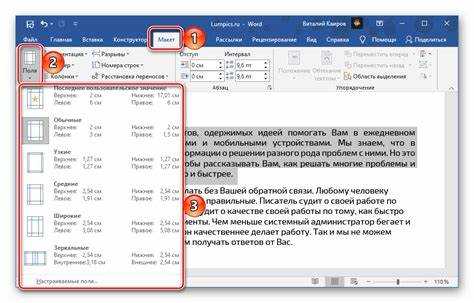
Чтобы избежать чрезмерного растягивания коротких строк, настраивайте ширину полей страницы через «Макет» → «Поля» и проверяйте длину абзацев. Для текста с длинными словами или узкими колонками рекомендуется уменьшить интервал между словами через «Абзац» → «Интервал», чтобы сохранять равномерное выравнивание.
При создании многостраничных документов используйте выравнивание по ширине для всего основного текста, оставляя заголовки и подписи по левому или центру. Это обеспечивает единообразие и аккуратность блока текста на каждой странице.
Настройка отступов абзацев и межстрочного интервала
Правильные отступы и межстрочный интервал обеспечивают читаемость текста и равномерное размещение блоков на странице. В Word можно настроить отступы первой строки, всего абзаца и межстрочный интервал для конкретного текста или всего документа.
Для настройки отступов используйте «Главная» → «Абзац» → «Отступы». Первая строка может быть увеличена на 0,5–1 см для визуального отделения абзацев. Левый и правый отступы задаются в диапазоне 1–2 см в зависимости от ширины страницы и формата документа.
Межстрочный интервал настраивается через «Абзац» → «Интервал». Обычно для основного текста используют 1,15–1,5, для списков и инструкций можно установить 1,0. Важно контролировать интервалы перед и после абзаца, чтобы избежать склеивания текста или больших пробелов.
Пример настройки отступов и интервала:
| Параметр | Рекомендуемое значение | Применение |
|---|---|---|
| Первая строка | 0,5 см | Отделение абзацев в основном тексте |
| Левый отступ | 1–1,5 см | Общий блок текста |
| Правый отступ | 1–1,5 см | Соответствие полям страницы |
| Межстрочный интервал | 1,15–1,5 | Основной текст |
| Интервал перед/после абзаца | 0–6 пт | Контроль визуального пространства между абзацами |
Выравнивание текста в таблицах и ячейках

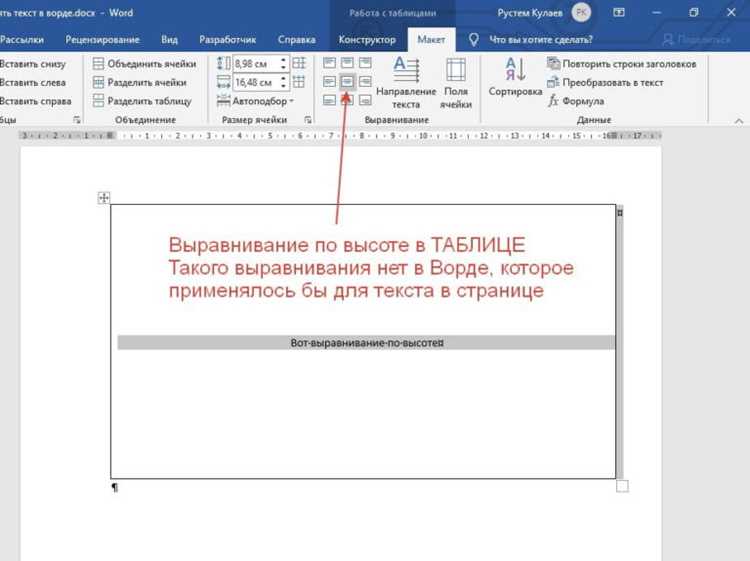
В Word текст в таблицах можно выравнивать по горизонтали и вертикали для улучшения читаемости и аккуратного вида документа. Каждая ячейка может иметь собственное выравнивание, что полезно для таблиц с разной структурой данных.
Для горизонтального выравнивания используют кнопки «Выровнять по левому краю», «По центру» и «По правому краю» на панели инструментов или сочетания клавиш Ctrl+L, Ctrl+E, Ctrl+R. Вертикальное выравнивание настраивается через контекстное меню «Свойства таблицы» → «Ячейка» → «Вертикальное выравнивание», выбирая Сверху, По центру или Снизу.
Для больших таблиц с одинаковым форматированием удобнее выделить весь столбец или строку и применить одинаковое выравнивание. При работе с числовыми данными рекомендуется выравнивать их по правому краю или по десятичной точке, чтобы сохранить порядок и удобство чтения.
Использование одинаковых отступов и выравнивания во всех ячейках обеспечивает аккуратный вид таблицы и упрощает восприятие информации, особенно в документах с большим количеством данных.
Настройка полей страницы и их влияние на выравнивание
Поля страницы определяют границы текста и влияют на расположение абзацев, заголовков и таблиц. Правильная настройка полей обеспечивает равномерное распределение контента и предотвращает срезание текста при печати.
Для изменения полей используйте «Макет» → «Поля». В Word доступны стандартные размеры, а также возможность задать собственные значения в сантиметрах.
- Левое поле: 2–2,5 см – обеспечивает пространство для переплёта и удобное чтение.
- Правое поле: 1,5–2 см – предотвращает сжатие текста к краю страницы.
- Верхнее и нижнее поля: 2–2,5 см – создают баланс текста и заголовков на странице.
- Специальные поля: для документов с двусторонней печатью используйте «Зеркальные поля», где внутреннее поле шире внешнего для переплёта.
При изменении полей автоматически меняется ширина абзацев и таблиц, поэтому важно проверять выравнивание текста после корректировки. Сужение полей делает строки короче, увеличивает количество переносов и влияет на визуальное восприятие документа.
Для сохранения одинакового вида документа на всех страницах рекомендуется использовать одинаковые поля и проверять выравнивание текста с помощью линейки Word.
Применение табуляции и лидеров для точного позиционирования текста

Табуляция позволяет точно расположить текст в строке, создавая равномерные интервалы между элементами. В Word табуляция задаётся через линейку или «Главная» → «Абзац» → «Табуляция». Каждая позиция табуляции указывается в сантиметрах от левого поля страницы.
Существует несколько типов табуляции:
- Левая: текст начинается с позиции табуляции и продолжается вправо.
- Центрированная: текст выравнивается относительно центральной точки табуляции.
- Правая: текст выравнивается по правому краю позиции табуляции.
- Десятичная: выравнивание чисел по десятичной точке.
Лидеры помогают визуально соединять элементы строки, например, при создании оглавлений. Для установки лидера выберите тип линии (точки, тире или линия) в окне «Табуляция» и примените его к выбранной позиции табуляции. Это обеспечивает аккуратное выравнивание номеров страниц, цен и других данных в таблицах или списках.
Использование табуляции и лидеров позволяет создавать профессионально оформленные документы без ручного добавления пробелов, сокращает ошибки и поддерживает одинаковое выравнивание элементов на всех страницах.
Выравнивание заголовков и нумерованных списков

Заголовки в Word обычно выравнивают по центру или левому краю для визуального отделения от основного текста. Для этого используйте кнопки «По центру» или «Выровнять по левому краю» на панели инструментов или сочетания клавиш Ctrl+E и Ctrl+L.
Нумерованные списки следует выравнивать по левому краю, чтобы сохранить последовательность и читабельность. Настройку отступов можно выполнить через «Главная» → «Абзац» → «Увеличить/уменьшить отступ» или перетаскивая маркеры на линейке.
Для многоуровневых списков используйте диалоговое окно «Многоуровневый список», где можно задавать отдельные отступы для каждого уровня, а также выравнивание номеров и текста. Это предотвращает смещение текста и обеспечивает равномерное расположение элементов на странице.
Проверка выравнивания заголовков и списков на всех страницах документа позволяет сохранить единообразие структуры и облегчает восприятие информации.
Использование направляющих и сетки для выравнивания элементов на странице
Направляющие и сетка в Word позволяют точно размещать текстовые блоки, изображения и таблицы на странице. Их использование обеспечивает равномерное распределение элементов и предотвращает сдвиги при редактировании документа.
Для включения сетки используйте «Вид» → «Показать» → «Сетка». Шаг сетки можно настроить через «Параметры сетки», задавая расстояние между линиями в сантиметрах. Это позволяет точно позиционировать объекты и выравнивать элементы по горизонтали и вертикали.
Направляющие создаются через «Вид» → «Направляющие» и могут быть установлены вручную. Они служат ориентирами для выравнивания текста, заголовков и графических объектов, особенно в макетах с колонками или сложной структурой.
Для точного выравнивания элементов рекомендуется включить опцию «Привязка к сетке» или «Привязка к направляющим». Это позволяет перемещать объекты только по заданной сетке, сохраняя аккуратность расположения и одинаковые интервалы между элементами.
Использование направляющих и сетки особенно полезно при создании брошюр, листовок и документов с многоуровневой структурой, где точное выравнивание критично для визуального восприятия.
Вопрос-ответ:
Как выровнять текст в Word по ширине, чтобы строки не выглядели растянутыми?
Выравнивание по ширине распределяет текст равномерно между левым и правым полями страницы. Чтобы строки не выглядели растянутыми, настройте ширину полей через «Макет» → «Поля» и проверьте длину абзацев. Для текста с длинными словами или узкими колонками можно уменьшить интервал между словами в настройках абзаца. Это позволяет сохранить ровные края строк, не создавая чрезмерные пробелы между словами.
Какие типы выравнивания текста лучше использовать для заголовков и основного текста?
Для заголовков чаще всего применяют центрирование, чтобы они выделялись на странице. Основной текст обычно выравнивают по левому краю, что обеспечивает привычное чтение и равномерное расположение абзацев. В некоторых случаях заголовки можно выравнивать по левому краю, если документ содержит многоуровневую структуру, чтобы сохранить единообразие и порядок.
Как правильно использовать табуляцию и лидеры для оглавлений и списков с номерами страниц?
Табуляция позволяет точно расположить текст и номера страниц на одной строке, создавая аккуратное оформление. Лидеры, такие как точки или тире, соединяют текст и номер страницы, облегчая восприятие информации. Чтобы настроить это, откройте «Главная» → «Абзац» → «Табуляция», укажите позиции табуляции и выберите тип лидера. Применяйте один стиль ко всем строкам оглавления для единообразного вида.
Как направляющие и сетка помогают выравнивать элементы на странице и когда их использовать?
Направляющие и сетка помогают точно размещать текстовые блоки, изображения и таблицы. Сетка показывает равномерные линии, по которым можно выравнивать объекты, а направляющие служат ориентирами для позиционирования конкретных элементов. Их удобно использовать при создании сложных макетов с колонками или при расположении объектов на одной линии. Чтобы активировать сетку, перейдите в «Вид» → «Показать» → «Сетка», а для направляющих выберите «Направляющие». Включение привязки к сетке позволяет перемещать объекты строго по линиям, сохраняя аккуратность.

 Загрузка...



