Содержание статьи

Контур в Adobe Illustrator – это обводка векторного объекта, которая может иметь цвет, толщину, тип линии и дополнительные параметры. При работе с иконками, логотипами, UI-элементами и подготовке макетов к экспорту контур часто мешает: он добавляет лишние пиксели, искажает размеры объекта и влияет на итоговый внешний вид.
Удаление контура – не то же самое, что установка нулевой толщины. При толщине 0 pt обводка всё равно считается частью объекта и может появляться при масштабировании, экспорте в SVG или передаче файла другому дизайнеру. Корректный способ – полностью отключить обводку через соответствующие панели интерфейса.
В Illustrator существует несколько мест, где можно управлять контуром: панель инструментов, панели Цвет и Обводка, а также контекстные настройки для текста, групп и составных фигур. Непонимание различий между ними часто приводит к ситуации, когда контур визуально исчезает, но остаётся в структуре объекта.
В статье разобраны прикладные способы полного отключения контура для одиночных объектов, групп, текста и элементов со стилями. Учитываются нюансы версий Illustrator, особенности работы со слоями и случаи, когда обводка скрыта внутри группы или графического стиля.
Снятие обводки через панель «Цвет» для выбранного объекта
Выделите объект инструментом Selection Tool (V) или Direct Selection Tool (A), затем откройте панель Цвет через меню Окно → Цвет. В верхней части панели находятся два активных индикатора: заливка и обводка. Кликните именно по значку обводки, чтобы сделать его текущим.
После активации обводки нажмите на значок «Нет» (белый квадрат с красной диагональю). Этот шаг полностью убирает контур из параметров объекта, а не скрывает его визуально. В панели инструментов обводка также должна отобразиться как отключённая.
Если вместо результата контур остаётся, проверьте режим отображения цвета. В некоторых случаях панель Цвет переключена в режим Grayscale или CMYK, и пользователь кликает по значению цвета, а не по состоянию обводки. Для контроля убедитесь, что выбран именно значок «Нет», а не белый цвет.
При работе с группами этот способ действует только на активный элемент внутри группы. Для проверки используйте режим изоляции двойным щелчком по группе или панель Слои, чтобы убедиться, что обводка снята с нужного объекта, а не с контейнера.
После снятия обводки через панель Цвет рекомендуется открыть панель Обводка и убедиться, что параметры толщины и типа линии стали неактивными. Это подтверждает, что контур удалён из структуры объекта и не появится при экспорте.
Отключение контура с помощью панели «Обводка»
Выделите объект и откройте панель Обводка через меню Окно → Обводка. Эта панель отображает текущее состояние контура, включая толщину, тип линии и дополнительные параметры. Если панель неактивна, значит у выбранного объекта отсутствует обводка либо выбран контейнер без собственных атрибутов.
Для полного отключения контура нажмите на значок обводки в верхней части интерфейса и установите значение «Нет» через панель управления или панель инструментов. Простое выставление толщины 0 pt не удаляет контур и может привести к его появлению при экспорте в SVG или PDF.
Если объект использует профильную обводку, пунктир или стрелки, сначала отключите эти параметры, затем снимите обводку. Некоторые эффекты фиксируют контур как часть внешнего вида, из-за чего стандартное удаление не срабатывает с первого раза.
При работе с составными фигурами убедитесь, что выбран именно путь, а не вся форма целиком. В противном случае панель Обводка будет отображать параметры объединённого объекта, и контур останется на вложенных элементах.
После отключения проверьте панель Внешний вид. Если в списке остаётся пункт «Обводка», удалите его вручную, чтобы контур не сохранялся на уровне оформления и не возвращался при редактировании.
Замена контура на значение «Нет» в панели инструментов
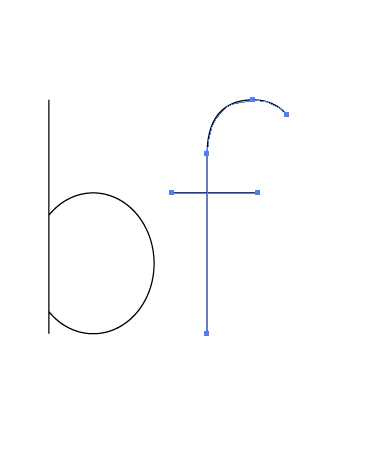
Панель инструментов позволяет убрать контур без открытия дополнительных окон. Выделите объект, затем обратите внимание на два перекрывающихся квадрата в нижней части панели – заливка и обводка. Щёлкните по квадрату обводки, чтобы он стал активным.
После активации нажмите на иконку «Нет» (белый квадрат с красной диагональной линией). В этот момент обводка полностью удаляется из параметров объекта. Важно, чтобы выбран был именно индикатор обводки, а не заливки, так как ошибка выбора приводит к снятию заливки вместо контура.
Для быстрого переключения между заливкой и обводкой используйте клавишу X. Это упрощает контроль активного атрибута и снижает риск удаления не того свойства, особенно при работе с мелкими объектами.
Если объект состоит из группы или содержит вложенные элементы, действие применяется только к текущему выделению. В таких случаях рекомендуется использовать режим изоляции или панель слоёв для точного выбора нужного пути.
| Действие | Результат |
|---|---|
| Выбор квадрата обводки | Активируется управление контуром |
| Нажатие на «Нет» | Контур полностью удаляется |
| Установка толщины 0 pt | Контур остаётся в структуре объекта |
| Проверка панели «Внешний вид» | Исключается сохранённая обводка |
После замены контура на значение «Нет» рекомендуется сохранить файл и повторно выделить объект. Если квадрат обводки остаётся перечёркнутым, значит контур действительно отсутствует и не будет учитываться при экспорте.
Удаление обводки у нескольких объектов одновременно
Для одновременного снятия контура выделите несколько объектов инструментом Selection Tool (V), удерживая клавишу Shift, либо обведите их рамкой выделения. Все выбранные элементы должны быть одного типа: пути, фигуры или текст, иначе часть объектов может сохранить обводку.
После выделения откройте панель Цвет или используйте панель инструментов. Активируйте индикатор обводки и задайте значение «Нет». Изменение применяется ко всем выбранным объектам, независимо от толщины и цвета их контура.
Если среди выделенных элементов есть группы, обводка снимается только с контейнера, а не с вложенных объектов. Для корректного результата используйте режим изоляции или панель Слои, раскрывая группы и выделяя реальные пути.
При работе с текстом убедитесь, что выделены сами текстовые объекты, а не рамки. В противном случае обводка может сохраниться на символах. Для надёжного результата временно преобразуйте текст в кривые через Текст → Создать кривые, затем повторите удаление.
После операции откройте панель Внешний вид и проверьте список атрибутов. Если у отдельных объектов осталась строка «Обводка», удалите её вручную, чтобы контур не возвращался при последующем редактировании.
Отключение контура у текста и текстовых рамок
Контур у текста в Illustrator может применяться как к символам, так и к рамке текстового блока. Для точного отключения сначала выделите объект инструментом Type Tool (T) или Selection Tool (V), затем определите, что именно содержит обводку: сами буквы или контейнер.
Если контур задан символам, выделите текстовый объект целиком и откройте панель Цвет или Обводка. Активируйте индикатор обводки и установите значение «Нет». При этом толщина и тип линии должны стать неактивными, что подтверждает удаление контура.
Для текстовых рамок, созданных инструментом Текст в области, контур часто применяется к пути рамки. Переключитесь на Direct Selection Tool (A), щёлкните по границе рамки и повторите отключение обводки через панель инструментов или панель Цвет.
При использовании оформления текста через панель Внешний вид обводка может находиться на уровне объекта, а не символов. В этом случае удалите строку «Обводка» напрямую из списка атрибутов, иначе контур сохранится при редактировании текста.
Если контур продолжает отображаться при экспорте, преобразуйте текст в кривые и проверьте каждый путь отдельно. Это позволяет выявить скрытые обводки, добавленные стилями или копированием из других документов.
Убирание контура после применения эффектов и стилей
Эффекты и графические стили в Illustrator могут создавать отдельный контур, который не удаляется стандартным снятием обводки. Для корректного удаления выполните следующие шаги:
- Выделите объект с применённым эффектом или стилем.
- Откройте панель Внешний вид через Окно → Внешний вид.
- Проверьте список атрибутов и найдите строки с Обводка или Stroke. Эффекты могут создавать несколько слоёв обводки.
- Выберите каждую обводку и нажмите значок Удалить в нижней части панели.
- Если обводка встроена в эффект (например, Обводка → Паттерн или Контур → Внешнее свечение), отключите соответствующий эффект через панель Эффекты.
Дополнительно рекомендуется:
- Проверить слой и вложенные группы, чтобы убедиться, что контур отсутствует на всех уровнях.
- Применить команду Объект → Расширить, если эффект создал отдельные объекты с обводкой.
- Сохранять промежуточные версии файла, так как удаление стилей необратимо без возврата к предыдущей версии.
После удаления всех эффектов и стилей обводка полностью исчезает и не влияет на экспорт или последующее редактирование объектов.
Проверка наличия скрытой обводки в слоях и группах
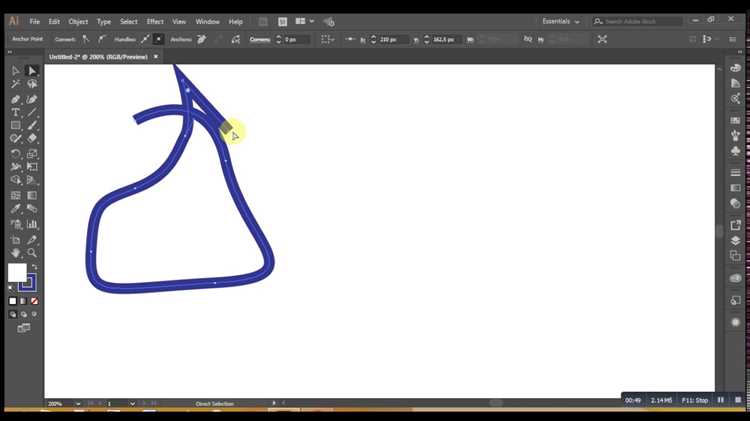
Скрытая обводка часто сохраняется внутри групп или на отдельных слоях, что приводит к её непреднамеренному отображению при экспорте. Для точной проверки выполните следующие действия:
- Откройте панель Слои через Окно → Слои.
- Разверните все группы и подпути, чтобы увидеть вложенные объекты.
- Проверьте каждый элемент на наличие обводки через панель Цвет или Обводка.
- Выделите элементы с обводкой и установите значение «Нет».
Дополнительно используйте следующие рекомендации:
- Включите режим Outline View через Вид → Контуры, чтобы видеть все активные пути без заливки и визуальных эффектов.
- Для сложных документов проверяйте слои с эффектами и стилями, так как контур может находиться на уровне атрибута, а не объекта.
- После удаления обводки откройте панель Внешний вид, чтобы убедиться, что строки «Обводка» полностью отсутствуют.
- При необходимости повторите процедуру для вложенных символов, текстовых объектов и масок.
Регулярная проверка скрытых контуров предотвращает их случайное появление при печати, экспорте в PDF или SVG и обеспечивает точное соответствие макета требованиям.
Настройки документа, влияющие на отображение контура
В Illustrator некоторые параметры документа могут изменять визуальное отображение обводки. Для контроля контура проверьте следующие настройки:
- Единицы измерения: при выборе пикселей (px) тонкая обводка может казаться невидимой на экране. Используйте миллиметры или пункты для точного контроля толщины.
- Параметры отображения: режим GPU Preview иногда скрывает тонкие линии, включите CPU Preview для точной визуализации.
- Растровое прослеживание: при экспорте в растровый формат линии с толщиной 0,1 pt могут не отображаться. Увеличьте толщину или отключите растровое сглаживание.
- Настройки масштабирования: при масштабировании документа маленькие контуры могут визуально исчезать, проверяйте объекты при 100% масштабировании.
- Профили цвета и прозрачность: некоторые эффекты прозрачности или режимы наложения могут делать обводку визуально невидимой, хотя она остаётся в структуре объекта.
Рекомендуется перед массовым удалением контура сверять объекты на разных масштабах и проверять панели Цвет и Обводка, чтобы убедиться, что контур действительно отключён. Это гарантирует точность макета при экспорте и печати.
Вопрос-ответ:
Как полностью убрать контур у выделенного объекта в Illustrator?
Выделите объект инструментом Selection Tool (V), затем откройте панель Цвет или панель Обводка. Активируйте индикатор обводки и нажмите значок «Нет». Это удалит контур из структуры объекта, а не только визуально скроет его.
Можно ли удалить обводку у нескольких объектов одновременно?
Да, выделите все нужные объекты с помощью Shift + Selection Tool или рамкой выделения. После этого через панель Цвет или Обводка установите значение «Нет» для обводки. Для групп необходимо проверить каждый вложенный элемент, чтобы контур полностью исчез.
Почему контур остаётся после снятия обводки в панели «Цвет»?
Если объект содержит графические стили или эффекты, обводка может быть зафиксирована на уровне атрибута, а не объекта. Проверьте панель Внешний вид и удалите строки с обводкой, а также отключите эффекты, которые создают отдельные контуры.
Как отключить контур у текста и текстовых рамок?
Выделите текстовый объект и определите, применяется ли обводка к символам или к рамке. Через панель Цвет или Обводка активируйте индикатор обводки и выберите «Нет». Для надёжного результата текст можно преобразовать в кривые и проверить каждый путь на наличие скрытой обводки.
Какие настройки документа могут влиять на видимость контура?
Режим просмотра (GPU Preview или CPU Preview), единицы измерения, масштабирование, растровое прослеживание и эффекты прозрачности могут менять визуальное отображение контура. Для точной проверки используйте 100% масштаб, включайте Outline View и контролируйте панели Цвет и Обводка.

 Загрузка...