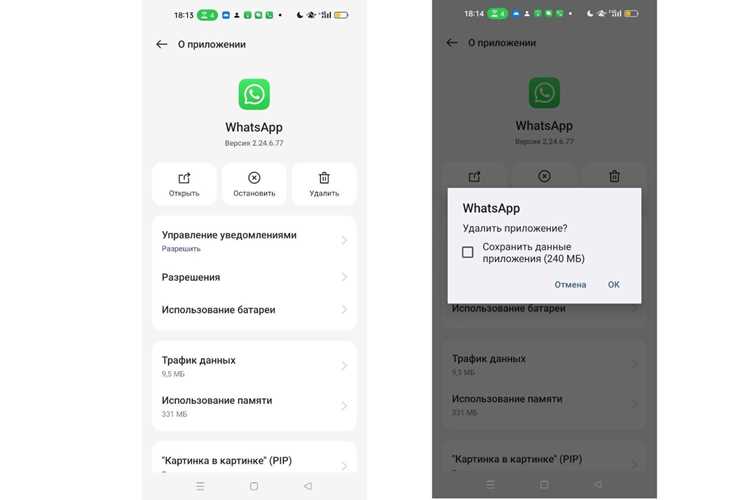
WhatsApp Business отличается от обычного WhatsApp наличием бизнес-профиля, автоматических сообщений и аналитики. Перед выходом важно сохранить переписки и контакты, чтобы не потерять важную информацию. Для этого рекомендуется создать резервную копию чатов через Google Диск на Android или iCloud на iPhone.
Удаление бизнес-аккаунта требует внимательности: достаточно выйти из приложения, но сохранённые данные могут оставаться на устройстве. Если необходимо полностью удалить профиль и все связанные данные, важно следовать официальной процедуре, чтобы информация о компании не оставалась доступной.
Некорректный выход может привести к потере контактов или невозможности переноса данных в обычный WhatsApp. Поэтому шаги по отключению уведомлений, удалению бизнес-профиля и проверке резервных копий помогут безопасно завершить использование WhatsApp Business без потери информации.
Проверка текущего статуса аккаунта
Перед выходом из WhatsApp Business важно убедиться в состоянии аккаунта, чтобы избежать потери данных и контактов. Для этого необходимо проверить следующие параметры:
- Статус онлайн: убедитесь, что приложение подключено к сети и данные синхронизированы.
- Резервные копии чатов: откройте настройки чатов и проверьте дату последнего сохранения на Google Диске или iCloud.
- Подключенные номера: проверьте, какие номера телефонов привязаны к аккаунту, чтобы не потерять доступ после выхода.
- Бизнес-профиль: убедитесь, что вся информация о компании (адрес, контакты, описание) актуальна и при необходимости сохранена отдельно.
Для точной проверки можно пройти по шагам:
- Откройте WhatsApp Business и перейдите в Настройки → Аккаунт → Информация об аккаунте.
- Проверьте дату последнего резервного копирования и при необходимости создайте новую копию.
- Запишите все используемые номера и контакты, чтобы их можно было восстановить в обычном WhatsApp или другом сервисе.
- Проверьте настройки уведомлений и автоматических сообщений, чтобы после выхода они не оставались активными.
Эти шаги помогут убедиться, что аккаунт подготовлен к выходу и все данные можно сохранить без потерь.
Сохранение данных и истории чатов

Перед выходом из WhatsApp Business необходимо сохранить все важные переписки и вложения. Для этого используется встроенная функция резервного копирования чатов. На Android откройте Настройки → Чаты → Резервная копия чатов и выберите Сохранить на Google Диск. На iPhone перейдите в Настройки → Чаты → Резервное копирование → Создать копию, чтобы сохранить данные на iCloud.
Резервное копирование позволяет сохранить:
- Историю сообщений и групповые чаты
- Медиафайлы: фото, видео, документы
- Информацию о контактах и настройках чатов
Для дополнительной безопасности можно экспортировать отдельные чаты в формате .txt или .zip с медиафайлами. Это особенно важно, если планируется перенос данных в обычный WhatsApp или хранение локально на компьютере.
После создания резервной копии проверьте дату и размер сохраненного файла, чтобы убедиться, что все чаты и медиа корректно сохранены перед удалением аккаунта.
Удаление бизнес-профиля и информации о компании
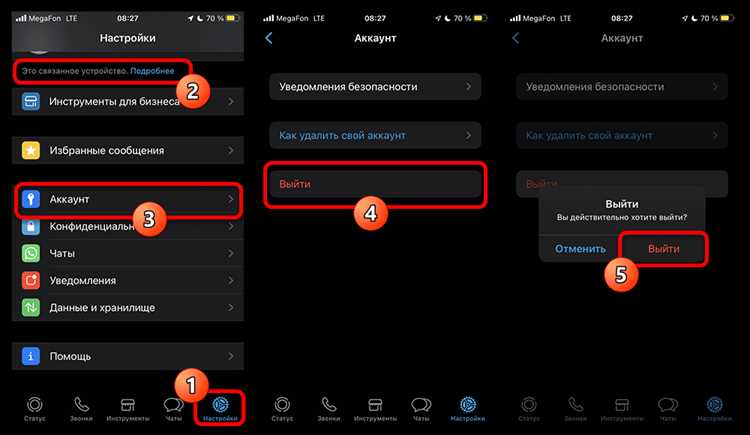
Чтобы полностью выйти из WhatsApp Business, необходимо удалить бизнес-профиль и связанную с ним информацию о компании. Это гарантирует, что данные не останутся доступными для клиентов и контактов.
Для удаления информации выполните следующие шаги:
- Откройте WhatsApp Business и перейдите в Настройки → Профиль компании.
- Удалите все данные: адрес, описание компании, часы работы, ссылки на сайты и социальные сети.
- Сохраните изменения, чтобы профиль стал пустым.
- Проверьте вкладку Каталог товаров и услуг и удалите все добавленные позиции.
После очистки профиля рекомендуется проверить, что информация не отображается для контактов и в поиске WhatsApp. Это позволит безопасно завершить использование бизнес-аккаунта перед его полным удалением или переходом на обычный WhatsApp.
Отключение уведомлений перед выходом

Перед выходом из WhatsApp Business важно отключить уведомления, чтобы не получать новые сообщения на удаляемый аккаунт. Для этого откройте Настройки → Уведомления и отключите все типы уведомлений: звуки, вибрацию и всплывающие окна.
Также рекомендуется:
- Отключить push-уведомления на уровне системы, чтобы приложение не отправляло оповещения после выхода.
- Закрыть фоновые процессы WhatsApp Business через настройки телефона, чтобы приложение полностью перестало работать.
- Проверить уведомления групп и отключить их отдельно, если они настроены независимо от основных сообщений.
После выполнения этих шагов приложение не будет тревожить уведомлениями и можно безопасно продолжить процедуру выхода или удаления аккаунта без риска получения новых сообщений.
Выход из приложения на телефоне
Для завершения работы с WhatsApp Business на телефоне необходимо правильно выйти из приложения. На Android откройте Настройки → Приложения → WhatsApp Business → Хранилище и выберите Очистить кэш и Очистить данные, чтобы удалить локальные файлы и временные данные.
На iPhone зайдите в Настройки → Основные → Хранилище iPhone → WhatsApp Business и выберите Удалить приложение, чтобы удалить все данные, сохраненные на устройстве.
После выхода рекомендуется проверить, что приложение не отображается в списке активных сессий и не отправляет уведомления. Это обеспечит полное прекращение работы WhatsApp Business на устройстве перед дальнейшими действиями, такими как удаление аккаунта или перенос данных.
Удаление аккаунта WhatsApp Business полностью

Чтобы полностью удалить аккаунт WhatsApp Business, откройте Настройки → Аккаунт → Удалить мой аккаунт. Введите номер телефона, привязанный к аккаунту, и подтвердите удаление, следуя инструкциям на экране.
Удаление аккаунта приведет к следующим последствиям:
- Все чаты, медиа и резервные копии будут безвозвратно удалены.
- Профиль компании, включая адрес и описание, исчезнет из поиска и у контактов.
- Группы, где вы являетесь участником, останутся, но ваше имя будет удалено из списка участников.
- Доступ к бизнес-аналитике и статистике сообщений станет невозможен.
После завершения процедуры рекомендуется перезапустить телефон и убедиться, что приложение не отображается в списке активных аккаунтов. Это гарантирует полное удаление всех данных WhatsApp Business с устройства и сервера.
Перенос контактов в обычный WhatsApp

После выхода из WhatsApp Business можно перенести контакты в обычный WhatsApp, чтобы сохранить доступ к перепискам с клиентами и партнерами. Для этого сначала убедитесь, что все номера телефонов и чаты сохранены в телефонной книге или резервной копии.
Процесс переноса можно структурировать в таблице для удобства:
| Шаг | Действие | Рекомендации |
|---|---|---|
| 1 | Сохранение контактов | Убедитесь, что все номера из WhatsApp Business сохранены в памяти телефона или синхронизированы с Google/Apple аккаунтом. |
| 2 | Создание резервной копии | В настройках чатов создайте резервную копию на Google Диск или iCloud, чтобы сохранить историю переписок и медиа. |
| 3 | Установка обычного WhatsApp | Скачайте и установите обычное приложение WhatsApp с официального источника. |
| 4 | Восстановление данных | При входе в обычный WhatsApp выберите восстановление из резервной копии, чтобы перенести чаты и контакты. |
После завершения всех шагов контакты и переписки будут доступны в обычном WhatsApp, а данные бизнес-профиля не будут переноситься, обеспечивая чистый переход на личный аккаунт.
Проверка успешного выхода и очистка данных

После удаления аккаунта WhatsApp Business важно убедиться, что выход выполнен корректно и все данные очищены. Сначала откройте приложение и проверьте, что оно запрашивает номер телефона для входа, а предыдущие чаты и бизнес-профиль отсутствуют.
Для полной очистки данных выполните следующие действия:
- Очистка кэша и данных на Android: перейдите в Настройки → Приложения → WhatsApp Business → Хранилище → Очистить данные.
- Удаление приложения на iPhone: удерживайте иконку WhatsApp Business и выберите Удалить приложение, чтобы убрать локальные файлы.
- Проверка резервных копий: убедитесь, что резервные копии на Google Диске или iCloud удалены, если вы не планируете их использовать в будущем.
После выполнения этих шагов устройство будет полностью очищено от данных WhatsApp Business, что подтверждает успешный выход и предотвращает возможный доступ к личной или бизнес-информации.
Вопрос-ответ:
Как сохранить историю чатов перед выходом из WhatsApp Business?
Для сохранения переписок используйте встроенную функцию резервного копирования. На Android откройте Настройки → Чаты → Резервная копия чатов и сохраните данные на Google Диск. На iPhone перейдите в Настройки → Чаты → Резервное копирование → Создать копию, чтобы сохранить чаты на iCloud. Также можно экспортировать отдельные чаты в формате .txt с медиафайлами для локального хранения.
Можно ли сохранить контакты клиентов при удалении WhatsApp Business?
Да, контакты сохраняются в телефонной книге или на аккаунте Google/iCloud. Перед удалением аккаунта рекомендуется убедиться, что все номера, с которыми велись переписки, сохранены. Это позволит перенести их в обычный WhatsApp или другой мессенджер без потерь.
Как отключить уведомления перед выходом из WhatsApp Business?
Отключение уведомлений выполняется через Настройки → Уведомления. Выключите звуки, вибрацию и всплывающие окна. Для полной остановки уведомлений на Android можно закрыть фоновые процессы приложения через Настройки → Приложения → WhatsApp Business. На iPhone отключите уведомления в системных настройках.
Что произойдет после полного удаления аккаунта WhatsApp Business?
После удаления аккаунта исчезнут все чаты, медиа, резервные копии и бизнес-профиль. Информация о компании станет недоступной для контактов и в поиске. Группы, где вы были участником, сохранятся, но ваше имя удалится из списка участников. Доступ к статистике и аналитике сообщений станет невозможен.
Как перенести контакты и чаты из WhatsApp Business в обычный WhatsApp?
Сначала сохраните все контакты в телефонной книге и создайте резервную копию чатов на Google Диск или iCloud. Затем установите обычный WhatsApp и войдите с тем же номером. При установке выберите восстановление из резервной копии, чтобы перенести чаты и медиа. Бизнес-профиль не переносится, сохраняются только переписки и контакты.
Как полностью удалить аккаунт WhatsApp Business и при этом не потерять важные контакты и чаты?
Для полного удаления аккаунта сначала создайте резервную копию всех чатов и медиафайлов. На Android это делается через Настройки → Чаты → Резервная копия чатов, на iPhone — через Настройки → Чаты → Резервное копирование → Создать копию. Сохраните все номера телефонов в телефонной книге или в аккаунте Google/iCloud. После этого откройте Настройки → Аккаунт → Удалить мой аккаунт, введите номер телефона и подтвердите удаление. После завершения процедуры можно установить обычный WhatsApp и восстановить чаты из резервной копии, при этом бизнес-профиль исчезнет, а контакты и переписки останутся доступными.

 Загрузка...