3D режим в Photoshop активируется автоматически при работе с 3D-моделями, текстурами и слоями, использующими 3D-эффекты. Если проект не требует трехмерной графики, оставление этого режима может замедлять работу программы и усложнять редактирование обычных слоев.
Для корректного выхода из 3D режима важно определить, какие элементы проекта используют 3D. Это могут быть 3D слои, сцены или эффекты рендеринга. Простое скрытие панели 3D не отключает функционал и не переводит слой в обычный формат.
Правильный способ выхода включает преобразование 3D слоя в обычный слой, удаление ненужной сцены и настройку параметров рендеринга на двухмерный режим. Эти действия позволяют уменьшить нагрузку на систему и продолжить редактирование в стандартном 2D пространстве без потери данных.
Ниже представлен пошаговый разбор действий, необходимых для полного выхода из 3D режима и подготовки проекта к обычной работе с слоями и инструментами Photoshop.
Проверка текущего режима документа
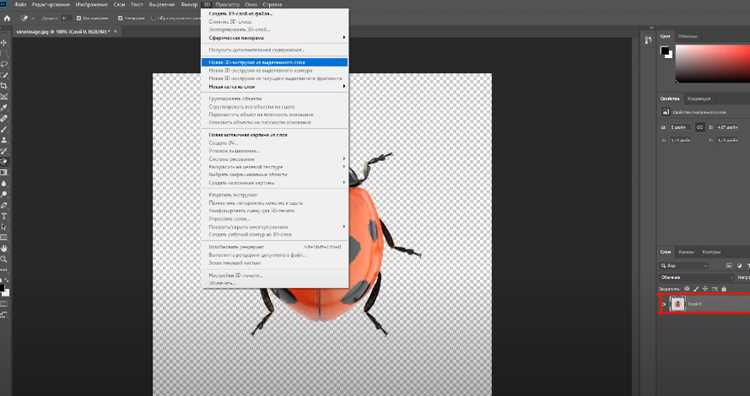
Перед выходом из 3D режима необходимо убедиться, что документ действительно содержит 3D элементы. Это позволяет избежать случайного удаления слоев и потери данных.
Основные шаги проверки:
- Откройте вкладку Слои и посмотрите на значки слоев. 3D слои отмечены маленькой кубической иконкой в правом нижнем углу.
- Перейдите в меню 3D и убедитесь, что доступна опция Редактировать сцену. Если она активна, документ находится в 3D режиме.
- Проверка панели Свойства. Для 3D слоев будут отображаться параметры Текстуры, Камера, Освещение, недоступные для обычных слоев.
- Используйте комбинацию Ctrl+Y (Windows) или Cmd+Y (Mac) для отображения сетки 3D, если она видна, слой активен в 3D.
После подтверждения наличия 3D элементов можно переходить к преобразованию слоев и удалению сцены для выхода в 2D режим.
Отключение 3D панели и инструментов
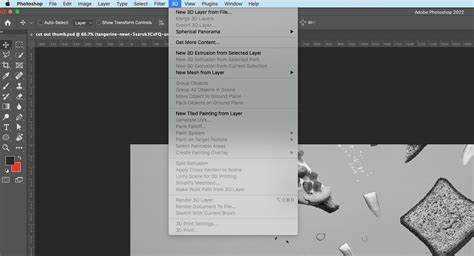
Для упрощения работы с обычными слоями необходимо отключить панели и инструменты, предназначенные для 3D объектов. Это уменьшает визуальный шум и предотвращает случайные изменения 3D элементов.
Пошаговая инструкция:
- Перейдите в меню Окно и снимите галочку с пунктов 3D и Свойства 3D. Панель с 3D параметрами исчезнет с интерфейса.
- Закройте все дополнительные 3D панели, включая Свет, Камера, Материалы, чтобы исключить доступ к настройкам сцены.
- Проверка панели инструментов: убедитесь, что активен стандартный набор инструментов, без выделенных 3D опций (Перемещение 3D, Лупа 3D, Камера).
- Сохраните изменения интерфейса через Окно → Рабочая среда → Сохранить рабочую среду, чтобы при следующем запуске Photoshop 3D панели не загружались автоматически.
После выполнения этих шагов интерфейс будет подготовлен для работы в 2D режиме без визуальных элементов и инструментов, относящихся к 3D.
Преобразование 3D слоя в обычный слой
Для продолжения работы с документом в 2D необходимо конвертировать 3D слой в обычный растровый слой. Это позволяет редактировать его с помощью стандартных инструментов Photoshop без ограничений 3D режима.
Алгоритм действий:
- Выберите 3D слой в панели Слои. Убедитесь, что активен нужный объект, который требуется преобразовать.
- Перейдите в меню 3D → Растеризовать 3D. Photoshop создаст новый растровый слой с визуальным содержимым 3D объекта.
- Проверьте слой на корректное отображение текстур и теней. Если результат отличается от исходного 3D вида, используйте Редактирование → Трансформация → Масштаб/Поворот для корректировки.
- При необходимости объедините преобразованный слой с другими слоями документа через Ctrl+E (Windows) или Cmd+E (Mac).
После преобразования 3D слой становится обычным, и все инструменты редактирования, фильтры и эффекты Photoshop применимы к нему без ограничений 3D режима.
Удаление 3D сцены из проекта
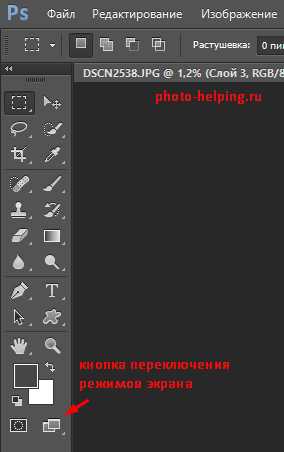
Если 3D элементы больше не нужны, их удаление освобождает память и упрощает работу с документом. Удаление сцены полностью отключает 3D функционал и предотвращает случайные изменения объектов.
Пошаговая инструкция:
- Выберите меню 3D → Сцена и проверьте активные 3D объекты. Все элементы сцены отображаются в списке.
- Выделите ненужную 3D сцену или отдельные 3D объекты в панели Слои и нажмите Delete.
- Если сцена содержит несколько 3D слоев, убедитесь, что удалены все компоненты, включая камеры, источники света и материалы.
- После удаления откройте Свойства и убедитесь, что все параметры 3D больше не активны, а панель отображает только стандартные инструменты для 2D.
- Сохраните документ для закрепления изменений и уменьшения размера файла.
Удаление 3D сцены завершает переход документа в полностью 2D режим, готовый к дальнейшему редактированию без ограничений 3D функционала.
Настройка параметров рендеринга для 2D работы
После выхода из 3D режима важно проверить и настроить параметры рендеринга, чтобы документ корректно отображался в 2D. Это влияет на цветопередачу, качество теней и совместимость с фильтрами Photoshop.
Рекомендуемые действия:
- Перейдите в меню Редактирование → Настройки → Производительность и отключите 3D ускорение.
- Откройте Настройки → 3D и установите рендеринг по умолчанию на 2D.
- Проверьте качество отображения слоев: тени и текстуры 3D могут требовать конвертации в растровые слои.
Для удобства контроля параметров рендеринга можно использовать таблицу сравнения:
| Параметр | Режим 3D | Режим 2D | Рекомендация |
|---|---|---|---|
| Качество теней | Высокое | Стандартное | Установить на «Стандартное» для ускорения работы |
| Текстуры | 3D карты | Растровые изображения | Преобразовать все 3D текстуры в обычные слои |
| Камера | 3D вид | 2D вид | Сбросить параметры камеры на стандартные |
| Рендеринг | 3D GPU/CPU | 2D стандарт | Выбрать 2D рендеринг в настройках |
После этих настроек документ полностью готов для работы в 2D, а все эффекты и фильтры Photoshop применимы без ограничений 3D функционала.
Сохранение изменений после выхода из 3D режима
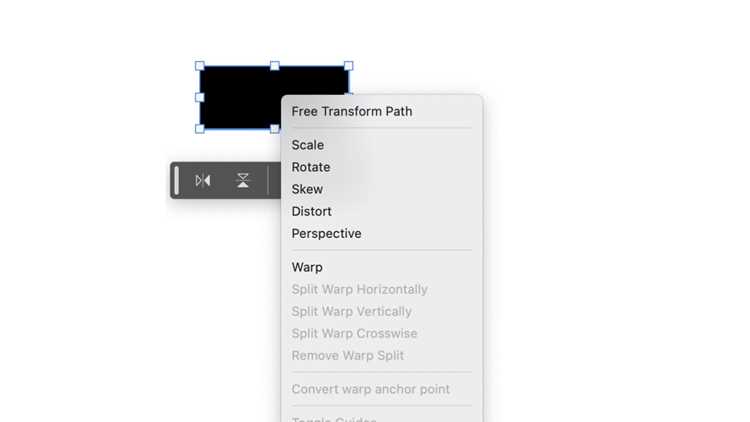
После преобразования 3D слоев и удаления 3D сцены важно корректно сохранить документ, чтобы изменения были зафиксированы и не возникло проблем при дальнейшей работе.
Рекомендации по сохранению:
- Используйте Файл → Сохранить как, чтобы сохранить текущую версию в формате PSD. Это позволит сохранить слои и возможность дальнейшей редактируемости.
- Для совместимости с другими программами или веб-использования экспортируйте документ в форматы PNG или JPEG, так как 3D данные больше не нужны.
- Если проект содержит ранее преобразованные 3D слои, убедитесь, что все слои корректно отображаются и текстуры не потеряны.
- Регулярно сохраняйте резервные копии документа с версионированием, чтобы при необходимости можно было восстановить исходное состояние проекта.
Соблюдение этих шагов гарантирует стабильность проекта после выхода из 3D режима и обеспечивает беспрепятственное редактирование в стандартной 2D среде Photoshop.
Использование альтернативных способов перехода в 2D
Если стандартное удаление 3D сцены или преобразование слоя невозможно или неудобно, существуют альтернативные методы перехода в 2D режим без потери визуального содержимого.
Основные подходы:
- Сохранение как растровое изображение: используйте Файл → Экспорт → Быстрая экспорт в PNG/JPEG. Это фиксирует визуальный вид 3D объекта в 2D формате.
- Слияние 3D слоя с фоновым слоем: выделите 3D слой и выполните Ctrl+E (Windows) или Cmd+E (Mac). Результат будет обычным 2D слоем.
- Скриншот или снимок экрана: если необходимо быстро получить 2D версию без редактирования, сделайте снимок окна документа и вставьте как новый слой.
- Использование функции «Rasterize 3D» частично: преобразуйте только видимую часть 3D объекта, оставляя оригинальные 3D слои для резервной копии.
Эти методы позволяют работать с 3D содержимым как с обычными слоями, обеспечивая гибкость редактирования и совместимость с инструментами 2D Photoshop.
Вопрос-ответ:
Как определить, что документ в Photoshop находится в 3D режиме?
Проверьте панель «Слои»: 3D слои отмечены маленькой иконкой куба. В меню «3D» должна быть активна опция «Редактировать сцену». Также в панели «Свойства» будут отображаться параметры камеры, освещения и текстур, которых нет для обычных слоев.
Можно ли преобразовать 3D слой в обычный слой без потери текстур и теней?
Да, это возможно через команду «3D → Растеризовать 3D». Photoshop создаст новый растровый слой с визуальным содержимым 3D объекта. После преобразования рекомендуется проверить корректность текстур и при необходимости скорректировать масштаб или положение через трансформацию.
Что делать, если после удаления 3D сцены некоторые параметры остаются активными?
Откройте панель «Свойства» и убедитесь, что параметры 3D больше не отображаются. Если они активны, проверьте, не остались ли скрытые 3D слои или камеры. При необходимости удалите их и сохраните документ заново.
Можно ли работать с 3D объектом в 2D режиме без полного удаления сцены?
Да, для этого можно создать растровую копию 3D слоя через «Растеризовать 3D» или сделать экспорт в PNG/JPEG. В этом случае 3D данные сохраняются в исходном документе, а работа продолжается с обычным слоем.
Какие настройки рендеринга следует изменить при переходе в 2D режим?
Необходимо отключить 3D ускорение в «Настройки → Производительность», установить рендеринг по умолчанию на 2D в «Настройки → 3D», проверить качество теней и текстур, а также сбросить параметры камеры. Это обеспечивает корректное отображение слоев и совместимость с инструментами Photoshop.
Как полностью отключить 3D инструменты в Photoshop для обычного редактирования?
Чтобы отключить 3D инструменты, откройте меню «Окно» и снимите галочки с пунктов «3D» и «Свойства 3D». Закройте дополнительные панели, включая «Свет», «Камера» и «Материалы». Убедитесь, что на панели инструментов не активны функции для работы с 3D, такие как «Перемещение 3D» или «Камера 3D». Сохраните рабочую среду через «Окно → Рабочая среда → Сохранить рабочую среду», чтобы интерфейс загружался без 3D панелей при следующем запуске Photoshop.
Можно ли вернуть 3D сцену после ее удаления из проекта?
После удаления 3D сцены стандартными средствами Photoshop восстановить ее напрямую нельзя. Чтобы сохранить возможность возврата, создайте резервную копию документа перед удалением. Также можно сохранить отдельные 3D слои в отдельный PSD-файл или экспортировать их в формат OBJ. Это позволяет при необходимости импортировать сцену обратно в проект.

 Загрузка...