В Excel строки можно выделять для последующего редактирования, копирования или анализа данных. Для выделения одной строки достаточно щелкнуть по номеру строки слева от таблицы. При этом все ячейки строки будут подсвечены, что позволяет сразу применять форматирование или вставку формул.
Для выбора нескольких соседних строк используется клавиша Shift. Щелкните по первой строке, затем удерживайте Shift и щелкните по последней строке диапазона. Это подходит для обработки больших таблиц, где необходимо выделить несколько последовательных записей без ручного выбора каждой строки.
Если требуется выбрать непоследовательные строки, удерживайте клавишу Ctrl и щелкайте по нужным номерам строк. Такой метод удобен при работе с выборками данных, где строки разбросаны по таблице и нужно объединить их для последующих действий.
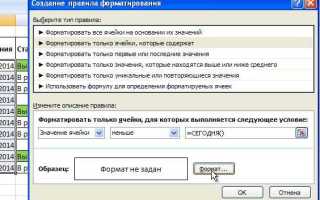
Для выделения строк по определённому условию можно использовать условное форматирование или встроенные фильтры. Например, при фильтрации по числовому диапазону или текстовому значению Excel автоматически подсветит только строки, соответствующие критериям, что упрощает обработку данных.
Горячие клавиши ускоряют работу: Ctrl+Shift+стрелка вниз выделяет все строки до конца данных, Shift+Пробел выделяет текущую строку без использования мыши. Эти комбинации позволяют сократить время при работе с таблицами свыше 1000 строк.
Выделение одной строки с помощью мыши
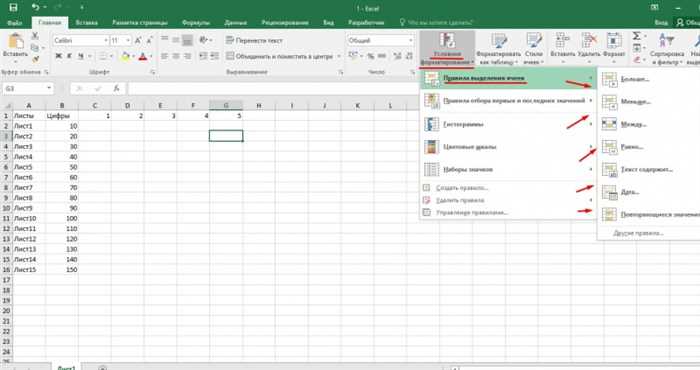
Для выделения одной строки в Excel щелкните по номеру строки слева от таблицы. Это позволит выбрать сразу все ячейки строки без необходимости вручную выделять каждую ячейку.
При работе с большими таблицами рекомендуется:
- Навести курсор на номер строки, чтобы он изменился на стрелку вправо.
- Щелкнуть один раз левой кнопкой мыши для полного выделения строки.
- Проверить, что строка подсветилась, что подтверждает успешное выделение.
Дополнительные возможности при выделении одной строки мышью:
- Дважды щелкнуть по границе номера строки, чтобы изменить высоту строки под содержимое.
- После выделения строки можно применять форматирование шрифтов, цвета заливки, границ или вставку формул для всех ячеек сразу.
- Использовать выделенную строку для копирования или перемещения в другой участок таблицы через Ctrl+C и Ctrl+V.
Использование клавиши Shift для выделения нескольких строк
Для выделения последовательных строк в Excel используйте клавишу Shift. Щелкните по номеру первой строки диапазона, затем удерживайте Shift и щелкните по номеру последней строки, которую нужно включить.
Рекомендации при работе с большим количеством строк:
- Если таблица содержит более 500 строк, используйте полосы прокрутки для быстрого выбора диапазона.
- Убедитесь, что первая и последняя строки корректно подсвечены перед применением изменений.
- Можно одновременно выделять несколько диапазонов с помощью Shift и Ctrl для комбинированного выбора.
После выделения строк с помощью Shift доступны следующие действия:
- Применение форматирования, включая цвет фона, шрифт и границы.
- Копирование или перемещение выделенного диапазона с помощью Ctrl+C и Ctrl+V.
- Удаление или скрытие строк без необходимости обрабатывать каждую строку по отдельности.
Выделение непоследовательных строк с помощью Ctrl
Для выбора нескольких строк, которые не идут подряд, удерживайте клавишу Ctrl и щелкайте по номерам нужных строк слева от таблицы. Каждая строка будет добавлена к выделению без снятия ранее выбранных.
Практические рекомендации при работе с непоследовательными строками:
- Начинайте выделение с верхней строки диапазона, чтобы не потерять фокус при прокрутке таблицы.
- Проверяйте визуальное выделение каждой строки, особенно при больших таблицах свыше 200 строк.
- Комбинируйте Ctrl с Shift, чтобы выбрать блоки строк и отдельные строки одновременно.
После выделения непоследовательных строк доступны те же действия, что и для последовательных:
- Изменение формата всех выбранных строк одновременно.
- Копирование или перемещение выделенных строк с сохранением их расположения в таблице.
- Удаление или скрытие строк без необходимости обрабатывать их по одной.
Применение фильтров для выделения строк по условию

Фильтры в Excel позволяют выделять строки, соответствующие конкретным критериям. Для этого перейдите на вкладку Данные и нажмите Фильтр. В заголовках столбцов появятся стрелки для настройки условий.
Примеры фильтрации:
- Выбор строк с числовыми значениями больше или меньше заданного числа.
- Отбор строк с конкретным текстом или его частью.
- Фильтрация по дате, например, строки с событиями за определённый месяц или год.
После применения фильтров Excel автоматически подсвечивает только строки, соответствующие условию. Дополнительные рекомендации:
- Можно комбинировать несколько условий через Настройку фильтра для одного или нескольких столбцов.
- Выделенные строки можно копировать или форматировать без затрагивания остальных данных.
- Для снятия фильтра используйте кнопку Очистить, чтобы восстановить видимость всех строк.
Выделение строк с помощью условного форматирования

Условное форматирование в Excel позволяет автоматически выделять строки, соответствующие заданным критериям. Для настройки перейдите на вкладку Главная и выберите Условное форматирование → Создать правило.
Применение условного форматирования:
- Выделение строк с конкретными текстовыми значениями через правило «Форматировать только ячейки, которые содержат».
- Подсветка строк с числами, превышающими или меньшими определённого значения.
- Использование формул для более сложных условий, например, выделение строк с датой позже сегодняшнего дня: =A2>TODAY().
Рекомендации при работе с условным форматированием:
- Выбирайте диапазон строк перед применением правила, чтобы не задать форматирование на всю таблицу.
- Используйте разные цвета или стили заливки для одновременного выделения нескольких условий.
- Для изменения или удаления правила откройте Управление правилами и корректируйте условия без повторного применения форматирования.
Использование горячих клавиш для быстрого выделения строк
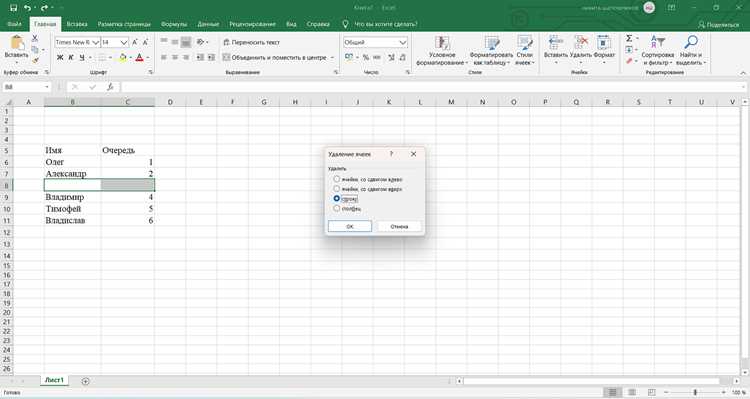
Горячие клавиши позволяют выделять строки в Excel без использования мыши, что ускоряет работу с большими таблицами. Основные комбинации:
| Комбинация | Описание действия |
|---|---|
| Shift + Пробел | Выделяет всю текущую строку, где находится курсор. |
| Ctrl + Shift + Стрелка вниз | Выделяет все строки от текущей до последней заполненной в столбце. |
| Ctrl + Shift + Стрелка вверх | Выделяет все строки от текущей до первой заполненной в столбце. |
| Ctrl + Пробел | Выделяет весь столбец для последующего выделения строк вместе с ним через Shift + Пробел. |
Рекомендации по использованию горячих клавиш:
- Для выделения нескольких последовательных строк сначала выделите первую строку Shift + Пробел, затем удерживайте Shift и используйте стрелки.
- Комбинируйте горячие клавиши с Ctrl, чтобы добавлять непоследовательные строки к выделению.
- После выделения строк с помощью клавиш можно сразу применять форматирование, копирование или удаление без дополнительных кликов мышью.
Копирование и вставка выделенных строк
После выделения строк в Excel их можно копировать и вставлять в нужное место таблицы или на другой лист. Основные способы:
- Использование клавиш Ctrl+C для копирования и Ctrl+V для вставки.
- Щелчок правой кнопкой мыши по выделенным строкам и выбор Копировать и Вставить в нужной позиции.
- Перетаскивание выделенных строк при удержании Ctrl для копирования или без него для перемещения.
Рекомендации для точной вставки:
- Выберите верхнюю ячейку строки, куда будет вставлен диапазон, чтобы сохранить структуру таблицы.
- При вставке на другой лист используйте Специальная вставка, если нужно сохранить только значения или форматирование.
- При копировании нескольких непоследовательных строк Excel вставит их в один блок, поэтому проверяйте порядок данных после вставки.
- Используйте Отменить (Ctrl+Z), если вставка прошла некорректно или строки оказались не на своих местах.
Вопрос-ответ:
Как выделить только одну строку в большом листе Excel без использования клавиатуры?
Для выделения одной строки без клавиатуры наведите курсор на номер строки слева и щелкните левой кнопкой мыши. Строка подсветится, и все её ячейки будут выбраны. После этого можно сразу применять форматирование, копирование или вставку данных. Если лист содержит сотни строк, можно использовать полосы прокрутки для быстрого поиска нужной строки.
Можно ли выделять несколько непоследовательных строк одновременно и как это сделать?
Да, для этого удерживайте клавишу Ctrl и щелкайте по номерам строк, которые хотите включить в выделение. Excel добавит каждую выбранную строку к уже выделенным. Это удобно, когда строки разбросаны по таблице и нужно объединить их для копирования или форматирования. После выделения можно использовать стандартные операции, такие как изменение цвета заливки или вставка данных.
Как выделить строки по определённому условию, например, все значения больше 100?
Для выделения строк по условию используйте фильтры или условное форматирование. Через фильтры на вкладке Данные можно установить критерий «Больше» и ввести число 100. Excel автоматически покажет только строки, соответствующие этому условию. Через условное форматирование можно задать правило с формулой, например =A2>100, и выбрать цвет заливки для подсветки всех подходящих строк.
Какие горячие клавиши помогут быстро выделить все строки с данными в столбце?
Если курсор находится в ячейке столбца, используйте Ctrl+Shift+Стрелка вниз, чтобы выделить все строки до последней заполненной. Если нужно выделить весь столбец, можно нажать Ctrl+Пробел, а затем применить Shift+Пробел для выделения строк. Эти комбинации ускоряют работу с таблицами свыше 1000 строк и позволяют сразу применять форматирование или копирование без использования мыши.

 Загрузка...