Содержание статьи
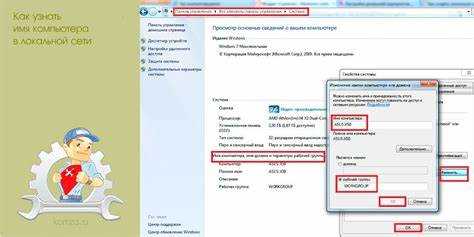
NetBIOS имя требуется при проверке сетевых настроек, работе с общими ресурсами и диагностике доступа к рабочим станциям. Windows хранит его отдельно от полного имени устройства, что позволяет использовать короткий идентификатор в локальных сетях и утилитах командной строки.
Для поиска этого имени подходят встроенные инструменты: параметры системы, консольные команды, PowerShell и записи в реестре. Каждый вариант показывает данные из разных источников, что помогает сверить настройки или уточнить конфигурацию, если рабочая станция участвует в домене.
При проверке важно учитывать, что NetBIOS имя может отличаться от DNS-имени компьютера. Поэтому перед настройкой сетевых сервисов, SMB-доступа или сканирования узлов стоит уточнить именно этот параметр через один из доступных способов.
Просмотр NetBIOS имени через свойства системы
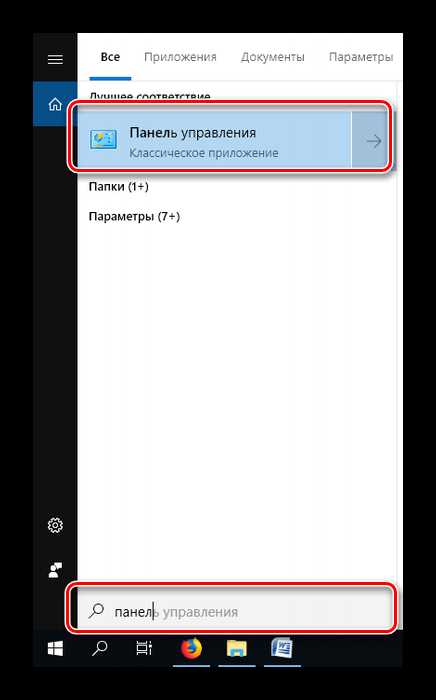
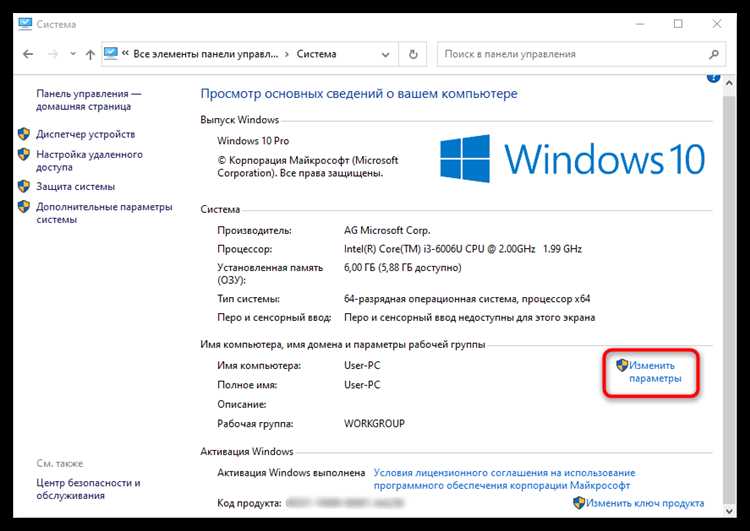
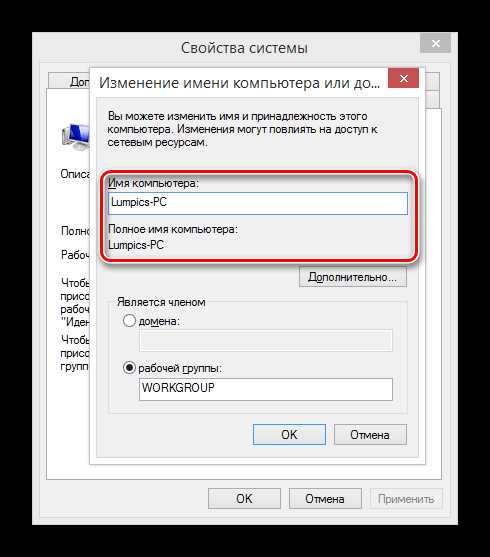
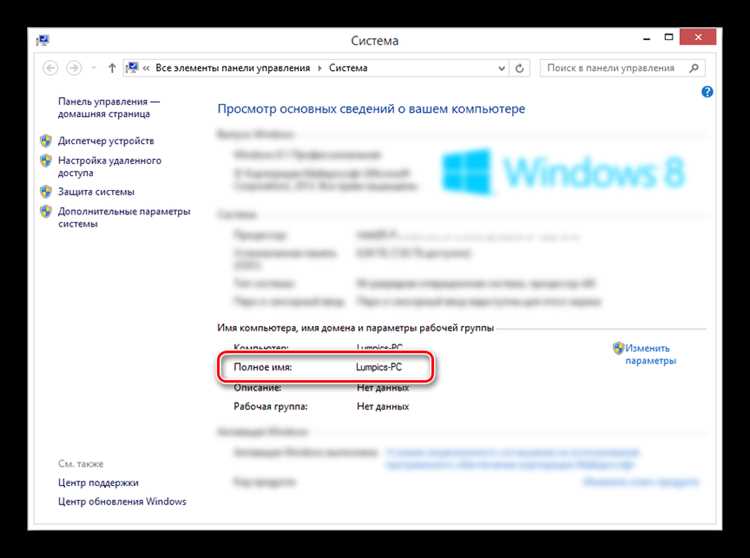
Открыть сведения о компьютере можно через сочетание клавиш Win + Pause или команду sysdm.cpl в диалоговом окне «Выполнить». Раздел с параметрами устройства отображает текущее имя, присвоенное системе, включая NetBIOS формат, применяемый службами SMB.
В окне «Свойства системы» требуется перейти на вкладку «Имя компьютера». В блоке с информацией о рабочей группе и полном имени отображается короткое имя, которое используется при обращении к узлу по локальной сети. Эти данные совпадают с параметром, который передается сетевым службам при регистрации хоста.
Если отображаемое имя отличается от ожидаемого, стоит проверить наличие переименования, выполненного ранее, так как изменения вступают в силу только после перезагрузки. При необходимости новое NetBIOS имя можно задать здесь же через кнопку «Изменить», после чего система запросит перезапуск.
Определение NetBIOS имени с помощью команды nbtstat
В результате отображаются записи с типами UNIQUE и GROUP. Поле UNIQUE содержит строку, соответствующую имени компьютера, под которым он регистрируется в службах NetBIOS-over-TCP/IP. Эти сведения полезны при проверке конфликтов имён и работе с SMB-ресурсами.
Если требуется проверить удалённый узел, используется команда nbtstat -A IP-адрес. Такой запрос позволяет увидеть имя, зарегистрированное на конкретном хосте, что помогает уточнить конфигурацию перед настройкой доступа или диагностикой сети.
Получение NetBIOS имени командыми WMIC
При работе в доменной среде WMIC показывает локальное имя, даже если полное имя компьютера включает доменную часть. Это помогает сверить локальные параметры с данными, которые система использует при регистрации в сетевых службах.
Проверка NetBIOS имени в параметрах сетевого подключения
Настройки сетевого адаптера позволяют уточнить режим работы NetBIOS и убедиться, что система корректно передает имя в локальной сети. Эти параметры находятся в свойствах протокола IPv4 и влияют на то, как компьютер публикует собственный идентификатор.
Для проверки используется следующая последовательность:
- Открыть «Центр управления сетями и общим доступом» и перейти к списку адаптеров.
- Выбрать используемое подключение и открыть его свойства.
- Открыть свойства IPv4 и перейти в раздел «Дополнительно».
- На вкладке «WINS» проверить выбранный режим NetBIOS.
Если активирован параметр, отключающий NetBIOS без участия DHCP, имя компьютера не будет регистрироваться в сетевых службах. В такой ситуации доступ по короткому имени может быть недоступен, поэтому режим следует включить вручную или получить настройки от DHCP-сервера.
Результат содержит только строку с NetBIOS именем, что удобно при автоматизированных проверках или скриптах, где требуется идентификатор узла для сетевых операций. Доступ к команде возможен с обычными правами пользователя.
Альтернативно можно использовать [System.Net.Dns]::GetHostName(), которая возвращает NetBIOS имя, зарегистрированное в локальной сети. Этот метод подходит для проверки соответствия имени, используемого приложениями, с настройками системы.
Просмотр NetBIOS имени в локальной политике безопасности
Локальная политика безопасности позволяет контролировать регистрацию имени компьютера в сети и доступ к общим ресурсам. Для проверки NetBIOS имени открывается оснастка secpol.msc и выбирается раздел «Локальные политики» → «Параметры безопасности».
В настройках политики Network access: Let Everyone permissions apply to anonymous users или Network security: LAN Manager authentication level отображаются правила, определяющие использование NetBIOS имени при аутентификации и сетевых запросах. Эти параметры помогают понять, как система обрабатывает короткое имя в доменной и рабочей среде.
Если требуется проверить, с каким NetBIOS именем компьютер регистрируется на сетевых сервисах, стоит сверить указанные политики с текущим именем устройства, полученным через nbtstat или свойства системы. Это помогает выявить несоответствия и настроить корректный доступ к общим ресурсам.
Определение NetBIOS имени в реестре Windows
NetBIOS имя компьютера хранится в системном реестре, что позволяет получить его напрямую без использования графических инструментов. Для проверки используется редактор реестра regedit.
Пошаговая инструкция:
- Открыть редактор реестра через Win + R и команду regedit.
- Перейти к разделу HKEY_LOCAL_MACHINE\SYSTEM\CurrentControlSet\Services\Tcpip\Parameters.
- Найти значение NV Hostname – оно содержит NetBIOS имя устройства.
- Проверить параметр Hostname, который также используется в некоторых сетевых службах для идентификации узла.
Изменения в этих ключах вступают в силу после перезагрузки системы. Этот способ полезен для скриптов проверки конфигурации или при устранении проблем с доступом по короткому имени в локальной сети.
Проверка корректности NetBIOS имени с помощью сетевых утилит
Для проверки правильности NetBIOS имени используется набор стандартных сетевых утилит, позволяющий убедиться, что компьютер регистрируется в сети корректно и доступен по короткому имени.
Основные команды и их назначение:
| Утилита | Команда | Назначение |
|---|---|---|
| nbtstat | nbtstat -n | |
| ping | ping NetBIOS_имя | Проверка доступности узла в сети по NetBIOS имени |
| nslookup | nslookup IP_адрес | Сопоставление IP-адреса и имени хоста для проверки соответствия |
| PowerShell | [System.Net.Dns]::GetHostEntry(‘NetBIOS_имя’) | Уточнение имени, под которым узел зарегистрирован в службах DNS и NetBIOS |
Регулярная проверка с помощью этих команд позволяет выявить конфликты имён и ошибки настройки сетевых служб, что важно для стабильной работы локальной сети и доступа к общим ресурсам.
Вопрос-ответ:
Что такое NetBIOS имя и где оно используется в Windows?
NetBIOS имя — это короткий идентификатор компьютера в локальной сети, состоящий максимум из 15 символов. Оно используется для взаимодействия с сетевыми ресурсами, доступа к общим папкам, принтерам и при работе с протоколом SMB. В отличие от полного имени устройства или DNS-имени, NetBIOS имя позволяет обращаться к компьютеру по простому короткому идентификатору.
Как узнать NetBIOS имя через свойства системы в Windows?
Чтобы получить NetBIOS имя через свойства системы, откройте «Свойства компьютера» с помощью Win + Pause или команды sysdm.cpl. На вкладке «Имя компьютера» отображается текущее имя устройства. Этот идентификатор совпадает с NetBIOS именем, которое система использует при регистрации в сетевых службах. При изменении имени требуется перезагрузка для применения изменений.
Можно ли определить NetBIOS имя с помощью командной строки или PowerShell?
Да, получить NetBIOS имя можно несколькими способами через командную строку. Команда nbtstat -n показывает локальные имена NetBIOS, включая уникальное имя компьютера. Альтернативно можно использовать wmic computersystem get name или PowerShell: Get-WmiObject Win32_ComputerSystem | Select-Object Name. Эти методы подходят для проверки как локальной, так и удаленной машины.
Почему важно проверять корректность NetBIOS имени в сети?
Корректность NetBIOS имени влияет на доступ к общим ресурсам и регистрацию в сетевых службах. Если имя конфликтует с другим устройством или отключен протокол NetBIOS, могут возникать ошибки доступа к папкам и принтерам, невозможность пинга по короткому имени. Проверку проводят с помощью nbtstat, ping и PowerShell для выявления конфликтов и уточнения конфигурации сетевого узла.

 Загрузка...