Содержание статьи
В Android нет встроенной функции, которая напрямую отображает дату добавления контакта. Однако существуют обходные пути, позволяющие получить эту информацию. Методы зависят от версии ОС, используемого приложения «Контакты» и синхронизации с облачными сервисами.
Если контакты синхронизируются с Google, дату создания можно узнать через веб-интерфейс. Откройте contacts.google.com, выберите нужный контакт и нажмите на значок информации (ⓘ). В разделе «Дополнительные данные» отобразится дата добавления. Этот способ работает только для контактов, сохранённых в аккаунте Google, а не на SIM-карте или локально.
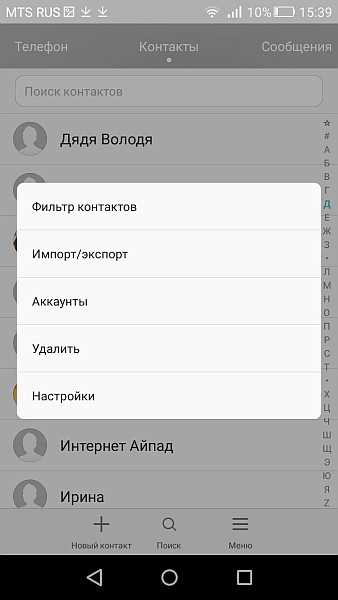
Для устройств с Android 10 и новее попробуйте экспортировать контакты в файл .vcf. Откройте приложение «Контакты», выберите «Управление контактами» → «Импорт/экспорт» → «Экспорт в файл». В полученном файле найдите строку REV: – она содержит временную метку последнего изменения, но не дату создания. Альтернатива – сторонние приложения вроде Contacts Optimizer или True Contacts, которые анализируют метаданные контактов.
На некоторых смартфонах (например, Samsung Galaxy) встроенное приложение «Контакты» отображает дату добавления в карточке контакта. Откройте контакт, нажмите на три точки в правом верхнем углу и выберите «Просмотреть историю». Если опция недоступна, проверьте настройки синхронизации: перейдите в «Настройки» → «Учётные записи и архивация» → «Управление учётными записями» и убедитесь, что контакты синхронизируются с Google или Samsung Cloud.
Проверка даты добавления контакта через стандартное приложение «Контакты»
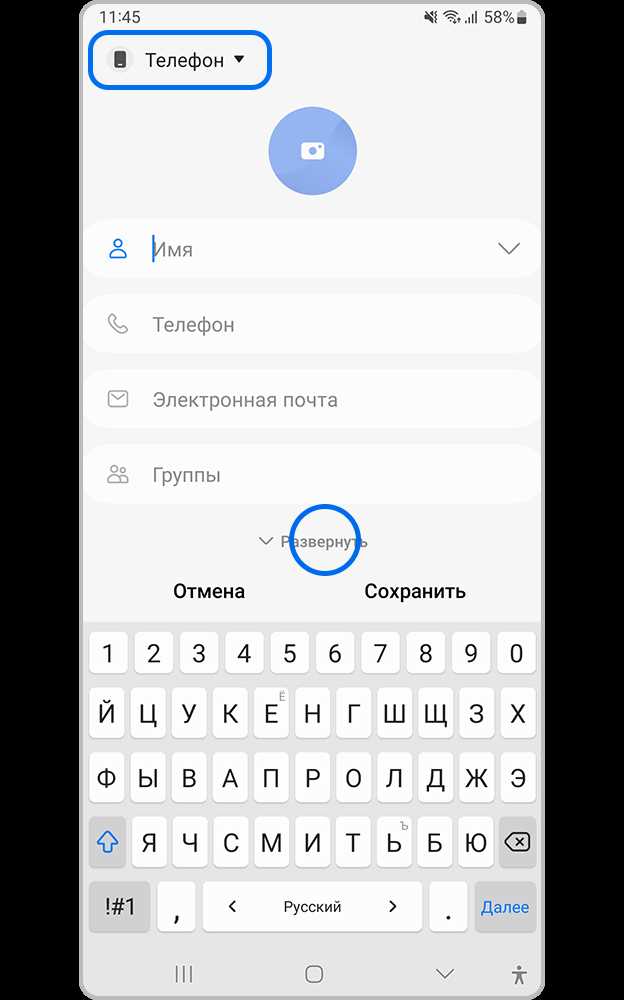
Откройте приложение «Контакты» на Android-устройстве. Найдите нужный контакт в списке и откройте его карточку. В зависимости от версии ОС и производителя смартфона, дата добавления может отображаться внизу карточки контакта под полем «Дополнительно» или «Информация». На устройствах Samsung с One UI эта информация часто скрыта в разделе «История изменений», доступном через три точки в правом верхнем углу. На чистом Android (например, Pixel) дата добавления иногда отображается рядом с меткой времени последнего редактирования.
Если дата не видна, попробуйте экспортировать контакты в файл VCF: перейдите в настройки приложения «Контакты», выберите «Экспорт» и сохраните файл на устройстве. Откройте его любым текстовым редактором – в метаданных каждого контакта будет строка REV=, где после знака равенства указана дата и время последнего изменения в формате YYYYMMDDThhmmssZ (например, 20231015T143022Z соответствует 15 октября 2023 года, 14:30:22). Первые восемь символов – дата добавления, если контакт не редактировался.
Использование сторонних приложений для просмотра истории контактов
Встроенные инструменты Android не всегда позволяют получить полную информацию о дате добавления контакта. Сторонние приложения решают эту проблему, предлагая расширенные функции анализа данных. Например, Contacts Optimizer (доступен в Google Play) сканирует базу контактов и отображает метаданные, включая временные метки создания и последнего изменения записей. Приложение работает с локальными данными и синхронизированными аккаунтами Google, но требует разрешения на доступ к контактам.
Для глубокого анализа истории изменений подойдет My Contacts Backup. Оно создает резервные копии контактов в формате VCF, где в метаданных файла сохраняются даты добавления и редактирования. После экспорта можно открыть файл в текстовом редакторе и найти строку с параметром REV=, содержащую временную метку в формате ISO 8601. Метод неудобен для массового просмотра, но дает точные результаты.
Truecaller – популярное приложение с функцией отслеживания активности контактов. В платной версии Premium отображается дата первого сохранения номера в базу, если контакт был добавлен после установки Truecaller. Однако для старых записей данные могут отсутствовать, так как приложение не ретроспективно анализирует историю. Подходит для пользователей, которым важна интеграция с идентификатором звонящего.
Разработчики Sync.ME добавили в последних версиях раздел «История контактов», где отображаются даты добавления и последних изменений. Приложение синхронизируется с Google Contacts и Facebook, что позволяет восстановить недостающие временные метки через сторонние источники. Минус – высокая нагрузка на батарею из-за фоновой синхронизации.
Для пользователей с root-доступом оптимальным решением станет SQLite Editor. Приложение открывает прямой доступ к базе данных контактов Android (/data/data/com.android.providers.contacts/databases/contacts2.db). В таблице raw_contacts поле created содержит Unix-время добавления записи. Метод требует технических знаний, но гарантирует максимальную точность без посредников.
При выборе приложения обращайте внимание на политику конфиденциальности. Например, Drupe Contacts хранит данные локально, а Covve отправляет информацию на серверы для анализа. Перед установкой проверьте разрешения: приложения, запрашивающие доступ к SMS или местоположению без явной необходимости, могут собирать избыточные данные.
Поиск даты добавления через резервные копии Google
Резервные копии Google Contacts хранят историю изменений контактов, включая дату их добавления. Откройте Google Contacts в браузере, перейдите в раздел «Исправить и управлять» → «Восстановить контакты». Здесь отображаются доступные резервные копии за последние 30 дней. Выберите версию, предшествующую дате добавления нужного контакта, и сравните списки: отсутствие записи в более ранней копии укажет на момент её появления. Метод работает только для синхронизированных аккаунтов и требует включённой функции резервного копирования в настройках Android («Настройки» → «Google» → «Резервное копирование»).
Для точного анализа используйте инструмент Google Takeout: запросите архив данных через takeout.google.com, выбрав только «Контакты». В полученном файле .vcf или .csv найдите нужный контакт – поле X-ANDROID-CUSTOM:vnd.android.cursor.item/contact_event;1;YYYY-MM-DD содержит дату добавления. Формат зависит от версии Android: на устройствах до 10-й версии данные могут отсутствовать или быть неполными.
Анализ метаданных контактов в файлах VCF
Файлы VCF (vCard) хранят не только имена и номера телефонов, но и скрытые метаданные, включая дату создания и последнего изменения контакта. Стандарт vCard 2.1 и 3.0 поддерживает поля REV и CREATED, где REV содержит временную метку последнего обновления в формате YYYY-MM-DDThh:mm:ssZ, а CREATED – дату добавления. В vCard 4.0 эти поля стали обязательными, что упрощает анализ.
Чтобы извлечь метаданные, откройте VCF-файл в текстовом редакторе или специализированном ПО. Например, в Notepad++ найдите строку REV:2023-10-15T14:30:00Z – это дата последнего редактирования. Если поле CREATED отсутствует, дату добавления можно приблизительно определить по самому раннему значению REV в истории изменений или по дате создания файла на устройстве.
Для автоматизированного анализа используйте утилиты командной строки. На Linux или macOS выполните:
grep -E "REV|CREATED" contacts.vcf– извлечёт все временные метки;awk '/REV/ {print $2}' contacts.vcf | sort | head -1– найдёт самую раннюю дату изменения.
На Windows аналогичную задачу решает PowerShell:
Select-String -Path "contacts.vcf" -Pattern "REV|CREATED" | ForEach-Object { $_.Line }.- Подключите Android-устройство и выполните
adb pull /data/data/com.android.providers.contacts/databases/contacts2.db; - Откройте базу данных SQLite и запросите таблицу
raw_contacts– полеcreatedсодержит Unix-время добавления контакта. - Логи синхронизации хранятся до 18 месяцев, после чего автоматически удаляются.
- Если контакт добавлялся через стороннее приложение (например, WhatsApp), данные могут отсутствовать в логах Google.
- Для устройств с Android 10 и новее доступ к логам требует включённой опции Отслеживание активности в настройках аккаунта.
При экспорте контактов из Google Contacts или iCloud метаданные могут быть искажены. Google добавляет собственные поля, например X-GOOGLE-REV, а iCloud использует X-APPLE-REVISION. Эти данные не всегда совпадают с оригинальными REV и CREATED, поэтому сверяйте их с локальными резервными копиями.
Если контакты синхронизировались через сторонние сервисы (например, Microsoft Exchange), метаданные могут быть перезаписаны. В таких случаях проверяйте исходные файлы на устройстве через ADB:
Для восстановления удалённых контактов с точными датами используйте специализированные инструменты, такие как Dr.Fone или EaseUS MobiSaver. Они сканируют разделы памяти устройства и восстанавливают VCF-файлы с оригинальными метаданными, включая CREATED. Однако эффективность зависит от времени, прошедшего с момента удаления, и активности записи на устройстве.
При работе с метаданными учитывайте временные зоны. Поле REV в формате UTC (Z в конце) требует корректировки для локального времени. Например, 2023-10-15T14:30:00Z соответствует 17:30 по Москве (UTC+3). Для конвертации используйте онлайн-конвертеры или скрипты на Python с библиотекой pytz.
Просмотр логов синхронизации аккаунта Google для восстановления даты

Google сохраняет историю синхронизации данных аккаунта, включая контакты, в скрытых логах. Доступ к ним возможен через системные настройки Android или веб-интерфейс Google. Метод работает, если контакты синхронизировались с аккаунтом Google – локальные записи без привязки к облаку не отображаются.
На Android откройте Настройки → Google → Управление аккаунтом Google. Перейдите на вкладку Данные и персонализация, затем выберите Активность в аккаунте. Здесь отображаются все действия, связанные с синхронизацией, включая даты добавления или изменения контактов. Фильтруйте события по типу «Контакты» и ищите записи с метками «Создан» или «Обновлён».
Для более детального анализа используйте Google My Activity. В поисковой строке введите запрос contacts sync или контакты синхронизация. Система покажет временные метки операций, но не всегда с указанием конкретного контакта. Если имя не отображается, ориентируйтесь на дату и время – они совпадут с моментом добавления записи в телефонную книгу.
В случае отсутствия записей в My Activity попробуйте экспортировать данные через Google Takeout. Выберите сервис Контакты и запросите архив. В полученном файле .vcf или .csv ищите поле CREATED – оно содержит дату и время создания записи. Формат значения: YYYY-MM-DDThh:mm:ssZ (например, 2023-05-15T14:30:00Z).
Если контакты синхронизировались с несколькими устройствами, дата в логах может отличаться от фактической. Google фиксирует время первой синхронизации с облаком, а не момент добавления на конкретном телефоне. Для точности сопоставьте данные из Takeout с логами синхронизации на всех устройствах, привязанных к аккаунту.
На устройствах с root-доступом можно извлечь логи напрямую из системных файлов. Используйте приложение Logcat Reader или команду adb logcat -d | grep "GoogleContactsSync". Ищите строки с параметрами contact_id и timestamp. Метод требует технических навыков и не гарантирует результата на всех моделях смартфонов.
Ограничения и возможные ошибки при определении даты добавления
На большинстве устройств Android дата добавления контакта хранится в базе данных SQLite приложения «Контакты» (com.android.providers.contacts). Однако доступ к этой информации ограничен: стандартные API Android не предоставляют методов для её получения напрямую. Даже если вы используете сторонние приложения или SQL-запросы, данные могут быть неполными или искажёнными из-за особенностей синхронизации с аккаунтами Google, Samsung или другими сервисами. Например, при переносе контактов с одного устройства на другое через резервное копирование дата добавления часто сбрасывается на текущий момент.
Ошибки возникают при работе с контактами, синхронизированными через сторонние сервисы. Если контакт был добавлен в Google Contacts через веб-интерфейс, а затем синхронизирован с устройством, дата на телефоне может отличаться от оригинальной. Это связано с тем, что Google Contacts хранит дату создания отдельно от локальной базы данных Android. В таких случаях единственный способ получить точную информацию – обратиться к API Google People (people.get) с параметром *metadata.sources.updateTime*, но это требует авторизации и технических навыков.
Ещё одна проблема – отсутствие единого стандарта хранения метаданных. Производители вроде Xiaomi, Huawei или Oppo модифицируют системные приложения, добавляя собственные поля или изменяя структуру базы данных. Например, на устройствах Xiaomi с MIUI дата добавления может храниться в таблице *raw_contacts* под полем *contact_last_updated_timestamp*, но это значение обновляется при каждом изменении контакта, а не при его создании. На стоковом Android аналогичные данные лежат в *contacts2.db* в таблице *data* с типом MIMETYPE = ‘vnd.android.cursor.item/contact_metadata’, но и здесь нет гарантии корректности.
Приложения для резервного копирования контактов (например, Super Backup или Titanium Backup) часто не сохраняют метаданные о дате добавления. Если вы восстановите контакты из такого бэкапа, все записи получат текущую дату и время. Это же касается импорта контактов из VCF-файлов: стандарт vCard не предусматривает хранение даты создания, поэтому при импорте она теряется. Единственный способ сохранить оригинальную дату – использовать специализированные инструменты вроде *adb backup* с последующим парсингом дампа базы данных.
Наконец, дата добавления может быть недоступна для контактов, созданных через сторонние мессенджеры (WhatsApp, Telegram, Viber). Эти приложения хранят контакты в собственных базах, не связанных с системной адресной книгой. Даже если контакт отображается в стандартном списке, его метаданные могут быть пустыми или содержать дату первой синхронизации с сервером мессенджера. Для таких случаев единственное решение – проверять историю чатов или логи приложения, если они доступны.

 Загрузка...