Содержание статьи
Толщина линии в PowerPoint по умолчанию составляет 0,75 пт, что часто выглядит слишком тонко для презентаций с высоким разрешением или печати. Если нужно выделить границы фигур, подчеркнуть диаграммы или создать акценты, увеличение толщины – простой, но эффективный приём. В этой инструкции разберём, как изменить параметры линии без лишних действий, используя только встроенные инструменты.
Для работы потребуется выделить объект с линией (фигуру, текстовое поле, таблицу) и открыть вкладку «Формат фигуры» или «Формат формы» (в зависимости от версии PowerPoint). Здесь сосредоточены все настройки обводки: от толщины до стиля и цвета. Важно помнить, что максимальная толщина линии в PowerPoint ограничена 1584 пт, но для большинства задач достаточно диапазона 1–10 пт.
Если линия не отображается после изменения толщины, проверьте два момента: цвет обводки (должен отличаться от фона) и режим отображения (в некоторых шаблонах линии скрыты за заливкой). Также учитывайте, что при экспорте в PDF или печати толщина может визуально отличаться – тестируйте настройки на финальном носителе.
Выделение линии для изменения толщины
Если линия не выделяется, проверьте её тип. В PowerPoint существуют три основных категории линий:
- Линии, созданные инструментом «Фигуры» → «Линии» (например, прямая, стрелка, соединительная линия).
- Границы фигур (прямоугольников, овалов, текста).
- Линии в диаграммах или графиках (оси, сетка, тренды).
Для каждой категории метод выделения отличается. Например, границы фигур выделяются через двойной клик по самой фигуре, а линии диаграмм – через выделение всей диаграммы и последующий выбор элемента в списке «Элементы диаграммы».
При работе с соединительными линиями между фигурами используйте режим «Редактирование точек». Выделите линию, щелкните правой кнопкой мыши и выберите «Редактировать точки». Это позволит не только изменить толщину, но и скорректировать форму линии без потери связи с фигурами. Режим полезен, когда линия «прилипает» к неверной точке привязки.
Для быстрого выделения нескольких линий зажмите Shift и последовательно кликайте по нужным объектам. Это работает как для отдельных линий, так и для границ фигур. Если линии расположены близко друг к другу, увеличьте масштаб слайда (Ctrl + колесо мыши) – так снизится риск случайного выделения соседних элементов.
В случае, когда линия является частью шаблона оформления (например, граница слайда или фоновый элемент), её выделение возможно только через изменение темы. Перейдите в «Дизайн» → «Формат фона» → «Границы страницы». Здесь можно настроить толщину и стиль линий, но учтите: изменения применятся ко всем слайдам с аналогичным оформлением.
Если после выделения линия не реагирует на команды изменения толщины, проверьте её статус. Линии, заблокированные на уровне макета слайда, редактируются только через режим «Образец слайдов» (Вид → «Образец слайдов»). В этом режиме выделите линию и измените параметры через вкладку «Формат фигуры».
Для точной настройки толщины используйте поле «Ширина» в панели «Формат фигуры» (открывается при выделении линии). Значения вводятся в пунктах (pt) – стандартный диапазон от 0,25 до 1584 pt. Оптимальная толщина для презентаций: 1–3 pt для вспомогательных линий, 4–6 pt для акцентных элементов. Избегайте значений выше 10 pt – они визуально «утяжеляют» слайд.
Поиск панели форматирования в интерфейсе
В более старых версиях (например, PowerPoint 2013 или 2016) панель форматирования может скрываться под контекстным меню. Кликните правой кнопкой мыши по линии или фигуре – в появившемся списке выберите «Формат фигуры». Это откроет боковую панель с расширенными настройками, включая параметры толщины линии.
Если боковая панель не отображается, убедитесь, что вы находитесь в режиме редактирования слайда. В PowerPoint 2010 и ранее панель форматирования вызывается через меню «Формат» в верхней строке, после чего выбирается «Контур фигуры». В новых версиях этот путь дублируется через вкладку «Формат фигуры», которая появляется в ленте при выделении объекта.
- Для быстрого доступа к настройкам линии используйте сочетание клавиш Ctrl+1 (Windows) или Cmd+1 (Mac) – это откроет панель форматирования напрямую.
- В PowerPoint Online панель форматирования расположена в правой части экрана и появляется только после выбора объекта.
- Если панель не реагирует, проверьте, не заблокирован ли объект – разблокируйте его через контекстное меню.
В мобильных версиях PowerPoint (iOS/Android) панель форматирования вызывается через иконку с кистью в нижней части экрана. На планшетах она может отображаться в виде боковой панели, аналогично десктопной версии. Учтите, что в мобильных приложениях функционал ограничен – для полного доступа к настройкам толщины линий лучше использовать настольную версию.
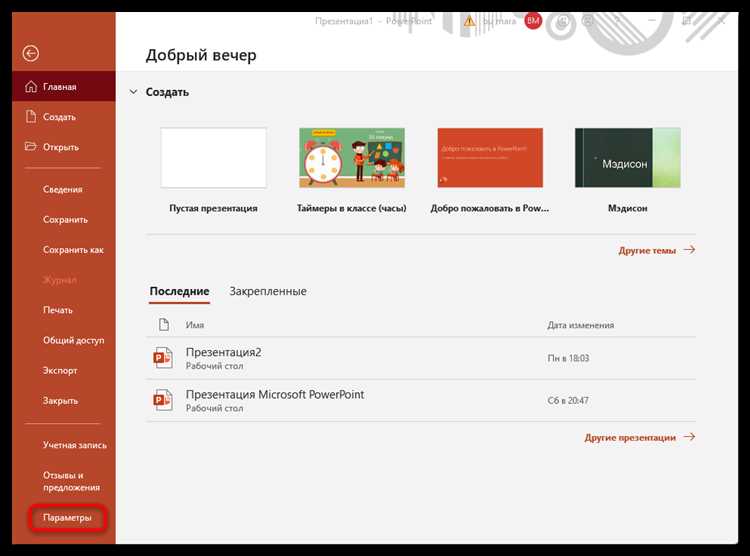
Если панель форматирования исчезла после обновления программы, сбросьте настройки интерфейса через «Файл» → «Параметры» → «Настроить ленту». Убедитесь, что вкладка «Формат» включена в списке отображаемых. В редких случаях помогает перезапуск PowerPoint или восстановление настроек по умолчанию через панель управления Windows.
Выбор параметра «Толщина линии» из списка
После выделения линии в PowerPoint откройте вкладку «Формат фигуры» в верхней панели инструментов. В разделе «Контур фигуры» найдите выпадающий список «Толщина линии» – он содержит предустановленные значения от 0,25 до 6 пт. Для стандартных презентаций оптимальны толщины 1–3 пт: 1 пт подходит для вспомогательных линий, 2 пт – для акцентных, 3 пт – для границ диаграмм или выделения ключевых элементов. Если нужного значения нет, выберите «Другие линии» внизу списка и введите точное число вручную (например, 4,5 пт для жирных рамок).
Настройка значения толщины с помощью ползунка
В PowerPoint ползунок для изменения толщины линии доступен в двух местах: на вкладке «Формат фигуры» и в контекстном меню при выделении объекта. Чтобы открыть его, выделите линию или фигуру, затем щелкните правой кнопкой мыши и выберите «Формат фигуры». В правой панели появится раздел «Параметры линии», где расположен ползунок «Ширина».
Ползунок позволяет регулировать толщину с шагом в 0,25 пт, начиная от 0,25 пт до 1584 пт. Для точной настройки используйте стрелки клавиатуры при активном поле ввода значения – это удобнее, чем перетаскивание ползунка мышью. Минимальное значение (0,25 пт) подходит для едва заметных линий, а максимальное (1584 пт) – для акцентных границ в презентациях с крупными элементами.
Если ползунок реагирует слишком резко, удерживайте клавишу Shift при перетаскивании – это замедлит изменение значения, позволяя точнее подобрать нужную толщину. Для быстрого сброса к стандартным настройкам (обычно 1 пт) дважды щелкните по числовому значению в поле ввода и нажмите Enter.
При работе с несколькими линиями одновременно ползунок изменит толщину всех выделенных объектов. Чтобы применить разные значения, выделяйте элементы по одному или используйте инструмент «Формат по образцу» (Ctrl+Shift+C / Ctrl+Shift+V) для копирования параметров с одной линии на другую.
Для презентаций, которые будут просматриваться на экранах с высоким разрешением (например, 4K), увеличивайте толщину линий на 20–30% от стандартных значений. Это компенсирует визуальное «истончение» при масштабировании. Например, вместо 1 пт используйте 1,25–1,5 пт.
Ползунок также поддерживает ввод дробных значений вручную (например, 3,75 пт). Это полезно, когда требуется точное соответствие корпоративным стилям или дизайн-системам, где толщина линий задана с точностью до сотых долей пункта.
Применение изменений к нескольким линиям одновременно
Выделите все нужные линии, удерживая клавишу Ctrl (Windows) или Cmd (Mac) при клике на каждую. Если линии расположены рядом, используйте инструмент Выделение (стрелка) и обведите их рамкой. После группировки (Ctrl+G) изменения толщины, цвета или стиля применятся ко всем элементам сразу. Этот метод сокращает время редактирования при работе с диаграммами или схемами, где требуется единообразие.
Для быстрого форматирования используйте Формат по образцу (значок кисти на панели инструментов). Выделите линию с нужными параметрами, нажмите на кисть, затем кликните по другим линиям – они примут те же настройки. Инструмент работает с толщиной, цветом, типом штриха и даже эффектами тени. Особенно полезен при редактировании сложных иллюстраций, где ручная настройка каждой линии нецелесообразна.
- Откройте вкладку Формат фигуры после выделения линий.
- В разделе Контур фигуры задайте толщину (например, 3 пт или 6 пт).
- Нажмите Enter – изменения применятся ко всем выделенным объектам.
Если линии входят в состав группы (например, в SmartArt), разгруппируйте их (Ctrl+Shift+G) перед редактированием. После настройки снова сгруппируйте, чтобы сохранить структуру. Для линий в таблицах выделите ячейки с границами, затем измените параметры контура через Конструктор таблиц – это единственный способ применить толщину ко всем границам одновременно без ручного выделения каждой.
Сохранение шаблона с новой толщиной линии
После настройки толщины линии в PowerPoint сохраните изменения как шаблон, чтобы не повторять процесс вручную. Перейдите на вкладку «Дизайн», выберите «Темы» и нажмите «Сохранить текущую тему». В открывшемся окне укажите имя файла, например, «Корпоративный_стиль_толстые_линии.thmx», и сохраните в папку «Документы\Мои пользовательские офисные темы». Это позволит использовать шаблон в любых презентациях без дополнительных настроек.
Если требуется применить толщину линии ко всем фигурам в презентации, используйте «Образец слайдов». Откройте его через «Вид» → «Образец слайдов», выделите нужные фигуры или текстовые поля, измените толщину линии и закройте образец. Все слайды обновятся автоматически. Сохраните презентацию как шаблон («Файл» → «Сохранить как» → «Шаблон PowerPoint (*.potx)»), чтобы сохранить структуру и стили.
Для быстрого доступа к шаблону добавьте его в список «Личные» в разделе тем. При создании новой презентации выберите «Файл» → «Создать», затем перейдите в «Личные» и кликните на сохранённый шаблон. Это сэкономит время при работе с однотипными проектами, где важна единая стилистика линий.
Избегайте сохранения шаблонов в сетевых папках или на съёмных носителях – это может вызвать ошибки при открытии. Храните файлы локально или в облаке OneDrive с синхронизацией. Проверьте совместимость шаблона с другими версиями PowerPoint, особенно если работаете в команде: откройте файл на разных устройствах и убедитесь, что толщина линий отображается корректно.
Проверка видимости линии на разных устройствах
Толщина линии в 0,5 пт на экране Full HD (1920×1080) может сливаться с фоном при просмотре с расстояния 1,5 метра. На 4K-дисплеях (3840×2160) та же линия остаётся различимой даже при увеличении дистанции до 2,5 метра. Проверяйте презентацию на мониторах с разным разрешением: стандартные офисные экраны часто имеют плотность пикселей 96 PPI, тогда как ноутбуки премиум-класса – до 220 PPI.
На проекторах с разрешением XGA (1024×768) линии тоньше 1,5 пт становятся невидимыми в освещённых помещениях. Если презентация предназначена для конференц-залов, используйте минимальную толщину 2 пт и контрастные цвета: чёрный на белом или тёмно-синий на светло-сером. Избегайте градиентов – они теряют чёткость при проецировании.
Мобильные устройства с экранами Retina (например, iPhone 13 с 460 PPI) отображают линии толщиной 0,25 пт чётко, но на бюджетных смартфонах (250–300 PPI) они могут исчезать. Проверяйте отображение в горизонтальной и вертикальной ориентации: поворот экрана меняет восприятие толщины из-за изменения плотности пикселей на дюйм.
Принтеры лазерного типа передают линии тоньше 0,3 пт с разрывами, струйные – размывают края. Для печати задавайте минимальную толщину 0,75 пт и используйте векторные форматы (PDF, EPS) вместо растровых. Перед массовой печатью распечатайте тестовый слайд на целевом оборудовании: разница между офисным принтером и типографским может достигать 30% в восприятии толщины.
Цветные линии на тёмных фонах теряют насыщенность при просмотре через ЖК-проекторы. Красный (#FF0000) на чёрном (#000000) становится коричневым, синий (#0000FF) – фиолетовым. Используйте инструмент «Проверка контрастности» в PowerPoint или сторонние сервисы (например, WebAIM Contrast Checker) для подбора сочетаний с коэффициентом не ниже 4,5:1.
На интерактивных досках (например, SMART Board) линии толщиной 1 пт могут «расплываться» при касании пальцем. Оптимальная толщина для таких устройств – 2,5 пт. Проверяйте отображение в режиме «Интерактивный просмотр» в PowerPoint: некоторые доски автоматически уменьшают разрешение для повышения отзывчивости.
При экспорте в PDF линии тоньше 0,5 пт могут исчезать в режиме «Просмотр для печати» в Adobe Acrobat. Чтобы избежать этого, экспортируйте презентацию с настройками «Высокое качество» и отключите сжатие изображений. Проверяйте итоговый файл в разных программах: Foxit Reader и Preview (macOS) могут по-разному интерпретировать векторные элементы.
Для онлайн-трансляций (Zoom, Teams) линии толщиной 0,75 пт становятся невидимыми при снижении качества видео до 720p. Задавайте минимальную толщину 1,5 пт и избегайте светлых оттенков (например, жёлтый #FFFF00) – они сливаются с белым фоном при сжатии потока. Перед трансляцией запишите тестовое видео с разными настройками качества и проверьте видимость на экранах участников.

 Загрузка...