Содержание статьи

Работа с текстом в Adobe Photoshop требует точности, особенно когда нужно быстро изменить его размер. Стандартный инструмент Type Tool (T) позволяет масштабировать шрифт без потери качества, но не все знают, как это сделать эффективно. В отличие от растровых слоёв, текстовые слои в Фотошопе остаются векторными, что даёт возможность менять кегль без пикселизации. Однако при увеличении свыше 100–150 пунктов могут возникнуть артефакты на краях глифов, если шрифт не оптимизирован для крупного размера.
Первый шаг – выделение текстового слоя. Если слой не активен, изменения не применятся. Для быстрого выбора используйте панель Layers (F7) или комбинацию Ctrl+Click (Cmd+Click на Mac) по миниатюре слоя в палитре. Второй шаг – изменение размера через панель параметров инструмента Type Tool, где значение кегля задаётся в пунктах (pt). Альтернативный способ – использование горячих клавиш: Ctrl+Shift+> для увеличения и Ctrl+Shift+< для уменьшения с шагом в 2 пункта. Для более точной настройки используйте Ctrl+Alt+Shift+>/<, чтобы менять размер на 10 пунктов за раз.
Третий шаг – проверка читаемости и корректировка межсимвольного интервала. При увеличении текста до 72 пунктов и выше часто требуется уменьшить трекинг (межбуквенное расстояние) на 50–100 единиц через панель Character (Window > Character). Это предотвращает «разваливание» строки и улучшает визуальную плотность. Если текст выглядит размытым, убедитесь, что в настройках документа (Edit > Preferences > General) отключена опция Font Preview Size или выставлено значение Large для более чёткого отображения в интерфейсе.
Как выбрать инструмент для работы с текстом в панели инструментов

В Photoshop инструмент для работы с текстом скрывается под иконкой с буквой «T» в панели инструментов. По умолчанию это горизонтальный текстовый инструмент (Horizontal Type Tool), но при длительном нажатии на значок откроется выпадающее меню с четырьмя вариантами: горизонтальный, вертикальный, горизонтальная и вертикальная текст-маска. Выбор зависит от задачи: для стандартного текста используйте горизонтальный, для вертикальной компоновки – вертикальный, а маски подойдут для создания выделенных областей с текстовой формой.
Горячая клавиша для быстрого доступа к инструменту – «T». Если нужна текст-маска, удерживайте Shift при нажатии «T», чтобы циклично переключаться между вариантами. Вертикальные инструменты полезны при работе с иероглифами, каллиграфией или дизайном, где текст должен читаться сверху вниз, например, в логотипах или плакатах для азиатских рынков.
Инструмент «Текст по кривой» в Photoshop отсутствует как отдельный пункт, но его функционал реализуется через создание текстового слоя, а затем применение команды «Деформация текста» (Type → Warp Text) или обтравочной маски с предварительно нарисованным контуром. Для сложных траекторий используйте векторные фигуры и привязывайте текст к ним через панель «Путь» (Path).
При выборе инструмента обратите внимание на панель параметров вверху: здесь настраиваются шрифт, размер, выравнивание и цвет. Для точной работы с текстом включите линейки (Ctrl+R) и направляющие – они помогут соблюсти отступы и выравнивание. Если текст не отображается, проверьте, не выбран ли случайно инструмент «Выделение контура» (Path Selection Tool) вместо текстового.
Как выделить существующий текстовый слой в палитре слоёв

Если документ содержит много слоёв, используйте поиск: в верхней части палитры введите часть текста из нужного слоя в поле фильтра. Фотошоп отфильтрует слои, оставив только те, которые содержат указанную фразу. Метод работает даже с фрагментами слов, но чувствителен к регистру.
Для быстрого выделения текстового слоя на холсте зажмите Ctrl (Windows) или Cmd (macOS) и кликните по тексту на изображении. Фотошоп автоматически выделит соответствующий слой в палитре. Способ не сработает, если текст преобразован в растр или находится внутри смарт-объекта.
В сложных проектах с группами слоёв разверните все вложенные папки, удерживая Alt и кликая по стрелкам слева от названий групп. Это позволит увидеть все текстовые слои без необходимости прокручивать длинный список. Если группа заблокирована, разблокируйте её, сняв значок замка в правой части палитры.
При работе с однотипными слоями (например, заголовками) переименуйте их вручную: двойной клик по названию слоя откроет поле для редактирования. Задайте уникальные имена, например, Заголовок_главный или Подпись_кнопка. Это ускорит поиск в будущем, особенно в многостраничных макетах.
Если текстовый слой скрыт (значок глаза отключён), включите его видимость, кликнув по пустому квадрату слева от названия. Скрытые слои не отображаются на холсте, но остаются доступными для редактирования. Для временного отключения всех остальных слоёв зажмите Alt и кликните по значку глаза нужного слоя.
В случае, когда текстовый слой слит с другими или находится в составе сложного объекта (например, внутри фигуры), используйте инструмент Перемещение (V) с активной опцией Автовыбор слоя в верхней панели. Клик по тексту выделит слой даже при вложенности, но только если он не преобразован в пиксели.
Как изменить размер шрифта через панель параметров сверху

Выделите текстовый слой инструментом Текст (T) или кликните по нему в панели слоёв. В верхней части интерфейса появится панель параметров с полем Размер шрифта – по умолчанию там отображается текущее значение в пикселях (например, 12 px). Кликните по числу, введите новое значение вручную или используйте стрелки для пошагового изменения. Для быстрого масштабирования зажмите Ctrl (Cmd на Mac) и прокрутите колёсико мыши, удерживая курсор над полем.
Если текст не помещается в рамку, активируйте режим Деформация текста (значок T с изогнутой линией в панели параметров) или нажмите Ctrl+T для свободного трансформирования. При изменении размера через панель параметров Фотошоп автоматически пересчитывает межстрочный интервал (leading) и кернинг, но для точной настройки используйте соседние поля: Интерлиньяж (значок A∨) и Трекинг (значок AV).
Для масштабирования текста пропорционально зажмите Shift при перетаскивании угловых маркеров рамки трансформации. Чтобы сохранить чёткость при увеличении, выберите шрифт с поддержкой векторных контуров (например, OpenType) или растрируйте слой (Слой → Растрировать → Текст) перед значительным увеличением – это предотвратит пикселизацию, но сделает текст нередактируемым.
Как использовать горячие клавиши для быстрого масштабирования текста
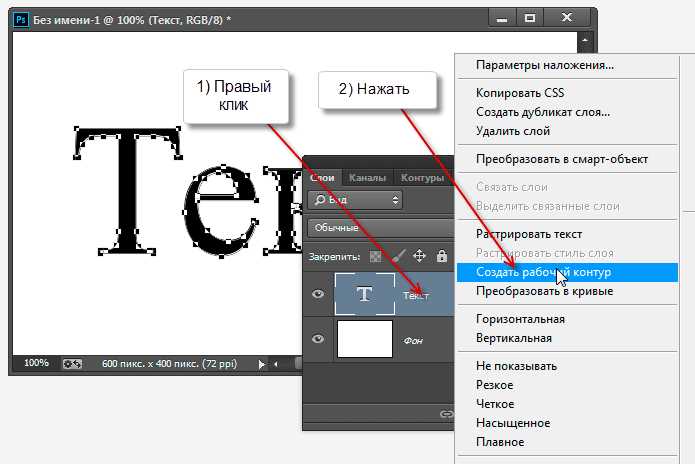
Горячие клавиши в Photoshop ускоряют работу с текстом, позволяя изменять его размер без лишних кликов. Выделите текстовый слой инструментом Текст (T) или кликните по нему в панели слоёв. Зажмите Ctrl (Cmd на Mac) и нажмите Shift + > или < – размер шрифта увеличится или уменьшится на 2 пункта за одно нажатие. Для более грубой настройки используйте Ctrl + Alt + Shift + > или <, чтобы изменять размер на 10 пунктов.
Если нужно масштабировать текст пропорционально, выделите его рамкой трансформации (Ctrl + T). Удерживайте Shift и тяните за угловой маркер – текст сохранит пропорции. Для точного масштабирования в процентах введите значение в поле W или H в панели параметров, например, 150% для увеличения в полтора раза.
Комбинация Ctrl + ] или Ctrl + [ перемещает текстовый слой выше или ниже в стеке слоёв, что полезно при работе с несколькими элементами. Если текст нужно быстро центрировать, выделите слой и нажмите Ctrl + A (выделить всё), затем Ctrl + Alt + C (центрировать по горизонтали и вертикали).
Для изменения размера текста с шагом в 1 пункт используйте Ctrl + Shift + Alt + > или <. Это удобно, когда требуется тонкая настройка, например, для подгонки текста под макет с жёсткими ограничениями. Не забывайте, что эти комбинации работают только при активном текстовом слое.
Если горячие клавиши не срабатывают, проверьте, не переключён ли язык ввода или не заняты ли клавиши другими программами. В Photoshop можно переназначить сочетания в Редактирование → Сочетания клавиш. Например, замените стандартные комбинации на более удобные для вас, если работаете с текстом часто.
Для быстрого сброса размера текста к исходному значению выделите слой и дважды кликните по миниатюре шрифта в панели параметров. Это вернёт настройки к последнему сохранённому состоянию, что полезно при экспериментах с масштабом.
Как проверить результат и при необходимости скорректировать кернинг

После увеличения размера текста в Фотошопе проверьте межбуквенные интервалы – кернинг часто нарушается при масштабировании. Откройте панель Character (Window → Character) и выделите текстовый слой. Обратите внимание на значение кернинга в поле с иконкой VA – по умолчанию оно выставлено на Metrics или Optical. Если буквы слипаются или образуют неравномерные пробелы, переключитесь на ручную настройку.
Для быстрой оценки визуальных дефектов используйте трюк с переворотом текста: Edit → Transform → Flip Vertical. На перевёрнутом тексте неровности кернинга становятся заметнее, особенно в парах с округлыми буквами (O, C, G) или диагональными штрихами (A, V, W). Верните текст в нормальное положение после проверки.
- Пары букв, требующие особого внимания:
- AV, AW, AT – верхние диагонали создают иллюзию увеличенного пробела;
- To, Ta, Yo – округлые буквы рядом с вертикальными;
- LL, II, HH – параллельные штрихи кажутся слипшимися.
Чтобы скорректировать кернинг вручную, выделите курсором промежуток между двумя буквами и введите значение в поле VA (положительное число раздвигает символы, отрицательное – сближает). Начинайте с шага в ±10–20 единиц, проверяя результат после каждого изменения. Для точной настройки используйте клавиши Alt + ←/→ (Windows) или Option + ←/→ (Mac) – они изменяют кернинг с шагом в 1 единицу.
Если текст содержит цифры или специальные символы, проверьте их отдельно. Символы вроде @, &, $ часто требуют ручной подгонки из-за нестандартных пропорций. Для массовой корректировки выделите весь текст и примените Optical кернинг – Фотошоп автоматически подстроит интервалы, но финальную проверку всё равно проводите вручную.
Сохраните файл в формате PSD или PDF с включёнными слоями, чтобы вернуться к редактированию кернинга позже. Экспортируя в PNG/JPEG, убедитесь, что текст остаётся читаемым при уменьшении масштаба просмотра до 50% – это поможет выявить незаметные на 100% дефекты.
Как сохранить файл с увеличенным текстом без потери качества
После масштабирования текста в Фотошопе выберите формат сохранения в зависимости от цели: для печати используйте TIFF или PSD с разрешением не менее 300 PPI, для веба – PNG-24 (если требуется прозрачность) или JPEG с качеством 90–100%. В диалоге сохранения активируйте опцию «Сохранить для Web (устаревшее)» (File → Export → Save for Web), чтобы контролировать сжатие: для текста отключите размытие и выберите алгоритм сжатия «Бикубическая» или «Без потерь». Избегайте повторного сохранения в JPEG – каждый цикл ухудшает качество шрифтов.
Если файл содержит векторные элементы (например, текстовые слои), экспортируйте его в PDF с настройками «Высокое качество печати» (File → Save As → PDF, пресет [High Quality Print]). В разделе «Сжатие» установите параметры: для цветных изображений – «Не сжимать», для монохромных – «CCITT Group 4» (без потерь). Для векторного текста в PDF включите опцию «Сохранить редактируемость текста», чтобы шрифты оставались четкими при любом масштабе.
Вопрос-ответ:
Можно ли увеличить размер текста в Фотошопе, если он уже наложен на картинку?
Да, текст можно изменить даже после размещения на изображении. Для этого выберите инструмент «Текст» (горячая клавиша **T**) и кликните по текстовому слою в панели слоёв. Затем выделите текст и в верхней панели инструментов задайте новый размер шрифта. Если текст растрирован (превращён в пиксели), увеличить его без потери качества не получится — в этом случае лучше создать новый текстовый слой и повторить ввод.
Почему после увеличения текста в Фотошопе края стали рваными?
Это происходит, если текстовый слой был преобразован в растровое изображение (например, при сведении слоёв или применении фильтров). Чтобы сохранить чёткость, всегда работайте с текстом как со слоем: не растрируйте его до финального экспорта. Если края уже размыты, попробуйте применить фильтр **»Резкость»** (*Фильтр → Резкость → Резкость*), но это частично исправит проблему. Лучше заново набрать текст нужного размера на отдельном слое.
Как быстро изменить размер шрифта для всего текста в документе?
Если в файле несколько текстовых слоёв, выделите их все в панели слоёв (удерживая **Ctrl/Cmd** или **Shift**), затем выберите инструмент «Текст» и задайте нужный размер в верхней панели. Альтернативный способ: выделите текст на одном слое, измените размер, а затем скопируйте стиль (**Правый клик по слою → Копировать стиль слоя**) и примените его к остальным (**Правый клик → Вставить стиль слоя**).

 Загрузка...