Содержание статьи
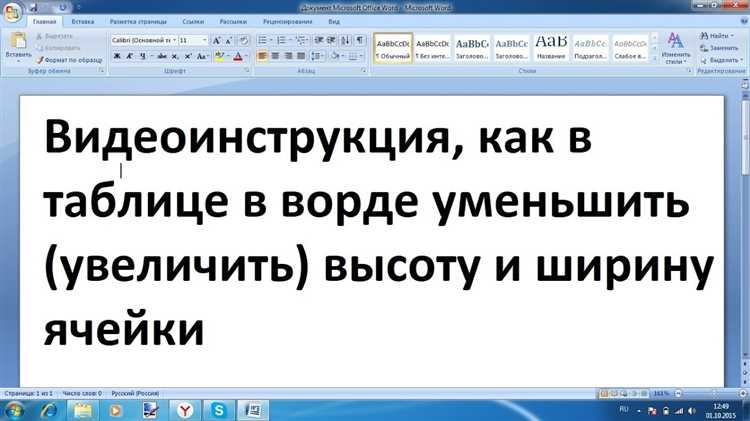
Таблицы в Microsoft Word часто не соответствуют ширине страницы по умолчанию, что приводит к неаккуратному отображению данных. Стандартный макет документа использует поля в 2 см (или другое значение, заданное в параметрах страницы), из-за чего таблица может занимать лишь часть доступного пространства. Чтобы растянуть таблицу на всю ширину листа, необходимо изменить её свойства через контекстное меню или ленту инструментов.
Первый способ – выделить таблицу, щёлкнуть правой кнопкой мыши и выбрать «Свойства таблицы». Во вкладке «Таблица» установите ширину в 100% или задайте фиксированное значение, равное ширине страницы за вычетом полей. Например, для листа A4 с полями по 2 см ширина таблицы должна составлять 17 см (21 см – 4 см). Альтернативный метод – перетащить правую границу таблицы до края страницы, удерживая курсор на маркере изменения размера.
Если таблица содержит много столбцов, Word может автоматически переносить текст или уменьшать шрифт. Чтобы избежать этого, отключите параметр «Автоподбор ширины столбцов» в свойствах таблицы. Для точной настройки ширины каждого столбца используйте вкладку «Макет» в ленте инструментов, где можно задать размеры в сантиметрах или процентах. При необходимости уменьшите размер шрифта или измените ориентацию страницы на альбомную для размещения широких таблиц.
Для сложных документов с несколькими таблицами используйте стили таблиц. Создайте стиль с фиксированной шириной, равной ширине страницы, и применяйте его ко всем таблицам. Это гарантирует единообразие форматирования и упрощает редактирование. Если таблица выходит за пределы страницы, проверьте параметры полей в разделе «Макет страницы» – возможно, их нужно уменьшить до 1 см или менее.
Настройка ширины столбцов для автоматического заполнения страницы
Выделите таблицу, щелкнув по маркеру в левом верхнем углу. В разделе Макет на ленте откройте Автоподбор и выберите Автоподбор по содержимому, затем сразу же – Автоподбор по ширине окна. Word перераспределит ширину столбцов пропорционально, растянув таблицу до полей страницы. Если результат неудовлетворителен, вручную задайте ширину крайних столбцов: выделите их, перейдите в Свойства таблицы → Столбец и установите фиксированное значение в сантиметрах, оставив остальные на автоподборе.
Для точной настройки используйте комбинацию клавиш Alt + Shift + → (увеличение ширины) или Alt + Shift + ← (уменьшение) при выделенном столбце – изменения применяются с шагом 0,1 см. Проверьте результат в режиме Разметка страницы (Вид → Разметка страницы), чтобы убедиться, что таблица не выходит за границы полей. При необходимости скорректируйте отступы страницы в Макет → Поля → Настраиваемые поля, уменьшив их до 1–1,5 см.
Использование параметра «Автоподбор» для равномерного распределения таблицы

Если таблица содержит данные с разной длиной текста, используйте комбинацию «Автоподбор по ширине окна» и ручной корректировки. Например, после применения автоподбора выделите проблемные столбцы, щелкните правой кнопкой мыши и выберите «Распределить столбцы равномерно». Это устранит дисбаланс, когда один столбец шире остальных из-за длинного заголовка или значения. Для точной настройки откройте «Свойства таблицы» (вкладка «Макет» → «Свойства») и вручную задайте ширину в сантиметрах или процентах. Пример: если страница имеет поля по 2 см, а ширина листа – 21 см, максимальная ширина таблицы составит 17 см. Установите это значение в «Свойствах таблицы» → «Таблица» → «Ширина», чтобы избежать выхода за границы печати.
Растягивание таблицы вручную с помощью маркеров границ
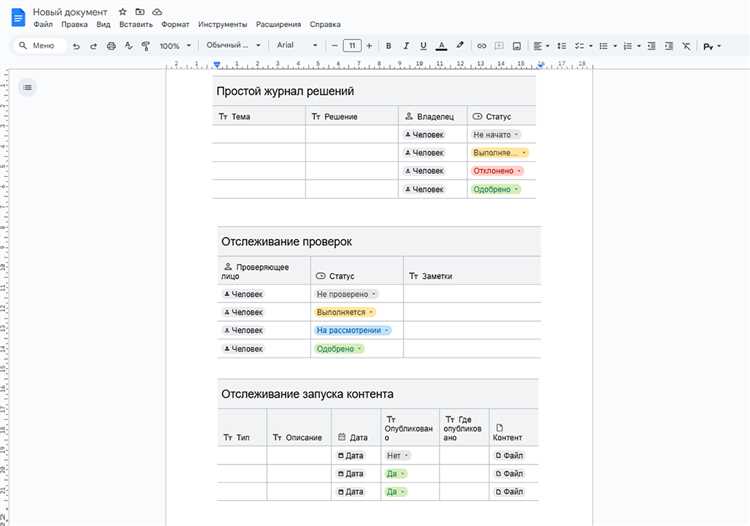
Чтобы растянуть таблицу в Word по ширине страницы вручную, наведите курсор на правую границу таблицы – появится двунаправленная стрелка с вертикальной линией. Зажмите левую кнопку мыши и перемещайте границу вправо до нужного размера. Этот метод позволяет точно контролировать ширину колонок, но требует проверки выравнивания текста внутри ячеек: при сильном растяжении содержимое может сместиться или переноситься некорректно.
Для изменения высоты строк используйте нижний маркер границы. Наведите курсор на нижнюю линию строки – курсор превратится в двунаправленную стрелку с горизонтальной линией. Перетаскивайте границу вниз, удерживая клавишу Alt для плавной регулировки с шагом в 0,1 см. Без Alt шаг составит 0,5 см, что может быть неудобно для точной настройки.
Если таблица не помещается на страницу по ширине, попробуйте уменьшить отступы в ячейках. Выделите таблицу, перейдите на вкладку Макет и в группе Выравнивание нажмите Поля ячейки. Установите значения 0 см для левого и правого полей – это освободит до 1 см дополнительного пространства без изменения структуры таблицы.
При растягивании таблицы следите за параметром Автоподбор в контекстном меню. Если включен режим Автоподбор по содержимому, ширина колонок будет автоматически корректироваться при изменении текста. Отключите его перед ручной настройкой, иначе Word будет сбрасывать ваши изменения при каждом редактировании ячеек.
Для равномерного распределения ширины колонок выделите их, щелкните правой кнопкой мыши и выберите Распределить столбцы равномерно. Этот способ полезен, когда нужно сохранить пропорции при изменении общей ширины таблицы. Однако он не учитывает разную длину содержимого ячеек – после применения проверьте читаемость текста.
Если таблица выходит за пределы страницы по высоте, используйте маркеры разрыва страницы. Наведите курсор на верхнюю границу таблицы, пока не появится значок в виде двойной линии с стрелками. Перетащите таблицу вниз, чтобы перенести её на следующую страницу, или уменьшите высоту строк, чтобы уместить всё на одной странице.
Применение параметров страницы для точного соответствия полям документа
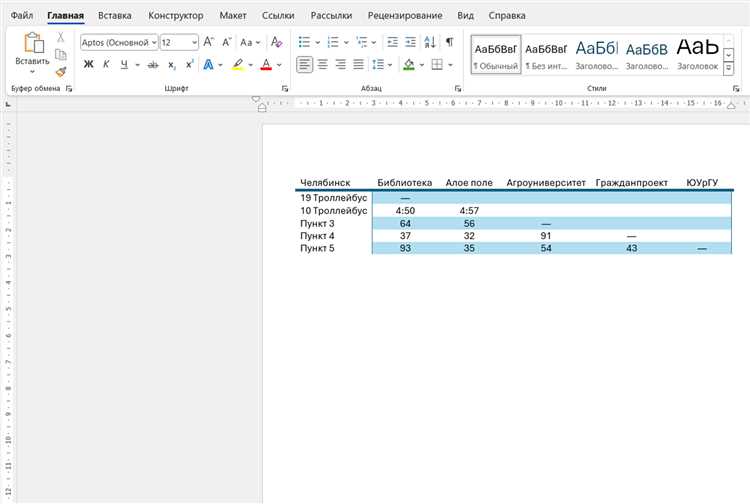
Поля страницы в Word определяют расстояние от края листа до содержимого. По умолчанию используются значения: верхнее и нижнее – 2 см, левое и правое – 3 см. Эти параметры критичны для растягивания таблицы, так как неправильно заданные поля могут привести к обрезке данных или неэффективному использованию пространства. Чтобы изменить их, перейдите в раздел Макет → Поля → Настраиваемые поля. Здесь же можно задать ориентацию страницы (книжная или альбомная), что особенно важно для широких таблиц.
Для таблиц, занимающих всю ширину страницы, уменьшите левое и правое поля до 1–1,5 см. Это высвободит дополнительное пространство без нарушения читаемости. Однако избегайте значений меньше 1 см – принтеры и копировальные аппараты могут обрезать края. Если документ предназначен для двусторонней печати, используйте зеркальные поля: внутренние поля (ближе к корешку) должны быть шире внешних на 0,5–1 см.
Верхнее и нижнее поля влияют на высоту таблицы. Если таблица не помещается на одной странице, уменьшите верхнее поле до 1,5 см, а нижнее – до 1 см. Это даст дополнительные 1,5 см полезной площади. Однако не сокращайте нижнее поле менее 1 см – колонтитулы и номера страниц могут накладываться на содержимое. Для документов с колонтитулами оставляйте не менее 1,25 см сверху и снизу.
- Для точного контроля используйте параметр «Фиксированный размер» в настройках полей. Это предотвратит автоматическое изменение полей при добавлении или удалении содержимого.
- Если таблица содержит данные с границами, убедитесь, что поля не перекрывают линии. Включите режим «Показать сетку» (Вид → Сетка) для визуальной проверки.
- При экспорте в PDF проверьте параметры печати: некоторые программы игнорируют поля Word и используют собственные настройки.
Для многостраничных таблиц настройте параметры разрыва страниц. Перейдите в Макет → Разрывы → Следующая страница и вставьте разрыв перед таблицей. Это гарантирует, что таблица начнется с новой страницы и не будет разорвана. Если таблица все равно переносится, уменьшите размер шрифта на 0,5–1 пт или сократите отступы в ячейках (Макет таблицы → Свойства → Параметры).
Автоматическая подгонка таблицы под поля возможна через контекстное меню. Выделите таблицу, щелкните правой кнопкой мыши и выберите «Автоподбор» → «По ширине окна». Word растягивает таблицу до границ полей, но этот метод не всегда точен: при изменении полей таблица может сжаться или выйти за пределы. Для стабильного результата вручную задайте ширину таблицы в сантиметрах (Макет таблицы → Свойства → Ширина).
После настройки полей и таблицы проверьте документ в режиме «Разметка страницы» (Вид → Разметка страницы). Убедитесь, что ни одна часть таблицы не выходит за границы полей. Если края обрезаются, увеличьте поля на 0,2–0,3 см или уменьшите ширину таблицы. Для документов с жесткими требованиями к полям (например, дипломные работы) используйте шаблоны с предварительно заданными параметрами – это сэкономит время и исключит ошибки.
Сохранение пропорций таблицы при изменении ориентации листа
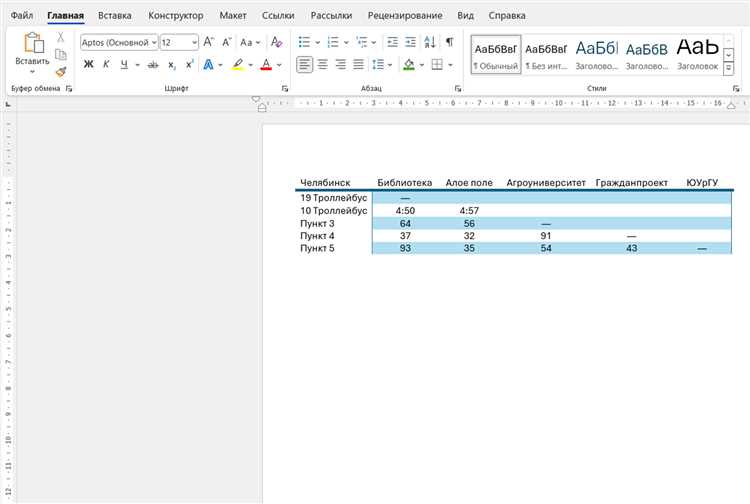
При смене ориентации страницы с книжной на альбомную или наоборот таблица в Word по умолчанию не масштабируется автоматически. Это приводит к искажению пропорций: строки и столбцы либо сжимаются, либо выходят за границы листа. Чтобы избежать этого, используйте параметр «Автоподбор размера» в свойствах таблицы. Найдите его в контекстном меню таблицы (ПКМ → Свойства таблицы → Вкладка «Таблица») и выберите «По содержимому» или «По ширине окна». Первый вариант подстроит размер ячеек под текст, второй – растянет таблицу на всю доступную ширину страницы.
Если таблица содержит фиксированные размеры столбцов (например, заданные в сантиметрах), при смене ориентации они останутся неизменными, что нарушит визуальную гармонию. Решение – переключитесь на относительные единицы измерения. В свойствах столбца (ПКМ на столбце → Свойства столбца) установите ширину в процентах от общей ширины таблицы. Например, для трех столбцов задайте значения 30%, 40%, 30%. Это сохранит пропорции независимо от ориентации листа.
Для таблиц с объединенными ячейками или сложной структурой ручная настройка пропорций может занять много времени. В таких случаях используйте инструмент «Макет страницы» (Вкладка «Макет» → «Ориентация») и сразу после смены ориентации примените «Автоподбор по содержимому». Word пересчитает размеры ячеек, учитывая новое соотношение сторон страницы. Однако проверяйте результат: иногда объединенные ячейки требуют ручной корректировки.
При работе с таблицами, содержащими изображения или графику, пропорции особенно критичны. Если картинка в ячейке растягивается или сжимается непропорционально, выделите её и в контекстном меню выберите «Размер и положение». Установите флажок «Сохранять пропорции» и задайте фиксированную высоту или ширину. Это предотвратит искажение при изменении ориентации листа.
Для многостраничных таблиц с заголовками, повторяющимися на каждой странице, смена ориентации может нарушить их выравнивание. Чтобы этого избежать, закрепите заголовки перед изменением макета: выделите первую строку таблицы, перейдите на вкладку «Макет» и нажмите «Повторять строки заголовков». Word автоматически адаптирует их под новую ориентацию, сохраняя единообразие.
Если таблица должна занимать всю страницу в альбомной ориентации, но при этом не выходить за её пределы, используйте параметр «Ширина таблицы» в свойствах. Установите значение «100%» от ширины страницы и отключите «Автоподбор». Это гарантирует, что таблица растянется на всю доступную область, но не превысит её. Для точной настройки отступов уменьшите поля страницы (Макет → Поля → Узкие).
После всех манипуляций проверьте таблицу в режиме предварительного просмотра (Файл → Печать). Если пропорции нарушены, вернитесь к настройкам и скорректируйте ширину столбцов вручную. Для сложных таблиц экспортируйте документ в PDF и сравните результат с исходным макетом – это поможет выявить незаметные на экране искажения.
Исправление ошибок при выходе таблица за пределы страницы

Частая проблема – таблица не умещается по ширине или высоте страницы, обрезаясь по правому краю или переносясь на следующую страницу с разрывом строк. Первым шагом проверьте параметры страницы: в Word 2019/365 перейдите в Макет → Параметры страницы → Размер бумаги. Убедитесь, что поля установлены не менее 1 см (по умолчанию часто 2 см). Если таблица шире, уменьшите размер шрифта на 0,5–1 пт или сократите количество столбцов, объединив данные.
Для автоматического масштабирования таблицы по ширине страницы выделите её, затем в контекстном меню выберите Свойства таблицы → Параметры. Установите флажок «Автоподбор по содержимому» или «Автоподбор по ширине окна». Если таблица всё равно не помещается, вручную задайте ширину столбцов: выделите столбец, правой кнопкой мыши откройте Свойства таблицы → Столбец и укажите фиксированное значение в сантиметрах (например, 3 см вместо «Авто»).
- Разрывы строк в середине таблицы исправляйте через Макет → Свойства таблицы → Строка. Снимите флажок «Разрешить перенос строк на следующую страницу» и включите «Повторять как заглавную строку на каждой странице», если таблица многостраничная.
- Для узких таблиц используйте ориентацию Альбомная (Макет → Ориентация). Это даст дополнительно 5–7 см по ширине.
- Если таблица содержит длинный текст, уменьшите отступы ячеек: выделите таблицу, перейдите в Главная → Абзац → Отступы и интервалы и установите отступы «0 см».
Когда таблица выходит за нижнюю границу страницы, проверьте наличие пустых абзацев или разрывов страниц перед ней. Удалите их через Главная → Показать все знаки (кнопка ¶). Если проблема сохраняется, уменьшите высоту строк: выделите таблицу, в Макет → Свойства таблицы → Строка задайте высоту «Точно» (например, 0,8 см). Для таблиц с формулами или вложенными объектами отключите автоподбор высоты – это предотвратит неожиданные разрывы.
Вопрос-ответ:
Почему таблица в Word не растягивается на всю ширину страницы, даже если я пытаюсь её растянуть вручную?
Это может происходить по нескольким причинам. Во-первых, проверьте настройки полей страницы: если они слишком широкие, таблица просто не сможет занять всё доступное пространство. Во-вторых, возможно, у таблицы установлены фиксированные размеры столбцов — попробуйте выделить всю таблицу, щёлкнуть правой кнопкой мыши и выбрать «Автоподбор» → «Автоподбор по содержимому» или «Автоподбор по ширине окна». Ещё одна причина — включённый параметр «Разрешить перенос строк на следующую страницу» в свойствах таблицы, который может ограничивать её ширину. Если ничего не помогает, попробуйте создать новую таблицу с нуля и скопировать в неё данные из старой.

 Загрузка...