
Содержание статьи

Заметки на iPhone по умолчанию используют шрифт San Francisco с размером 16pt. Для пользователей с ослабленным зрением или тех, кто предпочитает более читабельный текст, стандартные настройки могут быть неудобны. В iOS предусмотрено несколько способов увеличения размера шрифта – как глобально, так и только для приложения «Заметки».
Первый метод – изменение размера текста во всей системе. Откройте Настройки → Экран и яркость → Размер текста и переместите ползунок вправо. Максимальный размер шрифта в этом разделе – 32pt. Однако это повлияет на все приложения, поддерживающие динамический тип, включая сообщения, почту и браузер. Если нужно увеличить шрифт только в заметках, используйте второй способ.
В приложении «Заметки» можно изменить стиль текста вручную. Выделите нужный фрагмент, нажмите BIU (полужирный, курсив, подчеркнутый) и выберите Размер текста. Доступны три варианта: Маленький (14pt), Средний (16pt) и Крупный (18pt). Этот метод работает только для выделенного текста, а не для всей заметки.
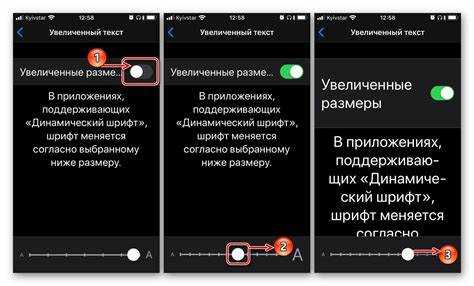
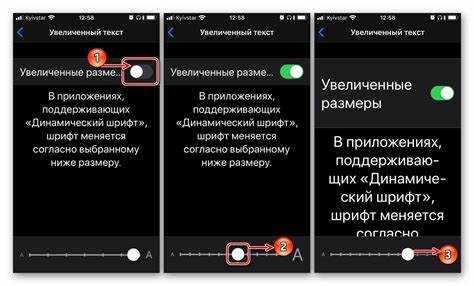
Для более гибкой настройки используйте Увеличение текста в разделе Универсальный доступ. Перейдите в Настройки → Универсальный доступ → Дисплей и размер текста → Увеличенный текст и активируйте переключатель. Здесь можно выбрать размеры от 17pt до 53pt. Примените изменения – шрифт в заметках станет крупнее, но без потери функциональности.
Если стандартные инструменты не подходят, установите сторонние приложения для заметок с расширенными возможностями форматирования. Например, Bear или Notion позволяют настраивать размер шрифта с шагом в 1pt и поддерживают кастомные стили. Однако синхронизация с iCloud в таких приложениях может работать иначе, чем в родном «Заметки».
Как увеличить размер текста через настройки дисплея
На iPhone изменить размер шрифта в заметках можно не только через настройки приложения, но и глобально – через параметры дисплея. Этот метод влияет на текст во всех стандартных приложениях Apple, включая Заметки, Сообщения и Safari. Откройте Настройки → Экран и яркость → Размер текста. Здесь доступен ползунок для регулировки: переместите его вправо, чтобы увеличить шрифт. Диапазон значений варьируется от 12 до 32 пунктов, но в заметках максимальный размер ограничен 24 пунктами.
Для более заметного эффекта активируйте опцию Жирный текст в том же разделе. Это не увеличивает кегль, но делает символы толще, улучшая читаемость. Если стандартных настроек недостаточно, перейдите в Универсальный доступ → Дисплей и размер текста → Крупный текст. Здесь доступны дополнительные размеры: от 36 до 56 пунктов. Включите переключатель и выберите нужное значение – изменения применятся ко всем поддерживаемым приложениям.
- Минимальный размер текста в заметках при стандартных настройках: 12 пт.
- Максимальный размер через «Размер текста»: 24 пт.
- Максимальный размер через «Крупный текст»: 56 пт.
- Жирный текст работает независимо от размера шрифта.
Обратите внимание: не все сторонние приложения поддерживают динамическое изменение размера текста через системные настройки. В таких случаях ищите аналогичные параметры в настройках самого приложения. В Заметках Apple увеличенный шрифт отображается корректно, но при синхронизации с устройствами на более старых версиях iOS (до 15) возможны ограничения по максимальному размеру.
Если после изменения настроек текст в заметках не обновляется, перезапустите приложение или устройство. Для быстрого доступа к настройкам размера текста добавьте пункт Размер текста в Пункт управления: Настройки → Пункт управления → Настроить элементы управления. Теперь регулировать шрифт можно свайпом вниз из правого верхнего угла экрана.
Где найти параметры шрифта в приложении «Заметки»

В разделе «Aa» доступны три предустановленных размера шрифта: маленький, средний (по умолчанию) и крупный. Выбор размера применяется ко всему выделенному тексту сразу. Дополнительно можно изменить стиль на моноширинный (для кода или таблиц) или включить заголовки (три уровня). Настройки работают только в пределах одной заметки и не влияют на другие записи.
Если параметры «Aa» не отображаются, убедись, что используешь iOS 13 или новее – в более ранних версиях функции форматирования ограничены. Также проверь, что заметка создана в формате «Форматированный текст» (Rich Text), а не как простой текстовый файл. Для этого при создании заметки выбери вариант с иконкой «Aa» в панели инструментов.
Как использовать жесты для быстрого масштабирования текста
В заметках iPhone поддерживаются жесты масштабирования, аналогичные тем, что работают в Safari или Фото. Дважды коснитесь экрана двумя пальцами и разведите их в стороны, чтобы увеличить текст. Для уменьшения сведите пальцы вместе. Жест работает только в режиме редактирования заметки – если текст не активен, предварительно тапните по нему.
Для плавного изменения размера используйте жест «щипок» (pinch-to-zoom): коснитесь экрана двумя пальцами и раздвигайте или сдвигайте их, удерживая контакт. Скорость масштабирования зависит от скорости движения пальцев – медленное разведение даёт более точный контроль. Этот метод удобен для подстройки размера без перехода в настройки.
Жесты работают только с динамическим текстом – если заметка содержит скриншоты или PDF, масштабироваться будет весь документ. Для возврата к исходному размеру дважды тапните по тексту одним пальцем. В iOS 16 и новее жесты поддерживаются во всех стандартных шрифтах, включая моноширинные.
Если жесты не срабатывают, проверьте настройки: перейдите в «Настройки» → «Универсальный доступ» → «Касание» и убедитесь, что опция «Масштаб» включена. Также отключите сторонние клавиатуры – они могут блокировать мультитач. Для быстрого доступа к настройкам текста добавьте кнопку «Размер текста» в Пункт управления через «Настройки» → «Пункт управления».
Какие ограничения есть при изменении размера шрифта

В приложении «Заметки» на iPhone максимальный размер шрифта ограничен 72 пунктами. При попытке выставить значение выше система автоматически сбрасывает его до этого предела. В iOS 17 и новее минимальный размер шрифта фиксирован на уровне 10 пунктов – ниже этого порога текст становится нечитаемым, и интерфейс не позволяет его установить. Эти ограничения действуют независимо от модели устройства или версии операционной системы, так как заданы на уровне системных библиотек UIKit.
Другое ограничение – отсутствие поддержки динамического масштабирования текста в заметках при включённом режиме «Увеличение текста» в настройках универсального доступа. Если пользователь выбирает размер шрифта больше стандартного (например, «XXL»), это не влияет на заметки: их текст остаётся в рамках установленного вручную размера. Для синхронизации с системными настройками придётся вручную корректировать шрифт в каждой заметке или использовать сторонние приложения с расширенными возможностями форматирования.
Как настроить крупный шрифт для отдельной заметки
В приложении «Заметки» на iPhone нет встроенной функции изменения размера шрифта для конкретной заметки. Однако есть обходные пути, которые позволяют добиться аналогичного эффекта без сторонних приложений. Первый метод – использование форматирования текста через копирование из других программ.
Откройте заметку, выделите нужный фрагмент и скопируйте его (команда «Копировать»). Перейдите в приложение «Pages» или «Google Docs», вставьте текст и увеличьте шрифт до требуемого размера (например, 24 или 32 пункта). Вернитесь в «Заметки», создайте новую заметку и вставьте отформатированный текст. Форматирование сохранится, но при редактировании в «Заметках» размер шрифта сбросится.
Для постоянного крупного шрифта в отдельной заметке используйте HTML-разметку. Создайте заметку, вставьте в неё следующий код: <span style="font-size: 24px">Ваш текст</span>. Сохраните заметку – текст отобразится с увеличенным размером. Этот метод работает только при просмотре заметки в режиме предпросмотра, но не в редакторе.
Если требуется редактировать текст с крупным шрифтом, установите приложение «Bear» или «Notion». В этих программах можно настраивать размер шрифта для каждой заметки индивидуально. Например, в «Bear» выделите текст, нажмите на кнопку форматирования и выберите размер из списка (доступны варианты от 12 до 36 пунктов). Экспортируйте заметку в формат TXT или PDF и импортируйте в «Заметки» через «Файлы».
Для пользователей iOS 16 и новее доступен трюк с использованием функции «Стиль текста». Откройте заметку, выделите текст, нажмите на кнопку «Аа» в верхней панели и выберите «Заголовок» или «Подзаголовок». Эти стили автоматически увеличивают размер шрифта (заголовок – 28 пунктов, подзаголовок – 22 пункта). Метод ограничен тремя вариантами форматирования, но не требует сторонних инструментов.
В iPadOS можно использовать Apple Pencil для рукописного ввода с крупным шрифтом. Переключитесь в режим «Рукописный текст», выберите инструмент «Маркер» или «Перо» и напишите заметку от руки. Размер текста будет зависеть от силы нажатия и масштаба холста. Готовую заметку можно преобразовать в печатный текст через функцию «Преобразовать в текст», но размер шрифта при этом не сохранится.
Если крупный шрифт нужен для улучшения читаемости, включите функцию «Увеличение текста» в настройках iPhone. Перейдите в «Настройки» → «Экран и яркость» → «Размер текста» и переместите ползунок вправо. Это изменит размер шрифта во всех заметках, но не для отдельной. Для выборочного увеличения используйте комбинацию методов: форматирование через HTML или сторонние приложения.
Для продвинутых пользователей подойдёт создание шаблона с крупным шрифтом в Shortcuts. Откройте приложение «Команды», создайте новую команду с действием «Текст», введите нужный текст с тегами HTML (<span style="font-size: 30px">). Добавьте действие «Создать заметку» и сохраните команду. Теперь при запуске команды будет создаваться заметка с заданным размером шрифта. Этот метод требует предварительной настройки, но экономит время при регулярном использовании.
Почему текст не увеличивается и как это исправить
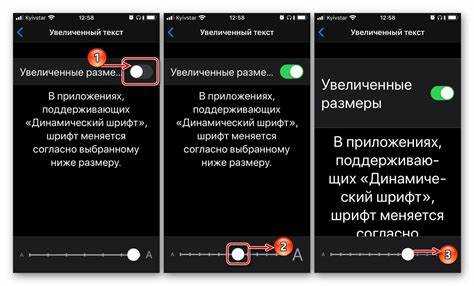
Если шрифт в заметках на iPhone не реагирует на настройки размера, проблема часто кроется в системных ограничениях или конфликтах приложений. По умолчанию iOS позволяет менять размер текста только для поддерживаемых приложений через «Настройки» → «Экран и яркость» → «Размер текста». Однако стандартное приложение «Заметки» не всегда корректно применяет эти изменения из-за особенностей рендеринга контента. Проверьте, включена ли опция «Увеличенный текст» в разделе «Универсальный доступ» – без неё динамическое масштабирование может не работать.
Другая распространённая причина – использование сторонних клавиатур или шрифтов. Если вы устанавливали кастомные шрифты через профили конфигурации (например, для оформления интерфейса), они могут переопределять системные настройки. Удалите все нестандартные профили в «Настройки» → «Основные» → «VPN и управление устройством» и перезагрузите устройство. Также убедитесь, что в настройках клавиатуры («Настройки» → «Основные» → «Клавиатура») не активированы параметры, блокирующие изменение размера шрифта.
- Отключите «Жирный текст» в «Универсальный доступ» – иногда эта функция мешает динамическому масштабированию.
- Обновите iOS до последней версии: баги с отображением текста часто исправляются в патчах (например, проблема с заметками была устранена в iOS 15.4).
- Сбросьте настройки экрана: «Настройки» → «Основные» → «Перенос или сброс iPhone» → «Сбросить» → «Сбросить настройки экрана».
Если текст не увеличивается только в определённых заметках, проблема может быть в форматировании. Приложение «Заметки» поддерживает базовое форматирование (жирный, курсив, списки), но не позволяет менять размер шрифта внутри документа вручную. Попробуйте скопировать содержимое в другое приложение (например, Pages или Google Docs), отформатировать там, а затем вернуть обратно. Альтернатива – использовать сторонние заметки с расширенными возможностями (Bear, Notion), где размер шрифта настраивается гибко.
В редких случаях неполадки вызваны повреждением системных файлов. Запустите диагностику через «Настройки» → «Конфиденциальность и безопасность» → «Аналитика и улучшения» → «Данные аналитики» и проверьте наличие ошибок, связанных с Notes.app. Если проблема сохраняется, создайте резервную копию данных и восстановите iPhone через iTunes/Finder, выбрав опцию «Восстановить как новое устройство». После этого перенесите заметки из iCloud или резервной копии.
Как вернуть стандартный размер шрифта обратно

Откройте приложение «Заметки» на iPhone и выберите нужную заметку. Дважды коснитесь экрана двумя пальцами, сведя их вместе (жест «щипок»), чтобы мгновенно вернуть шрифт к заводским настройкам. Этот метод работает независимо от текущего масштаба и не требует доступа к меню настроек.
Если жест не сработал, перейдите в «Настройки» → «Экран и яркость» → «Размер текста». Потяните ползунок влево до упора – это сбросит размер шрифта для всех приложений, включая «Заметки». Для точечной настройки только заметок используйте «Настройки» → «Заметки» → «Размер текста по умолчанию» и выберите значение «Средний».
В iOS 17 и новее можно сбросить размер шрифта через «Настройки» → «Универсальный доступ» → «Дисплей и размер текста» → «Крупный текст». Отключите переключатель «Крупный текст» или верните ползунок в центральное положение. После этого перезапустите приложение «Заметки», чтобы изменения вступили в силу.
Какие альтернативные способы форматирования текста доступны
В приложении «Заметки» на iPhone, помимо изменения размера шрифта, доступны инструменты для структурирования текста. Выделите фрагмент и используйте кнопку Аа в нижней панели для применения стилей: заголовков (три уровня), моноширинного шрифта или маркированных/нумерованных списков. Заголовки автоматически увеличивают кегль и добавляют полужирное начертание, что полезно для разделения блоков информации без ручной настройки размера.
Для акцентирования отдельных слов или фраз применяйте полужирное, курсивное или подчеркнутое начертание. Двойное касание слова вызывает контекстное меню с опцией «BIU» – комбинация этих стилей позволяет выделять ключевые термины, цитаты или инструкции. Подчеркивание работает только в сочетании с другими стилями, но не как самостоятельный элемент.
Вставка разделительных линий через символы «—» (три дефиса) или «===» (три знака равенства) на отдельной строке создает визуальные границы между разделами заметки. Этот метод не требует дополнительных инструментов и работает даже в режиме быстрого ввода. Для проверки орфографии и грамматики используйте долгий тап по слову и выберите «Правописание» – система предложит исправления или синонимы.
Совмещайте форматирование с функциями iOS: скопируйте отформатированный текст из «Заметок» в Pages или Google Docs, чтобы сохранить стили при экспорте. В сторонних приложениях вроде Bear или Notion доступны расширенные возможности – цветовое выделение, смайлы в заголовках, вложенные списки. Эти инструменты синхронизируются с iCloud, но требуют установки дополнительного ПО.
Вопрос-ответ:
Почему на моём iPhone шрифт в заметках выглядит слишком мелким, хотя я ничего не менял?
Это может происходить по нескольким причинам. Во-первых, настройки размера шрифта в iOS могут сбиваться после обновления системы или сброса настроек. Во-вторых, если вы используете сторонние приложения для заметок (например, Google Keep или Evernote), они могут игнорировать системные настройки и применять свои собственные. Также проверьте, не включён ли у вас режим «Увеличение» в настройках дисплея — он иногда влияет на отображение текста в некоторых приложениях. Наконец, если экран вашего iPhone имеет высокое разрешение (например, на моделях Pro), текст может казаться мельче из-за большей плотности пикселей.
Можно ли увеличить шрифт только в заметках, не меняя его во всём телефоне?
К сожалению, в стандартном приложении «Заметки» на iPhone нет отдельной настройки для изменения размера шрифта — оно подчиняется системным параметрам. Однако есть несколько обходных путей. Первый: используйте жест увеличения (двойной тап тремя пальцами) прямо в заметке — это временно увеличит текст, но после перезапуска приложения настройки сбросятся. Второй вариант: установите стороннее приложение для заметок (например, Bear или Notion), где можно настроить размер шрифта независимо от системы. Третий способ — скопировать текст из заметки в другое приложение (например, Pages), где есть возможность менять шрифт, а затем вставить обратно, но это не всегда удобно.
Я попробовал увеличить шрифт в настройках, но в заметках ничего не изменилось. Что делать?
Если изменения в настройках «Экран и яркость» → «Размер текста» не повлияли на заметки, попробуйте следующее. Сначала перезагрузите iPhone — иногда это помогает обновить системные параметры. Затем проверьте, не включён ли в настройках доступности режим «Жирный текст» или «Увеличение» — они могут конфликтовать с настройками размера. Если ничего не помогает, сбросьте настройки дисплея: зайдите в «Настройки» → «Основные» → «Перенос или сброс iPhone» → «Сбросить» → «Сбросить настройки дисплея». Обратите внимание, что это не удалит данные, но вернёт все настройки экрана к заводским, так что придётся заново настраивать яркость, True Tone и другие параметры.
Есть ли способ сделать шрифт в заметках крупнее на старых моделях iPhone, где системные настройки не помогают?
На старых моделях iPhone (например, iPhone 6 или SE первого поколения) системные ограничения могут мешать корректному увеличению шрифта. В таком случае попробуйте использовать сторонние приложения, где можно гибко настраивать текст. Например, в приложении «Simplenote» есть опция выбора размера шрифта в настройках, а в «Microsoft OneNote» можно масштабировать текст с помощью жестов. Ещё один вариант — экспортировать заметки в PDF или другой формат с увеличенным шрифтом через компьютер, а затем просматривать их на iPhone. Если важно остаться в стандартном приложении, попробуйте включить «Увеличение» в настройках доступности («Настройки» → «Универсальный доступ» → «Увеличение») — это позволит приближать экран в заметках, но не сделает текст крупнее по умолчанию.

 Загрузка...



