Содержание статьи
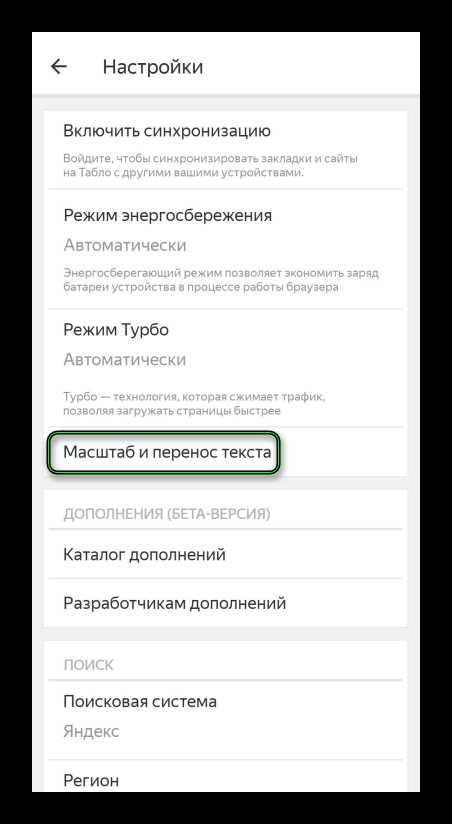
Размер шрифта в браузере Яндекс на iPhone по умолчанию не всегда удобен для чтения, особенно на экранах с высокой плотностью пикселей. В отличие от Safari, где масштабирование работает через системные настройки, в Яндекс.Браузере требуется ручная корректировка. Ниже – три рабочих способа, которые решают проблему без установки дополнительных приложений.
Первый метод – использование встроенного зума страницы. Откройте любую страницу в Яндекс.Браузере, коснитесь экрана двумя пальцами и разведите их в стороны. Шрифт увеличится пропорционально масштабу, но этот эффект временный: после перезагрузки страницы или перехода на новый сайт настройки сбросятся. Для постоянного решения перейдите в Настройки → Внешний вид → Размер текста и выберите значение от 100% до 200%. Учтите, что не все сайты корректно адаптируются под увеличенный шрифт – в таких случаях поможет только масштабирование жестами.
Второй способ – системные настройки iOS. Перейдите в Настройки → Экран и яркость → Размер текста и сдвиньте ползунок вправо. Это повлияет на размер шрифта в интерфейсе браузера (например, в адресной строке и меню), но не на контент веб-страниц. Для принудительного увеличения текста на сайтах активируйте Настройки → Универсальный доступ → Дисплей и размер текста → Крупный текст и выберите максимальный размер. Яндекс.Браузер частично поддерживает эту функцию, но результат зависит от верстки сайта.
Третий вариант – расширения для браузера. Установите дополнение «Zoom Page WE» из App Store, которое позволяет задавать фиксированный масштаб для всех страниц. После установки откройте расширение в настройках Яндекс.Браузера и выставите значение 120–150%. Этот метод работает стабильно, но может замедлять загрузку тяжелых страниц. Если расширение недоступно, используйте режим чтения: нажмите на значок «AA» в адресной строке и выберите «Увеличить текст».
Для пользователей с iPhone 12 и новее доступна функция «Увеличение дисплея» в настройках экрана. Она растягивает интерфейс, включая шрифты в браузере, но может искажать изображения. Включите ее через Настройки → Экран и яркость → Параметры дисплея → Увеличение дисплея. Комбинируйте этот метод с настройками браузера для максимального эффекта.
Как увеличить размер текста в браузере Яндекс на iPhone через настройки системы
Браузер Яндекс на iPhone использует системные настройки отображения текста iOS, поэтому изменение размера шрифта в настройках устройства автоматически повлияет на все приложения, включая браузер. Этот метод не требует доступа к внутренним настройкам Яндекс Браузера и работает даже если в самом приложении нет отдельной опции масштабирования текста.
Откройте Настройки iPhone, прокрутите вниз до пункта Экран и яркость. Здесь вы найдете ползунок Размер текста – переместите его вправо, чтобы увеличить шрифт. Для более заметного эффекта активируйте переключатель Жирный текст под ползунком: это сделает буквы толще и улучшит читаемость без изменения размера.
Если стандартного увеличения недостаточно, перейдите в Универсальный доступ → Дисплей и размер текста. Здесь доступен параметр Крупный текст, который предлагает дополнительные варианты масштабирования – от 20 до 130 пунктов. Выберите нужный размер, и изменения применятся ко всем приложениям, поддерживающим динамический тип iOS.
- Минимальный размер текста в настройках iOS – 17 пунктов, максимальный – 130.
- Браузер Яндекс поддерживает динамический тип, но некоторые сайты могут игнорировать системные настройки.
- Если текст на сайте не увеличивается, попробуйте использовать жест масштабирования (развести два пальца на экране).
После изменения настроек перезапустите браузер Яндекс, чтобы убедиться, что новые параметры применились корректно. В некоторых случаях может потребоваться закрыть приложение полностью (смахнуть из многозадачности) и открыть заново. Если текст на отдельных сайтах остается мелким, проверьте, не переопределяет ли сайт стили через CSS.
Для временного увеличения текста на конкретной странице используйте жест двойного касания тремя пальцами – это активирует режим лупы iOS. Однако этот метод не сохраняется при переходе на другие вкладки или обновлении страницы. Альтернатива – функция Читаемый вид в Яндекс Браузере (иконка с текстом в адресной строке), которая форматирует страницу для удобного чтения.
Если после всех манипуляций текст в браузере остается нечитаемым, проверьте наличие обновлений iOS и Яндекс Браузера. В редких случаях баги в системе или приложении могут блокировать применение настроек. Обновите ПО через Настройки → Основные → Обновление ПО, затем повторите настройку размера текста.
Где найти опцию изменения шрифта в приложении Яндекс на iOS
В приложении Яндекс для iPhone настройки шрифта скрыты в разделе «Внешний вид», доступном через профиль. Откройте приложение, нажмите на иконку аккаунта в правом верхнем углу, выберите «Настройки» и перейдите в «Внешний вид». Здесь расположена опция «Размер шрифта» с тремя вариантами: «Маленький», «Средний» (по умолчанию) и «Большой». Изменения применяются сразу ко всем разделам приложения, включая новости, поисковую выдачу и меню.
Если опция не отображается, убедитесь, что приложение обновлено до последней версии через App Store. В некоторых сборках (например, в бета-версиях) настройки могут находиться в другом месте или временно отсутствовать. Также проверьте системные ограничения iOS: перейдите в «Настройки» → «Экран и яркость» → «Размер текста» и убедитесь, что ползунок не установлен на минимальное значение – это влияет на отображение шрифтов в сторонних приложениях.
Для быстрого доступа к настройкам шрифта добавьте виджет Яндекса на главный экран iPhone. Длительное нажатие на виджет откроет контекстное меню, где можно выбрать «Настройки виджета» и сразу перейти к разделу «Внешний вид». Этот способ экономит время, если вы часто меняете размер шрифта в зависимости от условий чтения.
Как использовать масштабирование страницы в Яндекс Браузере для iPhone
В Яндекс Браузере для iPhone масштабирование страницы работает через жесты мультитач или настройки шрифта. Двумя пальцами разведите экран в стороны, чтобы увеличить содержимое, или сведите, чтобы уменьшить. Этот метод действует на все элементы страницы, включая изображения и блоки текста, но не сохраняется после перезагрузки.
Для постоянного увеличения шрифта откройте меню браузера (три горизонтальные линии в правом нижнем углу), выберите «Настройки» → «Внешний вид» → «Размер текста». Перемещайте ползунок вправо до достижения нужного масштаба. Изменения применяются ко всем сайтам, кроме тех, где разработчики запретили масштабирование через CSS.
Если стандартные настройки не помогают, включите режим «Чтение». Нажмите на значок с текстом в адресной строке (появляется на поддерживаемых страницах). В этом режиме текст отображается без лишних элементов, а размер шрифта регулируется отдельным ползунком в верхней части экрана.
На некоторых сайтах масштабирование блокируется скриптами. Чтобы обойти ограничение, зажмите ссылку на странице и выберите «Открыть в новом окне». В новом окне жесты масштабирования могут работать корректно. Альтернатива – использовать функцию «Версия для ПК» в меню браузера, которая часто отключает адаптивную верстку.
Для быстрого доступа к настройкам масштаба добавьте кнопку на панель инструментов. Перейдите в «Настройки» → «Панель инструментов» и включите опцию «Масштаб». После этого значок с лупой появится рядом с адресной строкой – нажатие на него открывает ползунок для регулировки масштаба текущей страницы.
Если после всех манипуляций текст остается мелким, проверьте настройки iOS. Откройте «Настройки» → «Экран и яркость» → «Размер текста» и увеличьте системный шрифт. Яндекс Браузер частично учитывает эти параметры, особенно в режиме чтения и на сайтах с адаптивным дизайном.
Почему шрифт не меняется в Яндексе и как это исправить
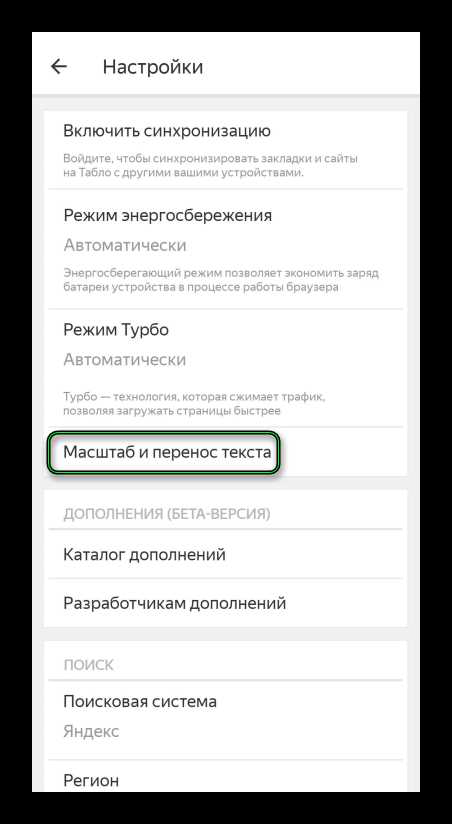
На iPhone шрифт в приложении Яндекса может не реагировать на изменения из-за ограничений самого приложения. В отличие от Safari, где масштабирование текста работает через настройки системы, Яндекс часто использует собственные стили, которые переопределяют системные параметры. Это касается как поисковой выдачи, так и новостной ленты или сервисов вроде Почты и Карт.
Проверьте, обновлено ли приложение до последней версии. Разработчики периодически исправляют баги, связанные с отображением текста, но старые сборки могут игнорировать настройки iOS. Откройте App Store, найдите Яндекс и нажмите «Обновить», если кнопка доступна. Если обновлений нет, попробуйте удалить и заново установить приложение – иногда это решает проблему с кэшированными данными.
В настройках iPhone перейдите в «Экран и яркость» → «Размер текста» и передвиньте ползунок вправо. Даже если Яндекс не реагирует на эти изменения напрямую, некоторые элементы интерфейса (например, заголовки или кнопки) могут стать крупнее. Для более радикального эффекта включите «Жирный шрифт» в этом же разделе – это иногда заставляет приложения пересчитывать размер текста.
Если стандартные методы не работают, используйте встроенные настройки доступности iOS. Откройте «Настройки» → «Универсальный доступ» → «Дисплей и размер текста» и активируйте «Увеличенный текст». Здесь можно выбрать максимальный размер шрифта, который будет применяться ко всем приложениям, поддерживающим динамический тип. Яндекс частично поддерживает эту функцию, но не для всех элементов интерфейса.
В самом приложении Яндекса попробуйте изменить масштаб страницы вручную. Откройте любой раздел (например, поиск), дважды коснитесь экрана двумя пальцами и разведите их в стороны. Этот жест работает в веб-представлении приложения и увеличивает не только текст, но и изображения. Однако после перезагрузки страницы масштаб может сброситься.
Проблема может быть связана с конкретным сервисом Яндекса. Например, в Яндекс.Картах шрифт меняется через настройки профиля: откройте меню, выберите «Настройки» → «Отображение карты» и установите «Крупный» масштаб подписей. В Яндекс.Почте перейдите в «Настройки» → «Внешний вид» и выберите размер шрифта для писем. Не все сервисы поддерживают эту функцию, но где она есть – работает стабильно.
Если ни один из способов не помогает, используйте альтернативный браузер. Откройте Яндекс в Safari или Chrome, где можно изменить масштаб страницы через настройки браузера или жестами. В Safari перейдите в «Настройки» → «Safari» → «Размер текста на страницах» и выберите нужный вариант. Это не решит проблему в приложении, но позволит комфортно пользоваться веб-версией.
В крайнем случае обратитесь в поддержку Яндекса через раздел «Обратная связь» в приложении. Опишите проблему, укажите модель iPhone, версию iOS и приложения. Иногда разработчики добавляют исправления по запросам пользователей, особенно если проблема массовая. Включите скриншоты с примером некорректного отображения текста – это ускорит обработку заявки.
Как настроить минимальный размер шрифта в Яндекс Браузере на iPhone
Откройте Яндекс Браузер на iPhone и коснитесь значка с тремя горизонтальными линиями в правом нижнем углу. В открывшемся меню выберите пункт «Настройки». Прокрутите список до раздела «Доступность» – именно здесь скрыты параметры, отвечающие за отображение текста на страницах.
В разделе «Доступность» найдите опцию «Минимальный размер шрифта». По умолчанию значение установлено на 8 пунктов, но вы можете увеличить его до 24 пунктов. Каждое изменение применяется мгновенно – перезагрузка браузера не требуется. Для проверки откройте любую веб-страницу и оцените результат: текст на сайтах будет масштабироваться до выбранного вами минимального размера, даже если разработчики указали меньшее значение.
Если после настройки шрифт на некоторых сайтах отображается некорректно (например, элементы накладываются друг на друга), попробуйте уменьшить значение на 2–4 пункта. Это компромисс между читаемостью и сохранением исходной верстки. Обратите внимание: настройки минимального размера шрифта не влияют на масштаб интерфейса самого браузера – только на содержимое открытых страниц.
Для пользователей с ослабленным зрением рекомендуется установить минимальный размер не ниже 14 пунктов. Это соответствует стандартам доступности WCAG 2.1 для мобильных устройств. Если даже при максимальном значении текст остается слишком мелким, дополнительно включите опцию «Увеличение текста» в настройках iOS (Настройки → Экран и яркость → Размер текста). Яндекс Браузер учитывает системные параметры iPhone, что позволяет добиться единообразия во всех приложениях.
Настройки минимального размера шрифта сохраняются при обновлении браузера и синхронизируются с другими устройствами через аккаунт Яндекса. Однако они не распространяются на встроенные страницы браузера (например, «Новую вкладку» или «История»), так как их верстка контролируется разработчиками напрямую. Для быстрого доступа к настройкам добавьте закладку на страницу browser://settings/accessibility – это сократит путь к нужным параметрам.

 Загрузка...