Содержание статьи
По умолчанию Яндекс Почта использует шрифт размером 14 пикселей для текста писем и интерфейса. Для пользователей с ослабленным зрением или при работе на экранах с высоким разрешением этого часто недостаточно. Изменить размер шрифта можно тремя основными методами: через настройки браузера, с помощью расширений или через CSS-инъекции.
В Chrome и Edge увеличить шрифт только в Яндекс Почте можно через комбинацию клавиш Ctrl + «+» (Windows/Linux) или Cmd + «+» (macOS). Каждое нажатие увеличивает масштаб страницы на 10%. Однако этот способ масштабирует весь интерфейс, включая кнопки и панели. Для точечного изменения только текста потребуются дополнительные инструменты.
Для пользователей Firefox доступна встроенная функция «Увеличение текста» в настройках браузера (Настройки → Язык и внешний вид → Шрифты и цвета). Здесь можно задать минимальный размер шрифта (например, 16px) и выбрать шрифт с лучшей читаемостью, например, Open Sans или Arial. Яндекс Почта будет подчиняться этим параметрам, но возможны сбои в отображении некоторых элементов интерфейса.
Если стандартные методы не дают нужного результата, используйте расширения для браузера. Stylus (доступно для Chrome, Firefox, Edge) позволяет применить пользовательские стили CSS к конкретным сайтам. Добавьте следующий код для увеличения шрифта писем до 18px:
@-moz-document domain("mail.yandex.ru") {

.mail-Message-Body-Content,

.ns-view-message-body {

font-size: 18px !important;

line-height: 1.5 !important;

}

}
Для Safari на macOS единственный рабочий способ – использование функции «Увеличение текста» в системных настройках (Системные настройки → Универсальный доступ → Дисплей → Размер текста). Изменения коснутся всех приложений, включая браузер, но не повлияют на масштаб интерфейса Яндекс Почты.
В мобильной версии Яндекс Почты на Android и iOS увеличить шрифт можно только через системные настройки устройства. На Android: Настройки → Дисплей → Размер шрифта (выберите «Большой» или «Очень большой»). На iPhone: Настройки → Экран и яркость → Размер текста (переместите ползунок вправо). Эти изменения затронут все приложения, но не гарантируют корректное отображение в почтовом клиенте.
Изменение размера шрифта в интерфейсе Яндекс Почты через настройки браузера
Если встроенные инструменты Яндекс Почты не позволяют увеличить шрифт до нужного размера, измените масштаб отображения страницы через браузер. Большинство современных браузеров поддерживают горячие клавиши для быстрого масштабирования: Ctrl + + (увеличение) и Ctrl + - (уменьшение). В Safari используйте ⌘ Command + +. Этот метод влияет на все элементы интерфейса, включая текст писем, меню и кнопки.
Для точной настройки откройте параметры браузера вручную. В Google Chrome перейдите в меню ⋮ → Настройки → Оформление → Размер шрифта и выберите значение из списка (например, «Очень крупный»). В Mozilla Firefox: ☰ → Настройки → Язык и внешний вид → Шрифты и цвета → Размер – установите минимальный размер шрифта (рекомендуется 16–20 пикселей). Эти изменения применятся ко всем сайтам, но для Яндекс Почты эффект будет заметен сразу.
- Edge: Параметры → Внешний вид → Шрифты – выберите «Крупный» или задайте пользовательский размер.
- Opera: Настройки → Дополнительно → Браузер → Шрифты – измените значение в поле «Минимальный размер шрифта».
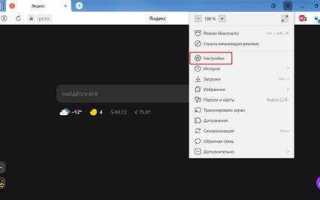
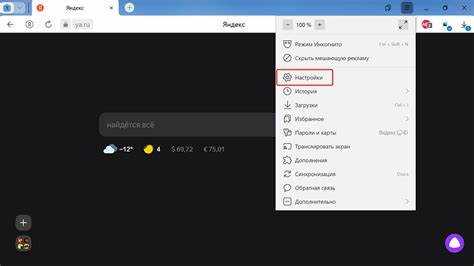
- Yandex Browser: Настройки → Сайты → Шрифты и цвета – установите нужный масштаб.
Если стандартные настройки не дают желаемого результата, используйте расширения для браузера. Для Chrome и Edge подойдет Zoom – оно позволяет задать индивидуальный масштаб для каждого сайта. В Firefox аналогичную функцию выполняет встроенный инструмент about:config: найдите параметр font.size.systemFontScale и установите значение от 120 до 200 (в процентах). После перезагрузки страницы изменения вступят в силу.
Учтите, что масштабирование через браузер может нарушить верстку некоторых элементов интерфейса Яндекс Почты. Например, текст в боковой панели или заголовки писем могут выходить за границы блоков. В таких случаях комбинируйте методы: увеличьте масштаб страницы до 110–125%, а затем скорректируйте размер шрифта в настройках браузера. Для временного решения используйте режим чтения (в Chrome: F9), который убирает лишние элементы и увеличивает текст.
Использование горячих клавиш для увеличения текста в письмах
В Яндекс Почте комбинация Ctrl + + (или Cmd + + на macOS) увеличивает размер шрифта в открытом письме на 10–15% за одно нажатие. Обратное действие – Ctrl + - – уменьшает текст с тем же шагом. Эти сочетания работают в большинстве браузеров (Chrome, Firefox, Edge, Safari) и не требуют дополнительных расширений. Для сброса масштаба до 100% используйте Ctrl + 0.
Горячие клавиши действуют только на активное окно письма и не влияют на интерфейс почтового клиента. Если текст не масштабируется, проверьте, не заблокированы ли сочетания в настройках браузера или операционной системы. В некоторых случаях помогает перезагрузка страницы или очистка кэша. Для пользователей с ограниченными возможностями зрения рекомендуется комбинировать горячие клавиши с встроенными средствами ОС (например, лупой Windows или функцией увеличения в macOS).
В мобильной версии Яндекс Почты горячие клавиши не поддерживаются, но масштабирование доступно жестом «щипок» на сенсорном экране. На Android-устройствах с физической клавиатурой (например, планшетах) сочетания Ctrl + + работают аналогично десктопной версии.
Настройка масштаба страницы в Яндекс Почте через меню браузера
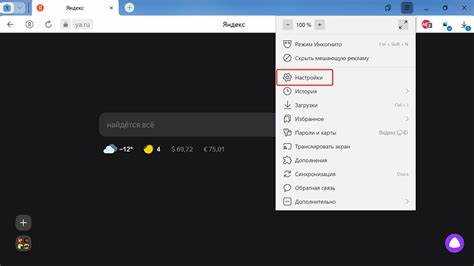
Большинство современных браузеров позволяют быстро изменить масштаб страницы с помощью горячих клавиш или встроенного меню. В Яндекс Почте это работает так же, как и на любом другом сайте: увеличение масштаба автоматически делает шрифты крупнее, а интерфейс – удобнее для чтения. Для этого не требуется заходить в настройки почты – достаточно использовать инструменты браузера.
В Google Chrome и Яндекс Браузере нажмите Ctrl + + (плюс) для увеличения масштаба или Ctrl + - (минус) для уменьшения. Чтобы вернуть масштаб к стандартным 100%, используйте Ctrl + 0. В Firefox и Edge комбинации аналогичны. Эти действия применяются ко всей странице, включая текст писем, панели навигации и кнопки.
Если предпочитаете работать с меню, откройте настройки масштаба через верхнюю панель браузера. В Chrome и Яндекс Браузере кликните на три точки в правом верхнем углу, затем найдите пункт «Масштаб» и выберите нужное значение (например, 125% или 150%). В Firefox нажмите на три полоски, в Edge – на три точки, и найдите аналогичный раздел. Изменения вступят в силу мгновенно.
Масштабирование через браузер удобно тем, что не требует постоянных настроек: при следующем входе в Яндекс Почту вы увидите тот же уровень увеличения. Однако учтите, что этот метод влияет на все элементы интерфейса, а не только на текст писем. Если вам нужно увеличить только шрифт, лучше использовать встроенные настройки почты или расширения браузера.
Для пользователей с ослабленным зрением браузеры предлагают дополнительные опции. В Chrome и Яндекс Браузере перейдите в «Настройки» → «Внешний вид» → «Размер шрифта» и выберите «Очень крупный». Это изменит базовый размер текста на всех сайтах, включая Яндекс Почту. В Firefox аналогичные настройки находятся в «Настройки» → «Язык и внешний вид» → «Шрифты и цвета».
Если масштаб сбивается при перезагрузке страницы, проверьте, не установлены ли у вас расширения, влияющие на отображение сайтов. Отключите их поочередно и протестируйте работу Яндекс Почты. Также убедитесь, что в настройках браузера не активирована опция «Запоминать масштаб для каждого сайта» – она может конфликтовать с ручными настройками.
Как увеличить шрифт в мобильной версии Яндекс Почты на Android и iOS
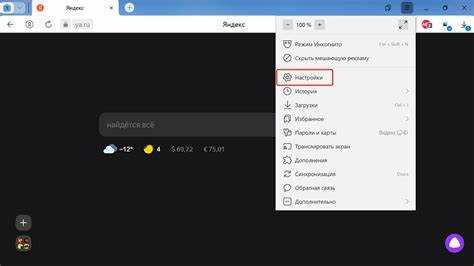
В мобильной версии Яндекс Почты на Android и iOS нет встроенной функции изменения размера шрифта внутри приложения. Однако масштабирование текста можно настроить через системные параметры устройства. На Android откройте «Настройки» → «Специальные возможности» → «Размер текста» и переместите ползунок вправо. На iOS перейдите в «Настройки» → «Экран и яркость» → «Размер текста» и увеличьте шрифт с помощью ползунка. После этого перезапустите приложение Яндекс Почты – изменения применятся ко всем элементам интерфейса, включая письма и списки сообщений.
Если системные настройки не дают нужного результата, попробуйте использовать режим масштабирования экрана. На Android активируйте его в «Настройки» → «Специальные возможности» → «Увеличение» (включите жест тройного касания или кнопку навигации). На iOS перейдите в «Настройки» → «Универсальный доступ» → «Увеличение» и включите функцию. В Яндекс Почте этот режим позволит приближать отдельные участки экрана, но не изменит размер шрифта глобально – удобно для чтения длинных писем.
Для пользователей Android доступен альтернативный способ через сторонние приложения, такие как «Big Font» или «Text Size Changer». Эти утилиты позволяют принудительно увеличивать шрифт во всех приложениях, включая Яндекс Почту, без изменения системных настроек. Установите приложение, выберите нужный размер текста и перезапустите почтовый клиент. Учтите, что некоторые элементы интерфейса могут отображаться некорректно, если разработчики не предусмотрели адаптацию под крупные шрифты.
| Платформа | Способ увеличения шрифта | Ограничения |
|---|---|---|
| Android | Системные настройки («Специальные возможности» → «Размер текста») или сторонние приложения | Возможны баги в отображении интерфейса при сильном увеличении |
| iOS | Системные настройки («Экран и яркость» → «Размер текста») или режим увеличения | Нет возможности изменить шрифт только для одного приложения |
Применение пользовательских стилей CSS для изменения размера текста
Яндекс Почта не предоставляет встроенных настроек для глобального увеличения шрифта, но пользовательские стили CSS через расширения браузера решают эту задачу. Установите дополнение типа *Stylus* (Chrome/Firefox) или *User CSS* (Opera) и добавьте правило для селектора `.ns-view-message-body`. Пример кода: `font-size: 16px !important;` – базовый размер текста писем. Для заголовков используйте `.mail-Message-Toolbar-Subject` с `font-size: 20px !important;`.
Точечная настройка требует анализа DOM-структуры Яндекс Почты. Откройте инструменты разработчика (F12), найдите элемент с текстом и скопируйте его класс или идентификатор. Например, для увеличения шрифта в списке писем подойдет `.mail-MessagesListItem-Subject` с `font-size: 15px !important;`. Избегайте универсальных селекторов (`*`), так как они ломают верстку интерфейса. Проверяйте изменения в реальном времени, перезагружая страницу.
Для динамических элементов, таких как всплывающие окна или уведомления, используйте более специфичные селекторы. Например, `.ns-view-popup-content` отвечает за контент модальных окон. Добавьте к нему `line-height: 1.6 !important;` – это улучшит читаемость без изменения размера шрифта. Если стили не применяются, проверьте приоритет правил: добавьте `!important` или уточните селектор (например, `body .mail-Message-Body`).
Расширения вроде *Stylus* позволяют сохранять стили для разных доменов. Создайте отдельный стиль для `mail.yandex.ru` и протестируйте его на разных страницах: входящие, черновики, отправленные. Для писем с HTML-форматированием добавьте правило `.mail-Message-Body * { font-size: inherit !important; }` – это предотвратит конфликты с встроенными стилями отправителя. Сохраните резервную копию CSS-кода в текстовом файле.
Ограничения метода: стили работают только в браузере и не синхронизируются между устройствами. Для мобильных версий используйте отдельные расширения (например, *Kiwi Browser* для Android с поддержкой *Stylus*). Если Яндекс обновит структуру классов, стили придется корректировать. Регулярно проверяйте работоспособность правил после обновлений почтового интерфейса.
Решение проблем с отображением шрифта после обновления Яндекс Почты
Обновления Яндекс Почты иногда сбрасывают пользовательские настройки шрифтов или изменяют их отображение из-за конфликтов с кэшем браузера. Если после обновления текст стал мелким, нечитаемым или изменил гарнитуру, первым делом очистите кэш и cookies. В Chrome или Edge: Ctrl+Shift+Del → выберите «Файлы cookie и другие данные сайтов» и «Кэшированные изображения и файлы» → нажмите «Удалить данные». В Firefox: Ctrl+Shift+Del → отметьте «Кэш» и «Файлы cookie» → «Удалить сейчас». После перезагрузите страницу почты.
Если очистка кэша не помогла, проверьте настройки масштаба в браузере. Яндекс Почта может игнорировать системные параметры шрифта, если масштаб страницы установлен не на 100%. Нажмите Ctrl+0 (ноль) для сброса масштаба. Для ручной настройки: Ctrl+ (увеличение) или Ctrl- (уменьшение). В мобильной версии приложения Яндекс Почты масштаб регулируется жестом «щипок» на экране, но иногда требуется перезапуск приложения после изменения настроек.
- Отключите расширения браузера, влияющие на стили страниц (например, Dark Reader, Stylus). Перейдите в
chrome://extensions(илиabout:addonsв Firefox) и временно деактивируйте все дополнения. Если проблема исчезнет – включайте их по одному, чтобы выявить виновника. - Обновите браузер до последней версии. Яндекс Почта оптимизирована под актуальные релизы Chrome, Firefox, Edge и Safari. Устаревшие версии могут некорректно обрабатывать CSS-стили шрифтов.
- Проверьте настройки шрифтов в самой Яндекс Почте. Перейдите в «Настройки» → «Внешний вид» → «Размер шрифта» и выберите значение от «Средний» до «Очень крупный». Если опция недоступна – сбросьте настройки почты через «Настройки» → «Другие настройки» → «Сбросить настройки».
Сохранение настроек крупного шрифта при переходе между устройствами
Яндекс Почта не синхронизирует настройки размера шрифта между устройствами автоматически. Чтобы сохранить крупный шрифт на всех платформах, требуется ручная настройка в каждом браузере или приложении. В веб-версии параметры применяются только к текущему сеансу и сбрасываются при очистке кеша или смене устройства. Единственный способ зафиксировать изменения – использовать расширения браузера, например, Stylus или Tampermonkey, для принудительного применения CSS-правил.
Для мобильных приложений Яндекс Почты (Android/iOS) настройки шрифта зависят от системных параметров устройства. В Android откройте Настройки → Специальные возможности → Размер текста и увеличьте масштаб до 120–150%. На iOS перейдите в Настройки → Экран и яркость → Размер текста и активируйте опцию «Крупный текст». Эти изменения повлияют на все приложения, включая Яндекс Почту, но не сохранятся при смене учётной записи или устройства.
Если вы используете Яндекс Почту через браузер на ПК, создайте пользовательский стиль в Stylus с кодом: #nb-1 { font-size: 18px !important; }. Это правило принудительно увеличит шрифт в интерфейсе почты. Для Chrome или Edge установите расширение, добавьте новый стиль и укажите URL mail.yandex.ru. После сохранения изменения будут применяться при каждом входе в почту с этого браузера, но не распространятся на другие устройства без повторной настройки.
В десктопных клиентах (например, Thunderbird) настройки шрифта почты зависят от протокола. При использовании IMAP измените параметры отображения в настройках клиента: Параметры → Отображение → Шрифты. Для POP3 настройки придётся корректировать вручную на каждом устройстве, так как они не синхронизируются с сервером. Учтите, что эти изменения не повлияют на веб-версию или мобильные приложения.
Для корпоративных пользователей с почтой на домене Яндекса администратор может ограничить возможность изменения шрифта через политики безопасности. В этом случае единственный вариант – использовать браузерные расширения или системные настройки устройства. Проверьте права доступа в Яндекс Коннект → Администрирование → Настройки почты, чтобы убедиться, что настройки не заблокированы на уровне домена.

 Загрузка...