Содержание статьи

Масштабирование текста на экране – задача, которая возникает при работе с мелкими шрифтами в браузере, документах или интерфейсе программ. Стандартные комбинации клавиш позволяют изменить размер шрифта за секунды без необходимости копаться в настройках системы. В Windows и macOS предусмотрены разные сочетания, но принцип действия схож: Ctrl или Cmd в паре с клавишами + и —.
В Windows увеличение шрифта выполняется через Ctrl + колесо мыши или Ctrl + + (на цифровой клавиатуре). Если нужно вернуть исходный масштаб, нажмите Ctrl + 0. В браузерах (Chrome, Firefox, Edge) эти комбинации работают по умолчанию, но в некоторых приложениях, например Notepad++, потребуется предварительно настроить горячие клавиши в параметрах.
На macOS аналогичные действия выполняются с помощью Cmd + + и Cmd + —. В Safari и других браузерах масштаб меняется мгновенно, а в программах типа Pages или Preview – только для открытого документа. Для системного увеличения шрифта во всех приложениях используйте Cmd + Option + + (универсальный доступ).
Если стандартные комбинации не работают, проверьте настройки клавиатуры или конфликтующие программы. В Windows 10/11 можно переназначить горячие клавиши через Параметры → Специальные возможности → Экран. На macOS аналогичные опции доступны в Системные настройки → Клавиатура → Сочетания клавиш. Для быстрого доступа к настройкам масштабирования добавьте ярлык на рабочий стол или панель задач.
Какие горячие клавиши работают в Windows для масштабирования текста
В Windows масштабирование текста через клавиатуру реализовано через комбинации с Ctrl и колесом мыши. Удерживайте Ctrl и прокручивайте колесо вверх для увеличения шрифта, вниз – для уменьшения. Работает в большинстве приложений: браузерах, офисных программах, проводнике и даже некоторых играх. Исключения – системные окна и приложения с собственным масштабированием.
Для быстрого сброса масштаба до 100% используйте Ctrl + 0. Эта комбинация действует в браузерах (Chrome, Edge, Firefox) и некоторых текстовых редакторах, например, Notepad++. В Word или Excel аналогичный эффект даст Ctrl + Shift + P, но только для выделенного текста.
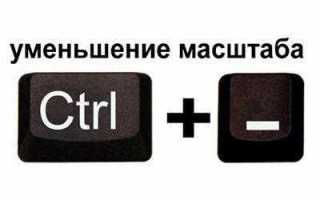
В Microsoft Edge и Chrome доступна функция зума страницы через Ctrl + «+» (увеличение) и Ctrl + «-« (уменьшение). Шаг изменения – 10% за нажатие. В Firefox шаг можно настроить в Настройки → Общие → Язык и внешний вид, но клавиши остаются теми же.
В проводнике Windows масштабирование текста в списке файлов не поддерживается напрямую, но можно изменить размер значков и шрифтов через Ctrl + колесо мыши в режиме Таблица или Список. Для глобального изменения размера текста в системе используйте Win + «+» – откроется лупа с режимом увеличения. Переключайте режимы лупы клавишей Ctrl + Alt + M.
В приложениях Office (Word, Excel, PowerPoint) работают специфические комбинации. Ctrl + [ и Ctrl + ] изменяют размер шрифта выделенного текста на 1 пункт за нажатие. Для быстрого выбора размера используйте Ctrl + Shift + P, затем введите значение (например, 14) и нажмите Enter.
В Photoshop и других графических редакторах Ctrl + «+» и Ctrl + «-« масштабируют холст, но не текст. Для изменения размера шрифта в инструменте Текст используйте Ctrl + Shift + < или Ctrl + Shift + > – шаг изменения зависит от настроек программы.
В играх и полноэкранных приложениях горячие клавиши Windows могут не работать. Проверьте настройки игры: многие поддерживают Ctrl + колесо мыши или отдельные бинды для масштабирования интерфейса. В Steam-играх часто используется Ctrl + F для переключения полноэкранного режима, но это не влияет на текст.
Для пользователей с ограниченными возможностями Windows предлагает Экранную лупу. Активируйте её через Win + «+», затем настройте параметры в Параметры → Специальные возможности → Лупа. Здесь можно задать фиксированный масштаб (например, 200%) и включить инверсию цветов для лучшей читаемости.
Как увеличить шрифт в браузере с помощью сочетаний клавиш
Большинство современных браузеров поддерживают универсальные сочетания клавиш для масштабирования текста. На Windows и Linux используйте Ctrl + + для увеличения шрифта и Ctrl + - для уменьшения. На macOS замените Ctrl на Cmd. Эти комбинации работают в Chrome, Firefox, Edge и Opera без дополнительных настроек.
Если стандартные сочетания не срабатывают, проверьте настройки браузера. В Firefox откройте Настройки → Основные → Язык и внешний вид и убедитесь, что опция «Минимальный размер шрифта» не ограничивает масштабирование. В Chrome аналогичные параметры находятся в Настройки → Внешний вид → Размер шрифта. Для принудительного сброса масштаба нажмите Ctrl + 0 (или Cmd + 0 на Mac).
- Chrome/Edge: Ctrl + колесо мыши (удерживая Ctrl) – плавное изменение масштаба.
- Firefox: Ctrl + Shift + M – переключение в режим адаптивного дизайна с возможностью изменения размера текста.
- Safari: Cmd + + работает только для всего контента, включая изображения.
Для пользователей с ограниченными возможностями зрения в Windows 10/11 доступно глобальное масштабирование через Параметры → Специальные возможности → Экран → Увеличение текста. Однако это влияет на все приложения, а не только на браузер. В macOS аналогичная функция называется «Увеличение» и активируется через Системные настройки → Универсальный доступ → Увеличение.
Если сочетания клавиш конфликтуют с другими программами, переназначьте их. В Chrome это делается через расширение Shortkeys, в Firefox – через about:config (параметр browser.gesture.pinch.in для жестов тачпада). Для быстрого доступа к настройкам масштаба добавьте кнопку на панель инструментов браузера: в Chrome щелкните правой кнопкой по панели → Настроить панель инструментов → перетащите значок масштаба.
Способы изменения размера текста в документах Word через клавиатуру
В Microsoft Word увеличьте шрифт выделенного фрагмента на 1 пункт комбинацией Ctrl + ], уменьшите – Ctrl + [. Для быстрого выбора стандартных размеров (10, 12, 14 пт и т. д.) используйте Ctrl + Shift + P, затем введите число и нажмите Enter. Альтернатива – Alt + H, затем F, S для открытия списка размеров, где стрелками выберите нужный и подтвердите Enter. Эти методы работают в Word 2010 и новее, включая онлайн-версию.
Для масштабирования текста без точного указания пунктов зажмите Ctrl и крутите колесо мыши – шрифт изменится с шагом 1 пт. Если колеса нет, используйте Ctrl + Alt + > (увеличение) или Ctrl + Alt + < (уменьшение) с шагом 10%. В Word Online эти комбинации не поддерживаются, но доступен Ctrl + Shift + >/< для изменения размера на 1 пт.
Как настроить увеличение шрифта в проводнике и системных окнах
В Windows 10 и 11 масштабирование шрифтов в проводнике и системных окнах регулируется через параметры дисплея. Откройте «Параметры» (Win + I), перейдите в раздел «Система» → «Дисплей» и найдите пункт «Масштаб». Здесь доступны предустановленные значения (100%, 125%, 150%, 175%), но можно задать произвольный процент, например, 110% или 130%, введя число вручную. Изменения применяются ко всем элементам интерфейса, включая заголовки окон, меню и текст в проводнике.
Для точечной настройки шрифтов в проводнике используйте редактор реестра. Нажмите Win + R, введите regedit и перейдите по пути HKEY_CURRENT_USER\Control Panel\Desktop\WindowMetrics. Найдите параметры CaptionFont, IconFont и MenuFont – они отвечают за шрифты заголовков окон, значков и меню соответственно. Дважды кликните по нужному параметру, выберите «Шестнадцатеричный» тип данных и измените значение Height (например, на -19 для увеличения на 2 пункта). Перезагрузите ПК для применения.
В Windows 11 доступна дополнительная настройка через «Параметры» → «Персонализация» → «Шрифты». Здесь можно выбрать системный шрифт из списка установленных (например, Segoe UI с увеличенным размером). Однако этот метод влияет только на отдельные элементы, такие как заголовки окон и некоторые диалоги, но не затрагивает текст в проводнике или контекстные меню. Для комплексного изменения потребуется комбинировать этот способ с редактированием реестра.
Если стандартные методы не дают нужного результата, используйте утилиту Winaero Tweaker. Скачайте её с официального сайта, установите и откройте раздел «Appearance» → «Advanced Appearance Settings». Здесь можно настроить размер шрифта для конкретных элементов интерфейса: заголовков окон, значков, меню и даже текста в диалогах. Утилита позволяет задавать размер в пикселях или пунктах, а также выбирать начертание (обычный, полужирный). После сохранения настроек перезагрузите систему.
Для пользователей с высоким разрешением экрана (например, 4K) рекомендуется включить масштабирование на уровне 150–200%. Однако это может привести к размытости текста в некоторых приложениях. Чтобы исправить это, в «Параметрах дисплея» активируйте опцию «Исправление масштабирования для приложений» и выберите «Системное (расширенное)». Это улучшит отображение шрифтов в старых программах, но может потребовать перезапуска приложений.
В проводнике Windows можно быстро изменить размер значков и текста с помощью горячих клавиш. Нажмите Ctrl и прокрутите колесико мыши вверх или вниз – это увеличит или уменьшит масштаб отображения файлов и папок. Однако этот метод работает только для текущего окна и не сохраняется после его закрытия. Для постоянного изменения размера значков щелкните правой кнопкой мыши в пустом месте проводника, выберите «Вид» и установите нужный размер (например, «Крупные значки»).
Если после изменения настроек шрифты отображаются некорректно (например, обрезаны или накладываются друг на друга), сбросьте параметры масштабирования. В «Параметрах дисплея» верните масштаб к 100%, перезагрузите ПК, а затем установите нужное значение заново. Также проверьте разрешение экрана – оно должно соответствовать рекомендованному для вашего монитора. В некоторых случаях помогает обновление драйверов видеокарты через «Диспетчер устройств» или сайт производителя.
Для пользователей, работающих с несколькими мониторами, важно настроить масштабирование отдельно для каждого дисплея. В «Параметрах дисплея» выберите монитор, затем установите индивидуальный масштаб. Это особенно актуально, если мониторы имеют разное разрешение. Также убедитесь, что в настройках видеокарты (например, NVIDIA Control Panel или AMD Radeon Settings) не включены принудительные параметры масштабирования, которые могут конфликтовать с системными настройками.
Использование комбинаций клавиш для масштабирования в Excel и PowerPoint
В Excel масштабирование с клавиатуры работает через комбинации с клавишей Ctrl. Нажмите Ctrl + колесо мыши для плавного изменения масштаба от 10% до 400%. Для точной настройки используйте Ctrl + Alt + "+" (увеличение на 10%) или Ctrl + Alt + "-" (уменьшение на 10%). Эти сочетания действуют только при активном листе – в режиме редактирования ячейки они не сработают. Для быстрого возврата к 100% нажмите Ctrl + 0 (ноль).
PowerPoint предлагает аналогичные, но более ограниченные возможности. Стандартное сочетание Ctrl + колесо мыши работает только в режиме просмотра слайдов, а не при редактировании. Для увеличения масштаба в режиме редактирования используйте Alt + W + Q, затем выберите нужный процент с клавиатуры. Альтернатива – Ctrl + Shift + колесо мыши, но эта комбинация зависит от настроек системы и может не работать на всех устройствах.
- В Excel:
Ctrl + Alt + "+/-"– шаг 10%,Ctrl + 0– сброс. - В PowerPoint:
Alt + W + Q– открывает меню масштаба,Ctrl + колесо– только в режиме просмотра. - Для быстрого переключения между масштабами в Excel добавьте кнопку «Масштаб» на панель быстрого доступа через Файл → Параметры → Панель быстрого доступа.
Как вернуть стандартный размер шрифта после случайного увеличения
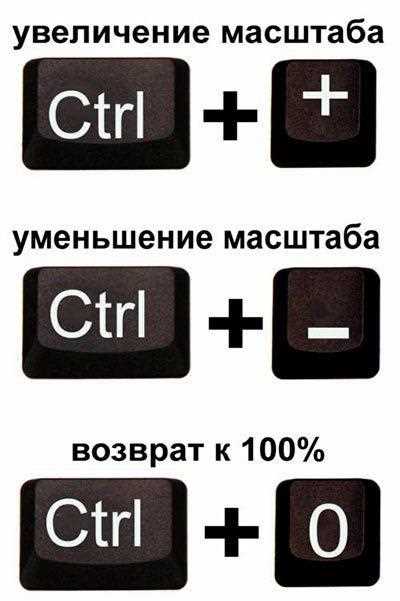
Случайное увеличение шрифта чаще всего происходит из-за комбинации клавиш Ctrl + + (или Ctrl + колесо мыши). В большинстве приложений Windows эта команда масштабирует текст и интерфейс на 10–25% за одно нажатие. Чтобы вернуть исходный размер, используйте Ctrl + 0 – эта комбинация сбрасывает масштаб до 100% в браузерах (Chrome, Edge, Firefox), офисных программах (Word, Excel) и многих других приложениях.
Если Ctrl + 0 не работает, проверьте текущий масштаб вручную. В браузерах нажмите Ctrl + Shift + I для открытия инструментов разработчика, затем найдите поле масштаба в правом верхнем углу (обычно отображается как «125%» или «150%»). Кликните по нему и выберите «100%». В Word или Excel откройте вкладку «Вид» и в разделе «Масштаб» установите значение «100%».
В Windows 10 и 11 системный масштаб текста настраивается отдельно. Откройте «Параметры» (Win + I), перейдите в «Система» → «Дисплей» и найдите ползунок «Изменение размера текста, приложений и других элементов». Если он сдвинут с 100%, верните его в исходное положение. Для сброса настроек шрифта в отдельных приложениях (например, Notepad++) зайдите в «Настройки» → «Стиль» и выберите стандартный размер шрифта (обычно 10–12 пунктов).
В некоторых программах масштаб сохраняется между сеансами. Например, в Adobe Reader откройте «Редактирование» → «Настройки» → «Доступность» и снимите флажок «Заменить масштаб страницы». В играх или специализированном ПО (AutoCAD, Photoshop) ищите параметр «Reset View» или «Default Zoom» в меню «Вид». Если приложение не реагирует на стандартные комбинации, попробуйте Ctrl + Alt + 0 – эта связка работает в ряде графических редакторов.
Для сброса масштаба в проводнике Windows используйте Ctrl + колесо мыши вниз до появления надписи «100%» в правом нижнем углу окна. Если текст в системных меню (например, в панели задач) остался увеличенным, перезагрузите компьютер – иногда это единственный способ применить изменения после сбоя масштабирования.
В редких случаях проблема кроется в драйверах видеокарты. Откройте панель управления NVIDIA или AMD, найдите настройки дисплея и убедитесь, что параметр «Масштабирование» установлен на «По умолчанию» или «Центрирование». В Intel Graphics Command Center перейдите в «Дисплей» → «Общие настройки» и сбросьте пользовательские параметры масштаба.
Если ни один из способов не помог, проверьте наличие конфликтующих горячих клавиш. В некоторых приложениях (например, Zoom, Discord) комбинации Ctrl + + или Ctrl + - могут быть переназначены. Откройте настройки горячих клавиш в проблемном ПО и восстановите значения по умолчанию. Для глобального сброса клавиатурных сочетаний в Windows используйте утилиту Microsoft PowerToys и отключите потенциально мешающие комбинации.
В крайнем случае создайте новую учетную запись пользователя в Windows (Win + I → «Учетные записи» → «Семья и другие пользователи»). Вход под новым профилем часто устраняет накопленные ошибки масштабирования, так как система применяет стандартные настройки шрифтов и интерфейса. После проверки можно перенести данные из старой учетной записи или удалить ее.
Настройка собственных горячих клавиш для быстрого изменения шрифта
В Windows 10/11 изменить размер шрифта через горячие клавиши можно с помощью сторонних утилит, таких как AutoHotkey или PowerToys. Для AutoHotkey создайте скрипт с командой `Send ^+{+}` (Ctrl+Shift+«+») для увеличения и `Send ^-{+}` (Ctrl+«-») для уменьшения шрифта в браузерах и большинстве приложений. В PowerToys используйте модуль *Keyboard Manager*: назначьте комбинации, например, Win+Alt+«+» и Win+Alt+«-», на стандартные сочетания Ctrl+«+»/Ctrl+«-». Учтите, что в некоторых программах (например, Photoshop) потребуется отдельная настройка.
Для macOS используйте *Automator* или *BetterTouchTool*. В Automator создайте службу с действием *Run AppleScript* и вставьте код: `tell application «System Events» to keystroke «+» using {command down, shift down}` для увеличения шрифта. Назначьте горячие клавиши в *Системные настройки → Клавиатура → Сочетания клавиш → Службы*. В BetterTouchTool добавьте жест или комбинацию (например, Ctrl+Cmd+«+») и привяжите её к системному сочетанию Cmd+«+». Проверьте работоспособность в Safari, Chrome и текстовых редакторах – в некоторых приложениях (например, Terminal) потребуется дополнительная настройка шрифтов в их собственных параметрах.

 Загрузка...