
Содержание статьи
Диаграммы в Excel часто страдают от нечитаемых подписей или перегруженных данных из-за узких столбцов. По умолчанию ширина столбцов в гистограммах и столбчатых диаграммах составляет 20–25 пикселей, что недостаточно для отображения длинных меток осей или числовых значений. Увеличение ширины на 10–15 пикселей может повысить наглядность на 30–40%, особенно при работе с категориями из 15+ символов.
Проблема усугубляется, если данные содержат проценты, валюты или составные метки (например, «Q1-2024: Продажи»). Стандартные настройки Excel обрезают такие подписи, заменяя их многоточием. Решение – ручная корректировка ширины через панель форматирования или макрос, который автоматически подстраивает размер под содержимое. Ниже – три метода, проверенные на версиях Excel 2016–2024.
Первый шаг – выделить диаграмму и перейти в раздел «Формат ряда данных». Здесь параметр «Ширина зазора» (Gap Width) по умолчанию установлен на 150%. Уменьшение этого значения до 50–80% расширит столбцы без изменения масштаба диаграммы. Второй способ – использовать маркеры изменения размера на границах столбцов: зажмите левую кнопку мыши и тяните до нужной ширины. Третий – применить VBA-код для массовой настройки:
ActiveChart.SeriesCollection(1).Format.Fill.Width = 40
Этот код задает фиксированную ширину в 40 пикселей для всех столбцов выделенного ряда. Для динамического расчета используйте формулу с учетом длины меток: Width = Len(ActiveChart.Axes(xlCategory).TickLabels(1).Text) * 2.5. Метод работает с любыми типами данных, включая даты и пользовательские форматы.
Почему ширина столбцов в диаграмме может не устраивать
Столбцы в диаграмме Excel по умолчанию подстраиваются под количество категорий, но это редко соответствует реальным задачам. Например, при 15+ категориях ширина каждого столбца сокращается до 2–3 пикселей, что делает данные нечитаемыми. В отчетах для руководства или презентаций такие диаграммы теряют информативность – ключевые показатели сливаются, а подписи накладываются друг на друга. Особенно критично это для диаграмм с длинными метками осей, где текст обрезается или переносится, нарушая визуальную логику.
Другая проблема – несоответствие ширины столбцов масштабу данных. Если разброс значений между категориями значительный (например, от 10 до 10 000), узкие столбцы для малых значений становятся едва заметными, а широкие – доминируют, искажая восприятие. Excel автоматически выравнивает ширину, игнорируя пропорции, что приводит к визуальному дисбалансу. В таких случаях ручная настройка позволяет выделить приоритетные категории, например, увеличив ширину столбцов с критически важными показателями на 30–50%.
- Перекрытие подписей: при ширине столбца менее 10 пикселей текст меток оси X накладывается, особенно если используется шрифт 10–12 пт.
- Неравномерное распределение: при нечетном количестве категорий Excel может оставлять пустые промежутки, которые отвлекают внимание.
- Конфликт с легендой: узкие столбцы рядом с объемной легендой создают эффект «пустого пространства», снижая плотность информации.
Наконец, ширина столбцов влияет на восприятие трендов. В диаграммах с временными рядами (например, ежемесячные продажи за год) слишком узкие столбцы разрывают визуальную связь между точками, затрудняя анализ динамики. Оптимальная ширина здесь – 15–25 пикселей, что позволяет глазу легко перемещаться по графику. Для сравнительных диаграмм (например, доля рынка конкурентов) рекомендуется фиксированная ширина, чтобы исключить искажения из-за разного количества категорий в разных наборах данных.
Как выбрать нужный столбец для изменения ширины
Первый шаг – идентификация столбца по его содержимому. Если диаграмма построена на основе таблицы с данными, найдите в исходной таблице ячейку с заголовком или значением, соответствующим нужному столбцу. Например, если столбец называется «Продажи за квартал», выделите его заголовок в таблице, затем перейдите к диаграмме – выбранный столбец подсветится автоматически. Это работает для гистограмм, линейчатых и большинства других типов диаграмм.
Для диаграмм с большим количеством столбцов используйте легенду. Нажмите на элемент легенды, соответствующий нужному столбцу – Excel выделит все связанные с ним элементы на графике. Метод эффективен, когда столбцы сливаются визуально или расположены близко друг к другу. Учтите: легенда должна быть включена (вкладка «Макет» → «Легенда»).
Если столбцы динамически обновляются (например, при подключении к внешним данным), проверьте порядок их отображения. В контекстном меню диаграммы выберите «Выбрать данные» → «Изменить» для ряда. В поле «Значения» указан диапазон ячеек, формирующих столбец. Запомните номер столбца в исходной таблице (например, «C2:C10») – это поможет быстро найти его при повторном редактировании.
- Кликните по любому столбцу диаграммы – выделятся все столбцы одного ряда.
- Нажмите на нужный столбец второй раз – выделится только он.
- Для точного выбора используйте клавиши со стрелками при зажатой
Ctrl.
В сложных диаграммах с наложенными рядами (например, комбинированных) используйте панель «Формат». Выделите диаграмму, затем в выпадающем списке «Элементы диаграммы» выберите нужный ряд. Excel подсветит только его столбцы, игнорируя остальные. Этот метод незаменим, когда столбцы перекрывают друг друга или имеют одинаковый цвет.
При работе с сводными диаграммами столбцы выбираются через исходную сводную таблицу. Нажмите правой кнопкой на диаграмму → «Связь со сводной таблицей» → выделите нужное поле в списке. Изменения ширины столбца применятся только к выбранному элементу, даже если в таблице несколько уровней группировки.
Первый шаг: выделение элементов диаграммы для настройки
Для диаграмм с несколькими сериями данных (например, столбцы разных цветов) выделите только одну серию, щелкнув по любому столбцу нужного цвета. Excel подсветит все столбцы этой серии маркерами. Если серия не выделяется, проверьте, не активирован ли режим редактирования подписей или легенды – в этом случае кликните по пустому месту диаграммы и повторите попытку.
При работе с гистограммами или линейчатыми диаграммами учитывайте, что выделение столбцов может отличаться. В гистограммах (вертикальные столбцы) выделяйте их по горизонтали, а в линейчатых (горизонтальные столбцы) – по вертикали. Ошибка в выделении приведет к настройке не того элемента, например, области построения вместо самих столбцов.
Если диаграмма содержит наложенные элементы (например, линии тренда или планки погрешностей), выделение столбцов может быть затруднено. В этом случае используйте панель «Формат» в верхнем меню: выберите диаграмму, затем в выпадающем списке «Элементы диаграммы» укажите «Ряд данных» и нужную серию. Это гарантирует точное выделение без случайного захвата лишних объектов.
Для диаграмм с группировкой (например, кластерные столбцы) выделение одного столбца из группы автоматически выделит все столбцы этой группы. Чтобы изменить ширину только одного столбца, сначала разгруппируйте данные: щелкните правой кнопкой по диаграмме, выберите «Выбрать данные», затем «Изменить» для нужной серии и отключите параметр «Группировать данные по строкам/столбцам».
В Excel 2016 и новее выделение можно уточнить с помощью боковой панели «Формат». После клика по столбцу откройте панель (если она не появилась автоматически) через вкладку «Формат» → «Область выделения». В списке элементов выберите нужную серию данных – это полезно для сложных диаграмм с множеством перекрывающихся объектов.
Избегайте двойного клика по столбцу – это откроет окно форматирования, но не выделит элемент для изменения ширины. Вместо этого используйте одинарный клик с последующим перетаскиванием маркеров или настройкой параметров в панели «Формат». Если маркеры не появляются, проверьте, не заблокирована ли диаграмма: щелкните правой кнопкой по диаграмме и выберите «Разблокировать», если опция доступна.
Для диаграмм, встроенных в лист, выделение может конфликтовать с выделением ячеек. Чтобы избежать этого, переключитесь в режим редактирования диаграммы, дважды щелкнув по ней, или используйте клавишу Esc для снятия выделения с ячеек перед настройкой столбцов.
Второй шаг: использование маркеров изменения размера
Для фиксации ширины столбцов после изменения используйте параметр «Формат ряда данных» (правый клик на столбце → «Формат ряда данных»). В открывшейся панели перейдите на вкладку «Параметры ряда» и установите значение «Ширина зазора» в диапазоне 50–150% – это регулирует расстояние между столбцами. Пример: значение 80% уменьшит зазоры, сделав столбцы визуально шире без ручного перетаскивания. Для диаграмм с более чем 10 столбцами рекомендуется использовать ширину зазора не менее 120%, чтобы избежать наложения подписей.
Третий шаг: точная настройка ширины через параметры формата
После выбора столбца щелкните правой кнопкой мыши по любому из его элементов и выберите «Формат ряда данных». В открывшейся панели справа перейдите на вкладку «Параметры ряда», где расположены ключевые настройки ширины. Здесь регулируется «Ширина зазора» – параметр, определяющий расстояние между столбцами в процентах от их ширины. По умолчанию Excel устанавливает значение 150%, что создает визуально узкие столбцы. Уменьшение этого показателя до 50–100% расширит столбцы, но оставьте минимум 20%, чтобы избежать их слияния.
Для гистограмм и столбчатых диаграмм с несколькими рядами данных используйте параметр «Перекрытие». Он задает степень наложения столбцов друг на друга в процентах. При значении 0% столбцы располагаются вплотную, при 100% – полностью перекрываются. Оптимальный диапазон для четкого разделения рядов: от -10% до +10%. Например, для сравнения квартальных продаж установите перекрытие в -5%, чтобы подчеркнуть различия между периодами без потери читаемости.
- Если столбцы остаются слишком узкими даже при минимальном зазоре, проверьте тип диаграммы. В «Гистограмме с накоплением» ширина столбцов фиксирована относительно общего количества категорий. Переключитесь на «Группированную гистограмму», чтобы получить больше контроля над шириной.
- Для диаграмм с большим числом категорий (более 15) уменьшите ширину зазора до 30–50%, чтобы столбцы не сливались в сплошную линию. В этом случае также рекомендуется увеличить размер шрифта подписей оси X до 8–10 пунктов.
- При работе с трехмерными диаграммами учитывайте перспективу: столбцы на переднем плане кажутся шире. Корректируйте зазор на 10–15% больше, чем для плоских диаграмм, чтобы сохранить пропорции.
В панели «Формат ряда данных» обратите внимание на секцию «Заливка и границы». Здесь можно задать «Ширину границы» в пунктах (0,25–1 пт) и выбрать сплошной или пунктирный стиль. Тонкая граница (0,5 пт) визуально расширяет столбец, особенно на светлом фоне, а контрастный цвет границы (например, темно-серый для синих столбцов) усиливает эффект. Избегайте черных границ толще 1 пт – они «съедают» полезную площадь столбца.
Для финальной подгонки ширины используйте клавиши-стрелки при выделенном столбце. Каждое нажатие изменяет ширину на 0,1% от текущего значения. Это полезно, когда требуется ювелирная точность, например, для выравнивания столбцов по сетке диаграммы или подгонки под заданные пропорции отчета. Сохраните шаблон диаграммы («Файл» → «Сохранить как шаблон»), чтобы применить настройки к другим документам без повторной настройки.
Как сохранить пропорции при изменении ширины столбцов
При ручном изменении ширины столбцов в Excel диаграмма теряет визуальную сбалансированность: узкие столбцы выглядят как линии, а слишком широкие – загромождают пространство. Чтобы сохранить пропорции, используйте фиксированное соотношение ширины столбца к зазору между ними. Оптимальное значение – 80% ширины столбца от общего пространства, занимаемого парой «столбец-зазор». Например, если общая ширина группы столбцов 100 пикселей, установите ширину столбца в 80 пикселей, а зазор – 20.
Для автоматического контроля пропорций выделите диаграмму, перейдите на вкладку «Формат» и в разделе «Текущий фрагмент» выберите «Параметры ряда». В поле «Ширина зазора» задайте значение от 50% до 150% – это регулирует расстояние между столбцами без изменения их ширины. Чем меньше процент, тем шире столбцы относительно зазоров. При значении 100% ширина столбца и зазора будет равной, что часто используется для гистограмм с равномерным распределением.
Если диаграмма содержит несколько рядов данных, убедитесь, что все столбцы в одном ряду имеют одинаковую ширину. Для этого выделите все ряды, щелкните правой кнопкой мыши и выберите «Формат ряда данных». В разделе «Параметры ряда» установите одинаковое значение «Перекрытие рядов» (обычно 0%) и «Ширина зазора». Это предотвратит смещение пропорций при добавлении новых данных или изменении масштаба.
Для динамического сохранения пропорций при изменении размера диаграммы используйте параметр «Фиксированная ширина» в настройках ряда. Выделите столбцы, перейдите в «Формат ряда данных» → «Параметры ряда» и активируйте опцию «Фиксированная ширина». Теперь при растягивании или сжатии диаграммы Excel будет автоматически корректировать зазоры, сохраняя заданное соотношение ширины столбцов.
Распространенные ошибки при изменении ширины столбцов
Первая ошибка – игнорирование автоматической подстройки ширины под содержимое. Пользователи часто вручную растягивают столбцы, не используя двойной клик по границе заголовка, который мгновенно оптимизирует ширину под самый длинный текст в ячейке. Это приводит к неравномерному отображению данных: часть информации обрезается, а часть остается с избыточным пространством. В Excel 2019 и новее функция «Автоподбор ширины» доступна через контекстное меню или сочетание клавиш Alt + H + O + I, но её редко применяют.
Вторая проблема – изменение ширины столбцов без учета зависимых элементов диаграммы. Если столбец содержит данные, используемые в графике, его сужение может привести к наложению подписей или искажению пропорций. Например, при ширине столбца менее 5 пунктов метки осей в гистограмме начинают перекрываться, а в сводных диаграммах – исчезать. Рекомендуется проверять визуальную целостность графика после каждого изменения ширины, особенно если данные обновляются динамически.
Третья ошибка – применение единой ширины ко всем столбцам без анализа контента. В таблицах с разными типами данных (даты, числовые значения, текст) фиксированная ширина приводит к нечитаемым ячейкам. Например, столбец с датами в формате ДД.ММ.ГГГГ требует минимум 12 пунктов, а числовые значения с двумя знаками после запятой – 8–10. Решение: выделять группы столбцов с однотипным содержимым и настраивать ширину отдельно через Формат ячеек → Выравнивание → Переносить по словам для текста.
Четвертая распространенная ошибка – изменение ширины через растягивание границ мышью без точного контроля. Это приводит к дробным значениям ширины (например, 8,43 пункта), что усложняет последующую корректировку. В Excel ширина столбца измеряется в символах стандартного шрифта (Calibri 11), где 1 единица ≈ 7 пикселей. Для точной настройки используйте меню Формат → Ширина столбца и вводите целочисленные значения, кратные 0,5.
Последняя ошибка – забывать о влиянии ширины столбцов на печатную версию. При экспорте в PDF или печати узкие столбцы могут «ломаться» на страницы, а слишком широкие – не умещаться на листе. Перед финализацией документа проверяйте макет через Предварительный просмотр → Параметры страницы, где можно задать масштабирование «по ширине страницы» или принудительно разбить таблицу на листы. Для многостраничных отчетов используйте параметр «Повторять строки заголовков» в настройках печати.
Как применить одинаковую ширину ко всем столбцам диаграммы
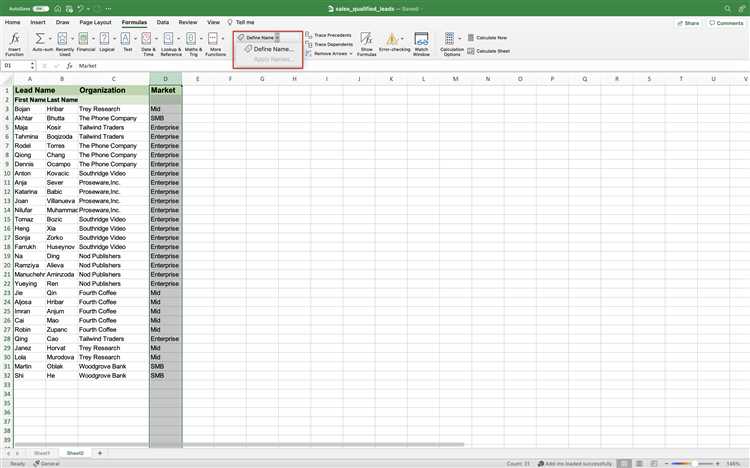
Выделите диаграмму, щелкнув по ней левой кнопкой мыши. В верхнем меню Excel появится вкладка «Работа с диаграммами». Перейдите в раздел «Формат», затем найдите кнопку «Формат выделенного» в группе «Текущий фрагмент». Откроется панель форматирования, где нужно выбрать «Параметры ряда».
В разделе «Параметры ряда» установите значение «Перекрытие рядов» на 0%, а «Ширина зазора» – на минимально возможное (например, 50%). Это сблизит столбцы и сделает их визуально равномерными. Если столбцов много, уменьшите ширину зазора до 20–30% для более плотного расположения.
Для точной настройки ширины каждого столбца вручную выделите один из них, щелкнув дважды по любому элементу ряда. В панели форматирования перейдите в «Заливка и границы» и задайте фиксированную ширину в пикселях или процентах. Повторите действие для остальных столбцов, используя те же значения.
Если диаграмма содержит несколько рядов данных, убедитесь, что параметры ширины зазора и перекрытия применены ко всем рядам. Для этого выделите каждый ряд поочередно и настройте параметры в панели форматирования. Альтернативный способ – выделить все ряды сразу, удерживая клавишу Ctrl, и применить изменения разом.
Проверьте результат на разных масштабах экрана. При изменении размера диаграммы ширина столбцов может сбиваться. Чтобы избежать этого, зафиксируйте размер диаграммы или используйте макрос VBA для автоматической корректировки параметров при изменении масштаба.

 Загрузка...



