Содержание статьи
Разрешение экрана ноутбука напрямую влияет на четкость изображения, удобство работы с текстом и графикой. Стандартные настройки часто не используют потенциал дисплея на 100% – особенно если речь идет о моделях с матрицами Full HD (1920×1080) или выше. Низкое разрешение может приводить к размытости шрифтов, пикселизации интерфейса и снижению производительности при работе с несколькими окнами. Проблема усугубляется, если драйверы видеокарты устарели или операционная система автоматически выбирает неоптимальные параметры.
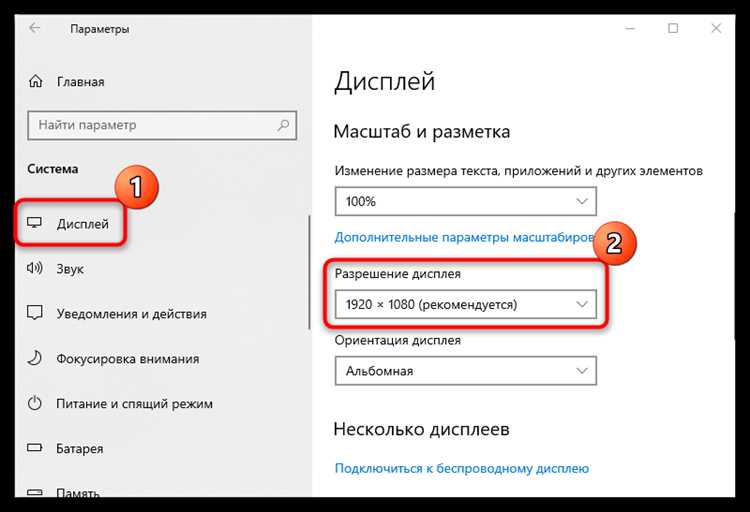
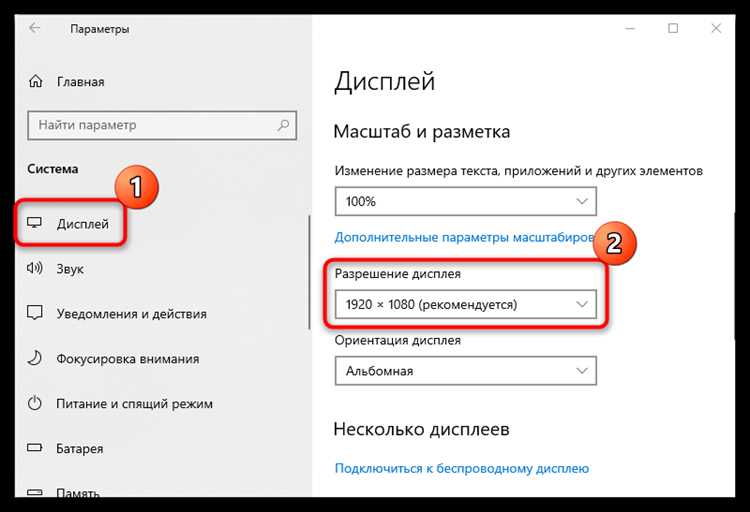
Перед изменением настроек проверьте реальные возможности дисплея. Для этого откройте «Параметры экрана» в Windows (Win + I → Система → Дисплей) или используйте сторонние утилиты вроде HWiNFO или Speccy, чтобы узнать максимальное поддерживаемое разрешение. Например, ноутбук с 15,6-дюймовым экраном и матрицей 1366×768 физически не сможет вывести 4K, но может поддерживать промежуточные варианты вроде 1600×900 или 1920×1080 при наличии соответствующей видеокарты (например, Intel UHD Graphics 620 или NVIDIA GeForce MX250).
Если система не предлагает нужное разрешение, проблема может быть в отсутствии драйверов или их некорректной работе. Обновите ПО через Диспетчер устройств (Win + X → Диспетчер устройств → Видеоадаптеры) или скачайте последние версии с официальных сайтов производителей: Intel, NVIDIA или AMD. Для ноутбуков с дискретной графикой важно установить оба драйвера – для интегрированной и внешней видеокарты. После обновления перезагрузите устройство и проверьте доступные разрешения в настройках.
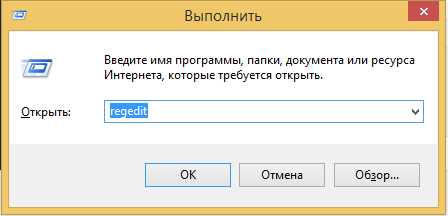
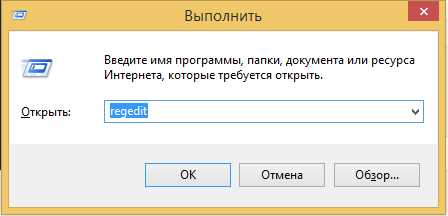
В некоторых случаях повысить разрешение можно только через редактирование реестра Windows или использование сторонних инструментов. Например, утилита Custom Resolution Utility (CRU) позволяет добавлять пользовательские разрешения, если они не отображаются в стандартных настройках. Однако этот метод требует осторожности: неправильные параметры могут привести к артефактам изображения или даже повреждению матрицы. Перед экспериментами создайте точку восстановления системы и уточните допустимые частоты обновления для вашего дисплея (обычно 60 Гц для бюджетных моделей и 120–144 Гц для игровых).
Проверка текущих настроек дисплея и доступных разрешений
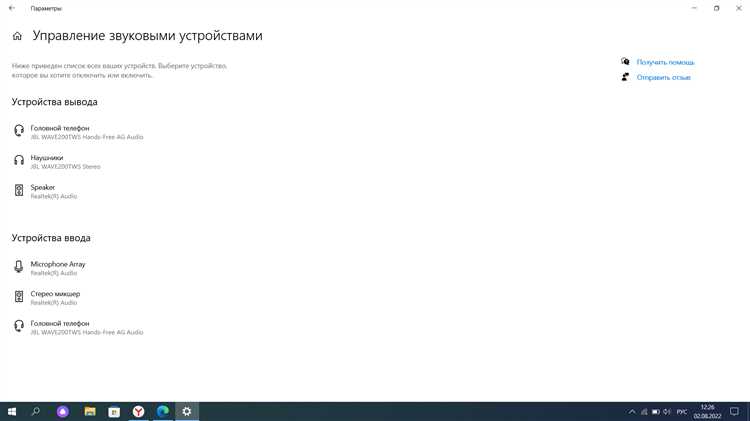
Первым шагом определите текущее разрешение экрана и поддерживаемые режимы. В Windows откройте Параметры → Система → Дисплей – здесь отображается активное разрешение (например, 1920×1080) и рекомендованное системой. Нажмите «Дополнительные параметры дисплея», чтобы увидеть полный список доступных вариантов. Если нужного разрешения нет, проверьте драйвер видеокарты: откройте Диспетчер устройств → Видеоадаптеры, выберите свою GPU и обновите драйвер через контекстное меню.
На macOS перейдите в Системные настройки → Дисплеи. Удерживайте клавишу Option (⌥) при нажатии на кнопку «Масштабирование» – это откроет скрытые разрешения, включая нестандартные для вашего экрана. Если список пуст или содержит только низкие значения, обновите macOS до последней версии или проверьте совместимость с внешними мониторами через Apple Menu → Об этом Mac → Системный отчет → Графика/Мониторы.
eDP-1 connected primary 1920x1080+0+0 (normal left inverted right x axis y axis) 344mm x 194mm
1920x1080     60.00*+  59.93
1680x1050     59.95
1280x720      60.00
Звездочкой (*) отмечено текущее разрешение, плюсом (+) – рекомендованное.
Если в списке доступных разрешений отсутствуют высокие значения (например, 2K или 4K), причиной может быть ограничение драйвера или аппаратная несовместимость. В Windows проверьте настройки GPU через панель управления видеокартой: для NVIDIA – Панель управления NVIDIA → Дисплей → Изменение разрешения, для AMD – AMD Radeon Software → Дисплей → Настройки дисплея. Включите опцию «Показать все разрешения» или «Пользовательские разрешения», если она доступна. На ноутбуках с гибридной графикой (Intel + дискретная GPU) убедитесь, что приложение для изменения настроек запущено от имени администратора.
Изменение разрешения через параметры Windows или macOS
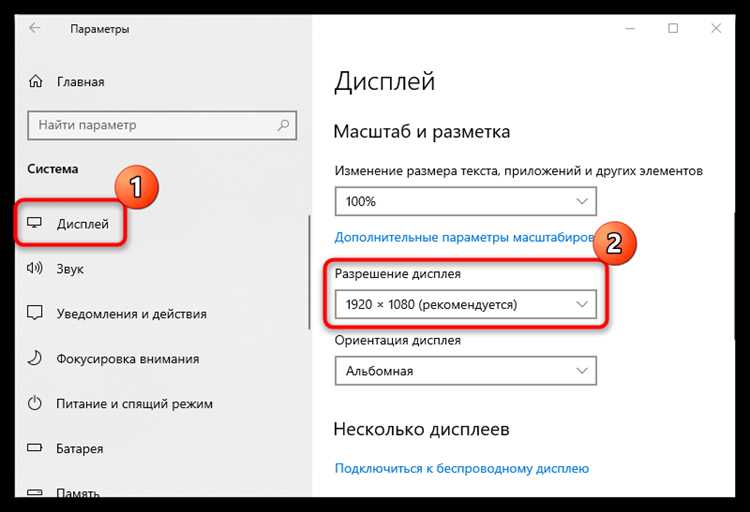
В Windows 10 и 11 откройте «Параметры» (Win + I), перейдите в раздел «Система» → «Дисплей» и выберите нужное разрешение из списка «Разрешение экрана». Если оптимальное значение не отображается, обновите драйверы видеокарты через «Диспетчер устройств» (Win + X → «Диспетчер устройств» → «Видеоадаптеры» → правый клик → «Обновить драйвер»). Для ноутбуков с гибридной графикой (например, Intel + NVIDIA) убедитесь, что настройки применяются для дискретной видеокарты – проверьте панель управления NVIDIA или AMD Radeon.
На macOS откройте «Системные настройки» → «Мониторы» и удерживайте клавишу Option (⌥), чтобы увидеть дополнительные варианты разрешения. Если нужного разрешения нет, используйте утилиту SwitchResX или создайте пользовательское разрешение через Terminal с командой sudo defaults write /Library/Preferences/com.apple.windowserver.plist DisplayResolutionEnabled -bool true, затем перезагрузите систему. Для Retina-дисплеев выбирайте масштабируемые варианты (например, 1680×1050 вместо 1440×900), чтобы избежать размытости текста.
Обновление драйверов видеокарты для поддержки высоких разрешений
Старые драйверы видеокарты часто ограничивают доступные разрешения экрана, блокируя поддержку 4K, QHD или нестандартных соотношений сторон. Например, интегрированные графические процессоры Intel UHD Graphics 620 без актуальных драйверов не позволяют выставить разрешение выше 1920×1080 на некоторых ноутбуках с матрицами 2560×1440. Проблема решается установкой последней версии драйвера с официального сайта производителя – для Intel это пакет Intel Graphics Driver версии 31.0.101.5382 или новее, для NVIDIA – GeForce Game Ready Driver 555.99+, для AMD – Adrenalin Edition 24.5.1.
Перед обновлением определите модель видеокарты через Диспетчер устройств (Win + X → Диспетчер устройств → Видеоадаптеры) или утилиту GPU-Z. Если ноутбук использует гибридную графику (например, NVIDIA Optimus), потребуется обновить драйверы для обеих видеокарт. В случае с ноутбуками Lenovo, Dell или HP рекомендуется сначала скачать драйверы с сайта производителя устройства – они проходят дополнительную сертификацию и реже вызывают конфликты с системой.
Процесс установки отличается в зависимости от производителя. Для NVIDIA: скачайте драйвер с сайта nvidia.ru, запустите установщик, выберите Выборочная установка и отметьте пункт Выполнить чистую установку. Для AMD: используйте утилиту AMD Cleanup Utility перед установкой нового драйвера, чтобы удалить остатки предыдущих версий. Intel предоставляет универсальный установщик, но для ноутбуков с дискретной графикой может потребоваться ручная установка через Диспетчер устройств → Обновить драйвер → Выбрать драйвер из списка → Установить с диска.
| Производитель | Минимальная версия драйвера для 4K | Ссылка на загрузку |
|---|---|---|
| Intel | 31.0.101.5186 (UHD Graphics 600+) | intel.ru |
| NVIDIA | 536.40 (GeForce GTX 10xx+) | nvidia.ru |
| AMD | 23.11.1 (Radeon RX 5000+) | amd.com |
После обновления драйверов перезагрузите ноутбук и проверьте доступные разрешения в настройках экрана (Win + I → Система → Дисплей → Разрешение экрана). Если нужное разрешение отсутствует, попробуйте создать пользовательское разрешение через панель управления видеокартой: для NVIDIA – Панель управления NVIDIA → Изменить разрешение → Настроить → Создать пользовательское разрешение; для AMD – AMD Software: Adrenalin Edition → Дисплей → Пользовательские разрешения. Убедитесь, что частота обновления не превышает возможности матрицы (например, 60 Гц для большинства ноутбучных 4K-дисплеев).
Если после обновления драйверов разрешение не меняется или возникают артефакты, сбросьте настройки видеокарты к заводским. Для NVIDIA: Панель управления NVIDIA → Управление параметрами 3D → Восстановить значения по умолчанию. Для AMD: AMD Software → Настройки → Сбросить настройки. В крайнем случае откатите драйвер через Диспетчер устройств → Видеоадаптеры → Свойства → Драйвер → Откатить. Если проблема сохраняется, проверьте целостность системных файлов командой sfc /scannow в командной строке от имени администратора.
Использование внешнего монитора с нужным разрешением
Подключение внешнего монитора – самый быстрый способ получить экран с высоким разрешением без замены аппаратной части ноутбука. Современные модели поддерживают 4K (3840×2160) или даже 8K (7680×4320), что в разы превышает возможности встроенных дисплеев бюджетных и среднеценовых устройств. Для работы с графикой, видео или программированием выбирайте монитор с матрицей IPS или OLED – они обеспечивают точную цветопередачу и широкие углы обзора, критичные для профессиональных задач.
После подключения настройте разрешение в параметрах системы. В Windows откройте «Параметры» → «Система» → «Дисплей» и выберите нужное разрешение из списка. Если его нет, обновите драйверы видеокарты через «Диспетчер устройств» или скачайте последние версии с сайта производителя (NVIDIA, AMD, Intel). На macOS перейдите в «Системные настройки» → «Мониторы» и удерживайте клавишу Option для отображения дополнительных разрешений.
Для игр или работы с несколькими окнами используйте режим расширения экрана. В Windows нажмите Win+P и выберите «Расширить», на macOS – «Системные настройки» → «Мониторы» → «Расположение» и снимите флажок «Зеркальное отображение». Это позволит перетаскивать окна между экранами, увеличивая рабочую площадь. Если монитор не распознается автоматически, попробуйте перезагрузить ноутбук с подключенным кабелем или сбросить настройки BIOS.
Обратите внимание на соотношение сторон и PPI (пикселей на дюйм). Мониторы с разрешением 2560×1440 (QHD) на 27-дюймовой диагонали дают плотность 109 PPI, что близко к Retina-дисплеям Apple. Для 4K на 32 дюймах PPI составит 138 – текст и интерфейсы будут четкими, но мелкими. В Windows увеличьте масштабирование до 150–200% через «Параметры» → «Система» → «Дисплей» → «Масштаб», чтобы избежать напряжения глаз.
При выборе монитора учитывайте частоту обновления. Стандартные 60 Гц подходят для офисной работы, но для динамичных игр или редактирования видео выбирайте модели с 120 Гц и выше. Убедитесь, что видеокарта ноутбука поддерживает нужные параметры: например, интегрированные решения Intel Iris Xe справляются с 4K при 60 Гц, но для 144 Гц в играх потребуется дискретная NVIDIA RTX или AMD Radeon.
Не забывайте о калибровке. Даже дорогие мониторы могут иметь заводские отклонения в цветопередаче. Используйте аппаратные калибраторы (например, X-Rite i1Display Pro) или встроенные инструменты Windows («Калибровка цветов дисплея») и macOS («Калибровка» в настройках монитора). Для профессиональной работы настройте профиль ICC через программное обеспечение производителя монитора (ASUS ProArt, Dell UltraSharp, BenQ PhotoVue).
Настройка масштабирования интерфейса после смены разрешения
После увеличения разрешения экрана элементы интерфейса могут стать слишком мелкими, особенно на дисплеях с высокой плотностью пикселей (например, 4K на 15-дюймовом ноутбуке). В Windows 10/11 откройте Параметры → Система → Дисплей и найдите раздел «Масштаб и разметка». Здесь доступны предустановленные значения масштабирования (100%, 125%, 150% и т. д.) – выберите подходящее, ориентируясь на комфортное восприятие текста и иконок. Для более точной настройки нажмите «Дополнительные параметры масштабирования» и введите пользовательское значение (например, 110% или 133%).
В macOS перейдите в Системные настройки → Дисплеи и выберите вкладку «Масштабирование». Доступны варианты от «Меньше» до «Больше» – каждый шаг соответствует определённому проценту масштабирования (обычно 100–200%). Если стандартные параметры не устраивают, удерживайте клавишу Option (⌥) при выборе разрешения, чтобы открыть скрытые настройки. Для Linux (например, Ubuntu) используйте Настройки → Дисплеи → Масштаб, где можно задать дробные значения (1.25x, 1.5x) через ползунок или терминал командой gsettings set org.gnome.desktop.interface text-scaling-factor 1.25.
Некоторые приложения (особенно старые или кроссплатформенные) могут некорректно реагировать на изменение масштабирования, отображая размытые шрифты или несоразмерные элементы. В Windows исправьте это, щёлкнув правой кнопкой мыши по ярлыку программы, выбрав «Свойства → Совместимость» и установив флажок «Отключить масштабирование при высоком разрешении экрана». Для браузеров (Chrome, Firefox) введите в адресную строку about:config (Firefox) или chrome://flags (Chrome) и найдите параметры force-device-scale-factor или high-dpi-support, чтобы вручную задать коэффициент масштабирования. После любых изменений перезагрузите систему или приложение для применения настроек.

 Загрузка...