Outlook по умолчанию ограничивает размер почтового ящика в зависимости от типа учётной записи. Для личных аккаунтов Microsoft 365 лимит составляет 50 ГБ, а для корпоративных – до 100 ГБ (при условии наличия соответствующей лицензии). Если вы регулярно получаете объёмные вложения или работаете с архивами, этого пространства может не хватить. Превышение лимита блокирует отправку и получение писем, а также замедляет синхронизацию.
Проблема усугубляется тем, что Outlook хранит данные не только в облаке, но и в локальном файле .pst или .ost, который разрастается до критических размеров. Например, файл .ost для учётной записи Exchange может достигать 50 ГБ и более, что приводит к сбоям в работе клиента. Решение – не просто удаление старых писем, а структурированный подход к управлению хранилищем.
В этой инструкции рассмотрены методы, которые позволят высвободить до 30–50% занятого пространства без потери важных данных. Речь пойдёт о настройках архивации, оптимизации вложений, использовании облачных хранилищ и других инструментах, которые Outlook предоставляет «из коробки». Каждый шаг сопровождается конкретными действиями и параметрами, которые нужно изменить.
Как проверить текущий объём почтового ящика и лимиты
В Outlook 2019 и Microsoft 365 объём почтового ящика отображается в нижнем левом углу окна программы. Нажмите на значок с именем учётной записи – появится всплывающее окно с текущим размером хранилища и процентом использованного пространства. Для Outlook в браузере (Outlook on the web) перейдите в Настройки → Просмотреть все настройки Outlook → Общие → Хранилище. Здесь же указаны лимиты подписки: например, для бесплатного аккаунта Microsoft лимит составляет 15 ГБ, для корпоративных тарифов Microsoft 365 – от 50 ГБ до 100 ГБ в зависимости от плана.
Если данные не отображаются корректно, используйте PowerShell для точной проверки. Подключитесь к Exchange Online с помощью командлета Connect-ExchangeOnline, затем выполните:
Get-MailboxStatistics -Identity "ваш_адрес@домен.com" | Select TotalItemSize– покажет общий объём в байтах;Get-Mailbox "ваш_адрес@домен.com" | Select ProhibitSendQuota, ProhibitSendReceiveQuota– отобразит лимиты отправки и получения.
Этот метод актуален для администраторов и пользователей с правами на выполнение скриптов. Для локальных версий Outlook (например, Outlook 2016) данные о размере почтового ящика можно получить через Файл → Сведения об учётной записи → Настройки учётной записи → выберите аккаунт → Изменить → Дополнительные параметры. В разделе Хранилище будет указан текущий объём и лимит.
Для автоматического мониторинга настройте уведомления о заполнении хранилища. В Outlook on the web перейдите в Настройки → Почта → Параметры сообщений → Уведомления и включите опцию Предупреждать, когда почтовый ящик почти заполнен. Порог срабатывания по умолчанию – 90% от лимита, но его можно изменить через PowerShell командой Set-Mailbox -Identity "ваш_адрес@домен.com" -IssueWarningQuota 45GB (для лимита 50 ГБ).
Проверяйте не только общий объём, но и распределение данных по папкам. В Outlook нажмите правой кнопкой на папку (например, Входящие) → Свойства → Размер папки. Это поможет выявить «тяжёлые» каталоги, такие как Отправленные или Удалённые, где часто скапливаются крупные вложения. Для массовой очистки используйте поиск по размеру: введите в строку поиска size:>5MB и отсортируйте результаты по убыванию.
Какие папки занимают больше всего места и как их очистить
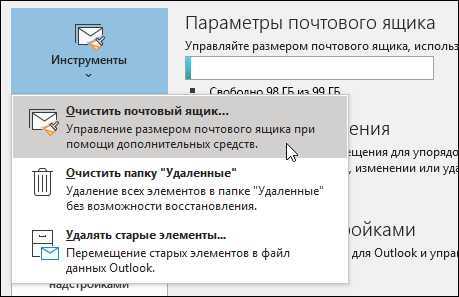
В Outlook основной объем данных приходится на три папки: «Входящие», «Отправленные» и «Удаленные». По статистике, до 60% места занимают письма с вложениями (файлы >5 МБ), а 20% – старые цепочки переписки (>100 писем в одной ветке). Чтобы выявить «тяжелые» элементы, откройте Файл → Управление почтовым ящиком → Очистка почтового ящика – инструмент покажет размер каждой папки и предложит удалить дубликаты или старые письма. Для глубокого анализа используйте Просмотр → Расположение → Размер папки, где данные отсортированы по убыванию.
Очистка выполняется по алгоритму:
- Удалите вложения из писем без их полного удаления: выделите письмо, кликните правой кнопкой → Удалить вложение. Сохраните нужные файлы локально через Файл → Сохранить вложения.
- Настройте автоархивацию: Файл → Параметры → Дополнительно → Автоархивация. Установите срок хранения писем (например, 6 месяцев) и путь к архиву (PST-файл на локальном диске).
- Очистите папку «Удаленные» вручную: выделите все письма (Ctrl+A) и нажмите Shift+Delete для безвозвратного удаления. Для папки «Отправленные» примените фильтр по дате (Вид → Изменить вид → Управление представлениями → Фильтр) и удалите письма старше года.
- Используйте поисковые запросы для массового удаления: введите в строку поиска
hasattachment:yes size:>5MB(для писем с вложениями >5 МБ) илиreceived:<=01.01.2023(для писем до 2023 года). - Отключите синхронизацию ненужных папок: Файл → Параметры учетной записи → Изменить → Дополнительные параметры. Снимите галочки с папок, которые не требуют постоянного доступа (например, "Черновики" или "Архив").
Сжатие PST-файла после очистки: Файл → Управление почтовым ящиком → Сжать. Это освободит до 30% дискового пространства без потери данных.
Как архивировать старые письма в отдельный файл PST
Архивация писем в Outlook через PST-файл снижает нагрузку на основной почтовый ящик и ускоряет работу клиента. Файлы PST хранят данные локально, освобождая место на сервере Exchange или в облаке. Процесс подходит для писем старше 6–12 месяцев, которые редко используются, но должны оставаться доступными.
Перед началом создайте резервную копию текущего PST-файла, если он уже существует. Для этого откройте Outlook, перейдите в "Файл" → "Открыть и экспортировать" → "Импорт/экспорт" → "Экспорт в файл" → "Файл данных Outlook (.pst)". Укажите путь для сохранения копии и подтвердите действие. Это защитит данные от случайной потери при архивации.
Чтобы архивировать письма, откройте вкладку "Файл" → "Средства очистки" → "Архивировать". В появившемся окне выберите папку для архивации (например, "Входящие" или "Отправленные") и задайте дату: все письма до указанного числа будут перенесены в PST. Для точного контроля используйте фильтр по дате или ключевым словам в теме.
При настройке архивации обратите внимание на параметры сжатия. Outlook предлагает три уровня сжатия: "Без сжатия", "Сжатие" и "Высокое сжатие". Последний вариант уменьшает размер PST на 20–30%, но замедляет доступ к архиву. Для баланса скорости и объема выбирайте "Сжатие".
После завершения архивации новый PST-файл появится в списке папок Outlook. Чтобы открыть его, перейдите в "Файл" → "Открыть и экспортировать" → "Открыть файл данных Outlook" и выберите созданный файл. Архивные письма будут доступны в отдельной папке, но не будут синхронизироваться с сервером.
Для автоматизации процесса настройте автоархивацию. Перейдите в "Файл" → "Параметры" → "Дополнительно" → "Настройка автоархивации". Установите периодичность (например, каждые 14 дней) и укажите папки для архивации. Включите опцию "Удалять устаревшие элементы" для автоматического переноса писем старше заданного срока.
Размер PST-файла не должен превышать 50 ГБ для Outlook 2013 и новее. При достижении этого лимита Outlook выдаст предупреждение. Чтобы избежать проблем, разделите архив на несколько файлов по годам или проектам. Например, создайте отдельные PST для писем 2020–2022 и 2023 годов.
Храните PST-файлы на локальном диске или в защищенном сетевом хранилище. Избегайте размещения на съемных носителях (флешках, внешних HDD) – это увеличивает риск повреждения данных. Для дополнительной защиты зашифруйте файл паролем: при создании PST установите флажок "Добавить защиту паролем" и введите надежный ключ.
Как настроить автоматическое удаление ненужных писем и вложений
В Outlook откройте вкладку "Файл" → "Управление правилами и оповещениями". Создайте новое правило через кнопку "Создать правило" и выберите "Применить правило к сообщениям, которые я получаю". Укажите условия: например, письма старше 30 дней, с вложениями размером более 5 МБ или от определенных отправителей. В действиях выберите "Удалить навсегда" или "Переместить в папку "Удаленные"". Для вложений используйте условие "с вложениями" и добавьте действие "Удалить вложение", если требуется сохранить текст письма.
Для автоматической очистки папки "Удаленные" перейдите в "Файл" → "Параметры" → "Дополнительно". В разделе "Автоматическое удаление" установите флажок "Очищать папку "Удаленные" при выходе из Outlook". Чтобы настроить удаление писем по расписанию, используйте функцию "Автоархивация": "Файл" → "Сведения" → "Средства очистки" → "Архивировать". Укажите папку, возраст писем (например, 60 дней) и путь для архива. Включите опцию "Удалять устаревшие элементы без архивирования", если архив не нужен.
Для работы с крупными вложениями настройте правило с условием "размер сообщения больше 10 МБ" и действием "Удалить вложение, сохранив текст". Альтернатива – использовать надстройку "Outlook Clean Up", доступную через "Файл" → "Управление надстройками". Она позволяет массово удалять дубликаты писем и вложений по заданным критериям. Перед применением правил протестируйте их на небольшой выборке писем, чтобы избежать потери важных данных.
Как увеличить квоту хранилища через настройки Exchange или Office 365
Квота почтового ящика в Exchange Online или локальном Exchange Server настраивается через политики хранения или параметры почтового ящика. В Office 365 администраторы управляют лимитами через Центр администрирования Exchange (EAC) или PowerShell. Для изменения квоты откройте EAC, перейдите в раздел "Получатели" → "Почтовые ящики", выберите пользователя и нажмите "Изменить" (значок карандаша). В разделе "Использование почтового ящика" задайте новые значения для предупреждения (Issue warning), запрета отправки (Prohibit send) и запрета отправки/получения (Prohibit send and receive).
В PowerShell для Exchange Online используйте команду Set-Mailbox -Identity "user@domain.com" -IssueWarningQuota 49GB -ProhibitSendQuota 50GB -ProhibitSendReceiveQuota 50.5GB. Для локального Exchange Server синтаксис аналогичен, но требует подключения к Exchange Management Shell. Убедитесь, что значения кратны гигабайтам и не превышают лимиты подписки (например, 100 ГБ для Exchange Online Plan 2). Проверьте текущие настройки командой Get-Mailbox "user@domain.com" | Select *Quota.
В Office 365 квоты можно масштабировать через лицензии. Базовый план Exchange Online Plan 1 предоставляет 50 ГБ на ящик, Plan 2 – 100 ГБ, а корпоративные планы (E3/E5) – до 1,5 ТБ при использовании архивных почтовых ящиков. Чтобы активировать архив, в EAC выберите почтовый ящик и нажмите "Включить архив". Для автоматического расширения архива используйте политики хранения с тегом "Move to Archive" или настройте автоматическое расширение через PowerShell: Enable-Mailbox "user@domain.com" -AutoExpandingArchive.
Если требуется увеличить квоту для группы почтовых ящиков, создайте политику хранения в EAC ("Управление соответствием" → "Политики хранения") и примените её к нужным пользователям. В политике задайте действия для устаревших элементов (например, перемещение в архив через 2 года) и лимиты хранения. Для проверки применённых политик используйте Get-RetentionPolicy -Identity "PolicyName" | Format-List. Учтите, что изменения квот могут занять до 24 часов для синхронизации.
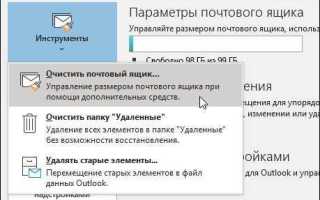
При превышении лимитов подписки обратитесь в службу поддержки Microsoft или рассмотрите миграцию на план с большей ёмкостью. Для временного решения используйте очистку почтового ящика через Outlook (Файл → Инструменты → Очистка почтового ящика) или PowerShell-скрипты для удаления старых элементов: Search-Mailbox -Identity "user@domain.com" -SearchQuery "received:<01/01/2020" -DeleteContent -Force. Перед массовыми изменениями протестируйте настройки на тестовом ящике.
Как перенести часть писем в облачное хранилище OneDrive или SharePoint
Outlook не поддерживает прямой экспорт писем в OneDrive или SharePoint, но есть обходные пути. Первый метод – использование функции "Сохранить как" для отдельных писем. Выделите нужное письмо, перейдите в меню Файл → Сохранить как и выберите формат .msg или .eml. Сохраните файл в локальной папке, затем вручную загрузите его в OneDrive или библиотеку документов SharePoint. Этот способ подходит для единичных писем, но неэффективен для массового переноса.
Для пакетной обработки писем используйте PowerShell с модулем ExchangeOnlineManagement. Установите модуль командой Install-Module -Name ExchangeOnlineManagement -Force, затем подключитесь к Exchange Online: Connect-ExchangeOnline -UserPrincipalName ваш@почта.com. Экспортируйте письма в PST-файл с помощью New-MailboxExportRequest -Mailbox "почта" -FilePath "\\сервер\папка\архив.pst" -IncludeFolders "#Inbox#". После экспорта загрузите PST-файл в SharePoint через веб-интерфейс или синхронизированную папку OneDrive.
Альтернативный вариант – интеграция Outlook с Microsoft Flow (Power Automate). Создайте поток с триггером "Когда приходит новое письмо" и действием "Создать файл в OneDrive/SharePoint". Укажите путь к целевой папке и формат сохранения (например, PDF или HTML). Ограничение: Flow не поддерживает вложения размером более 25 МБ без дополнительных настроек. Для больших файлов используйте Azure Blob Storage как промежуточное звено.
Если требуется сохранить структуру папок, воспользуйтесь eDiscovery в Центре безопасности Microsoft 365. Перейдите в Центр соответствия → Поиск содержимого, создайте новое задание с фильтром по дате, отправителю или ключевым словам. После завершения поиска экспортируйте результаты в PST-файл через кнопку "Экспорт". Загрузите архив в SharePoint, предварительно разбив его на части по 5 ГБ для обхода ограничений загрузки.
Для автоматического архивирования писем старше 6 месяцев настройте политики хранения в Exchange Admin Center. Перейдите в Политики соответствия → Политики хранения, создайте правило с действием "Переместить в архив" и условием "Старше 180 дней". Архивные письма будут доступны через Outlook в разделе "Архив", но физически храниться в облаке. Чтобы перенести их в OneDrive, используйте скрипт PowerShell для экспорта архивных папок в PST.
При работе с SharePoint учитывайте ограничения: максимальный размер файла – 250 ГБ, но для стабильной работы рекомендуется не превышать 50 ГБ на один файл. Для писем с вложениями используйте сжатие (ZIP) или разбивку на части. В SharePoint создайте отдельную библиотеку с включенной версионностью и настройте уведомления об изменениях, чтобы отслеживать загрузку новых файлов.
Как сжать файл данных Outlook для освобождения дискового пространства
Outlook хранит письма, вложения и другие данные в файлах с расширением .pst или .ost. Со временем их размер может достигать десятков гигабайт, особенно если не очищать удалённые элементы. Сжатие файла данных не удаляет информацию, а оптимизирует структуру, устраняя пустоты после удалённых объектов. Процесс сокращает объём на 10–30% без потери данных, что критично для пользователей с ограниченным дисковым пространством.
Чтобы сжать файл .pst вручную, откройте Outlook, перейдите в "Файл" → "Настройки учётной записи" → "Настройки учётной записи". Выберите вкладку "Файлы данных", укажите нужный файл и нажмите "Настройки". В открывшемся окне нажмите "Сжать сейчас". Для .ost-файлов сжатие выполняется автоматически при синхронизации, но можно ускорить процесс: закройте Outlook, найдите файл в проводнике (обычно в %localappdata%\Microsoft\Outlook) и удалите его – при следующем запуске Outlook создаст новый, оптимизированный файл.
Если сжатие не даёт ожидаемого результата, проверьте корзину Outlook: удалённые письма продолжают занимать место, пока не будут очищены окончательно. Перейдите в папку "Удалённые" и выберите "Очистить папку". Для глубокой очистки используйте команду "Файл" → "Средства очистки" → "Очистка почтового ящика" – это удалит старые версии элементов и сократит размер файла на 5–15%. На системах с SSD избегайте частых сжатий: это увеличивает нагрузку на диск без значимой экономии пространства.
Для автоматического сжатия настройте параметры Outlook. В разделе "Файл" → "Параметры" → "Дополнительно" найдите блок "Автоархивация" и установите флажок "Очищать папку "Удалённые" при выходе из Outlook". Также включите опцию "Сжимать файл данных при закрытии" – это будет выполняться в фоновом режиме. Учтите, что сжатие больших файлов (>10 ГБ) может занимать до 10–15 минут, поэтому запускайте его в нерабочее время.
Если после всех манипуляций файл остаётся слишком большим, рассмотрите архивирование старых данных. В Outlook есть встроенный инструмент: "Файл" → "Средства очистки" → "Архивировать". Укажите дату (например, письма старше 1 года) и папку для сохранения архива. Архивный .pst-файл можно подключить при необходимости или хранить отдельно. Для корпоративных пользователей с Exchange Server оптимальнее использовать политики хранения, чтобы переносить устаревшие данные в облако или на сетевые хранилища.
Вопрос-ответ:
Что делать, если после выполнения всех шагов Outlook всё равно пишет, что хранилище заполнено?
Если после расширения хранилища Outlook продолжает показывать предупреждение о заполнении, проверьте несколько моментов. Во-первых, убедитесь, что изменения вступили в силу: иногда требуется перезапустить программу или даже компьютер. Во-вторых, проверьте, не превышен ли лимит на стороне почтового сервера (например, в корпоративной учётной записи Exchange или личном аккаунте Outlook.com). В-третьих, очистите папку "Удалённые" и "Нежелательная почта" — иногда сообщения там продолжают занимать место. Если проблема сохраняется, попробуйте архивировать старые письма в отдельный PST-файл или удалить ненужные вложения через функцию "Очистка почтового ящика" в настройках Outlook.
Можно ли увеличить хранилище в Outlook без создания нового PST-файла?
Да, в некоторых случаях можно обойтись без PST-файлов. Если вы используете Outlook с учётной записью Exchange или Microsoft 365, администратор может увеличить квоту хранилища на сервере — для этого нужно обратиться в IT-поддержку. Для личных аккаунтов Outlook.com можно приобрести платную подписку Microsoft 365, которая автоматически расширяет доступное пространство до 50 ГБ или больше. Ещё один способ — удалить крупные письма с вложениями или перенести их в облачное хранилище (OneDrive, Google Диск) и оставить в почте только ссылки. Наконец, можно настроить автоматическое удаление старых писем через правила Outlook.
Как перенести письма в PST-файл, чтобы не потерять важные данные?
Перенос писем в PST-файл — надёжный способ освободить место, но важно сделать это правильно. Сначала создайте новый PST-файл: в Outlook перейдите в "Файл" → "Настройки учётной записи" → "Файлы данных" → "Добавить" и выберите место для сохранения. Затем выделите нужные папки или письма, щёлкните правой кнопкой мыши и выберите "Переместить" → "Другую папку". В открывшемся окне выберите созданный PST-файл и подтвердите действие. Для безопасности сделайте резервную копию PST-файла на внешнем носителе или в облаке. Если письма критически важны, перед переносом проверьте их на вирусы и убедитесь, что PST-файл не повреждён (можно использовать встроенную утилиту scanpst.exe).
Почему после архивации писем в PST-файл Outlook стал работать медленнее?
Замедление работы Outlook после подключения PST-файла может быть связано с несколькими причинами. Во-первых, если PST-файл хранится на медленном носителе (например, внешнем жёстком диске или сетевом ресурсе), это замедляет доступ к данным. Решение — перенести файл на локальный SSD. Во-вторых, слишком большой размер PST-файла (более 10–20 ГБ) может вызывать задержки при индексации и поиске. Попробуйте разбить архив на несколько файлов меньшего размера. В-третьих, проверьте настройки Outlook: отключите автоматическое архивирование и индексацию для PST-файлов, если они не нужны постоянно. Также убедитесь, что на компьютере достаточно оперативной памяти и свободного места на диске.

 Загрузка...