Содержание статьи
Современные телевизоры, особенно Smart TV, часто ограничены встроенной памятью – от 4 до 16 ГБ. Этого хватает для базовых задач, но установка приложений, загрузка обновлений или хранение медиафайлов быстро заполняют хранилище. Проблема усугубляется, если телевизор используется для стриминга в 4K или игр через облачные сервисы. Решение не требует сложных манипуляций: достаточно знать, какие методы работают для вашей модели.
Первый шаг – проверка текущего состояния памяти. На большинстве телевизоров это делается через меню «Настройки» → «Память» или «Хранилище». Если свободно менее 20% от общего объема, пора действовать. Очистка кэша приложений – самый быстрый способ освободить место. Например, в телевизорах на Android TV это делается в «Настройки» → «Приложения» → «Очистить кэш». Для Tizen (Samsung) путь аналогичен: «Настройки» → «Приложения» → «Системные приложения» → «Очистить кэш». Удаление ненужных приложений также дает заметный эффект: одно приложение может занимать от 100 МБ до 1 ГБ.
Внешние накопители – универсальное решение для расширения памяти. Подойдет USB-флешка или жесткий диск с файловой системой FAT32 (для объемов до 32 ГБ) или exFAT (для больших объемов). Телевизоры LG на webOS поддерживают подключение накопителей напрямую через USB-порт, после чего память становится доступной для установки приложений. На Android TV можно перенести часть приложений на флешку через «Настройки» → «Память» → «Перенести на USB». Важно: не все телевизоры позволяют устанавливать приложения на внешние накопители – уточняйте в документации.
Облачные сервисы снижают нагрузку на встроенную память. Например, Google Диск или Яндекс.Диск позволяют хранить фильмы и фотографии удаленно, а стриминговые платформы (Netflix, IVI) вообще не требуют загрузки контента. Для телевизоров без поддержки облачных приложений можно использовать медиасерверы, такие как Plex или Kodi, которые воспроизводят контент с домашнего компьютера или NAS без сохранения на телевизоре. Если телевизор поддерживает DLNA, достаточно настроить общий доступ к папкам на ПК или роутере.
Последний вариант – замена встроенной памяти, но это актуально только для телевизоров с разъемом M.2 или eMMC, что встречается редко. Например, некоторые модели Sony и Philips позволяют заменить модуль памяти, но процедура требует разборки корпуса и может лишить гарантии. В большинстве случаев достаточно комбинации очистки кэша, внешнего накопителя и облачных сервисов, чтобы решить проблему без риска.
Какие внешние накопители подойдут для телевизора
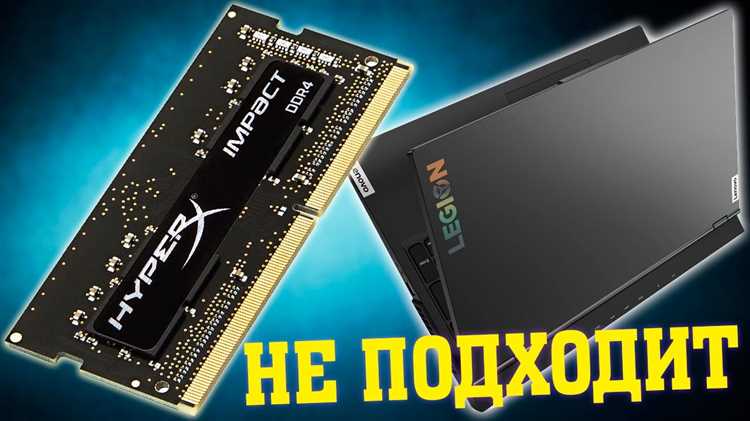
Для большинства современных телевизоров подойдут USB-накопители с интерфейсом USB 2.0 или USB 3.0, но ключевое значение имеет файловая система. Телевизоры Samsung, LG и Sony поддерживают FAT32 и exFAT, при этом FAT32 ограничена максимальным размером файла в 4 ГБ, что критично для фильмов в высоком разрешении. Накопители объёмом до 2 ТБ обычно распознаются без проблем, но для моделей старше 5 лет рекомендуется использовать флешки или внешние HDD не более 1 ТБ. Избегайте NTFS – многие телевизоры её не читают, даже если порт USB 3.0.
При выборе внешнего HDD обратите внимание на питание: модели с отдельным блоком питания (например, Seagate Expansion Desktop) надёжнее работают с телевизорами, чем портативные диски с питанием от USB (WD My Passport), которые могут не получать достаточного напряжения. Для 4K-контента оптимальны SSD (Samsung T7 Shield, SanDisk Extreme Pro) – они быстрее HDD и не зависят от механических сбоев. Перед покупкой проверьте совместимость на сайте производителя телевизора: некоторые модели (особенно бюджетные) поддерживают только флешки до 64 ГБ.
Как правильно подключить флешку или жесткий диск к телевизору
Перед подключением проверьте формат накопителя. Большинство современных телевизоров поддерживают файловые системы FAT32 и exFAT, реже – NTFS. Если диск отформатирован в неподдерживаемом формате, телевизор его не распознает. Для проверки подключите накопитель к компьютеру: в Windows – через «Управление дисками», в macOS – через «Дисковую утилиту». При необходимости отформатируйте диск, но помните: форматирование удаляет все данные.
Выберите правильный порт. Телевизоры оснащены USB 2.0 или USB 3.0 (последний обычно синего цвета). Для жестких дисков с питанием от USB (особенно 2,5-дюймовых) используйте порт с поддержкой USB 3.0 – он обеспечивает достаточную мощность. Если телевизор не распознает диск, попробуйте подключить его через активный USB-хаб с внешним питанием. Для флешек разницы в портах нет, но скорость чтения будет выше на USB 3.0.
- Отключите телевизор перед подключением, если диск требует внешнего питания.
- Не используйте переходники с microUSB или USB-C на USB-A без проверки совместимости.
- Избегайте подключения через удлинители – это может вызвать сбои из-за недостаточного напряжения.
- Для старых телевизоров (до 2015 года) проверьте максимальный объем поддерживаемого накопителя – часто это 2 ТБ.
После подключения зайдите в меню телевизора. Обычно накопитель появляется в разделе «Источники» или «Мультимедиа». Если диск не отображается, попробуйте перезагрузить телевизор или отключить/подключить накопитель повторно. На некоторых моделях (например, Samsung, LG) требуется вручную выбрать «USB-устройство» в списке источников. Если файлы не воспроизводятся, проверьте их кодеки: телевизоры поддерживают MP4 (H.264), MKV, AVI, MP3, но не всегда – HEVC (H.265) или FLAC. Конвертируйте файлы при необходимости с помощью программ HandBrake или Format Factory.
Какие форматы файлов поддерживает телевизор и как их конвертировать
Современные телевизоры поддерживают ограниченный набор медиаформатов, зависящий от производителя и модели. Чаще всего это H.264 (MP4, MKV), H.265/HEVC (MKV, MP4), MPEG-2 (TS, MPG), AVI (DivX/Xvid), MP3, AAC, AC3 и WAV для аудио. Например, Samsung QLED 2023 года воспроизводит MKV с H.265, но игнорирует VP9 или AV1. LG OLED с webOS 6.0+ добавляет поддержку FLAC и ALAC, но отказывается от DTS в контейнере MKV. Проверьте спецификации вашей модели на сайте производителя или в руководстве пользователя – раздел «Поддерживаемые форматы».
Конвертация файлов требует точного выбора кодеков и параметров. Для видео используйте HandBrake (бесплатный) или Shutter Encoder (расширенные настройки). Оптимальные параметры для телевизоров: H.264 с битрейтом 8–12 Мбит/с для Full HD, H.265 – 4–6 Мбит/с. Разрешение не должно превышать родное разрешение экрана (например, 1920×1080 для Full HD). Аудио конвертируйте в AAC (192–256 кбит/с) или AC3 (384–640 кбит/с), если телевизор не поддерживает DTS. Избегайте переменного битрейта (VBR) для аудио – выбирайте CBR.
Для конвертации аудио в FLAC или ALAC (если телевизор поддерживает lossless) используйте fre:ac или XLD. Установите частоту дискретизации 44.1 или 48 кГц – более высокие значения (96 кГц) могут не воспроизводиться. При конвертации субтитров выбирайте формат SRT или SUB/IDX, так как встроенные субтитры в MKV (PGS, VobSub) часто не работают. Если телевизор не распознаёт субтитры, встройте их в видео с помощью Subtitle Edit или Aegisub перед конвертацией.
Онлайн-сервисы для конвертации (CloudConvert, Online-Convert) удобны, но не подходят для больших файлов или конфиденциального контента. Локальные инструменты дают больше контроля: FFmpeg (командная строка) позволяет задать точные параметры, например, для обрезки чёрных полос или изменения соотношения сторон. Пример команды для конвертации в H.264: ffmpeg -i input.mkv -c:v libx264 -crf 23 -preset fast -c:a aac -b:a 192k output.mp4. Ключ -crf 23 обеспечивает баланс качества и размера файла (значения 18–28).
Перед массовой конвертацией протестируйте один файл на телевизоре. Некоторые модели игнорируют метаданные или отказываются воспроизводить файлы с нестандартными именами (например, с кириллицей или спецсимволами). Если телевизор не видит файл после конвертации, проверьте контейнер: MP4 работает стабильнее MKV, но не поддерживает несколько аудиодорожек. Для совместимости с USB-накопителями форматируйте флешку в FAT32 (ограничение на размер файла 4 ГБ) или exFAT (для файлов >4 ГБ).
Как освободить внутреннюю память телевизора без потери данных
Первым шагом проверьте установленные приложения. На Smart TV с Android TV или Google TV зайдите в «Настройки» → «Приложения» → «Управление приложениями». Отсортируйте список по размеру, нажав на иконку фильтра. Удалите кэш у редко используемых программ – например, стриминговые сервисы вроде Netflix или YouTube могут занимать до 500 МБ временных файлов. Для этого выберите приложение, нажмите «Очистить кэш» и подтвердите действие. На Tizen (Samsung) аналогичный путь: «Настройки» → «Поддержка» → «Управление памятью» → «Очистка кэша».
Перенесите медиафайлы на внешние носители. Подключите USB-флешку или жесткий диск с файловой системой FAT32/exFAT (NTFS не поддерживается на большинстве моделей). Через встроенный файловый менеджер телевизора (например, «Мои файлы» на LG webOS) выделите папки с видео, фотографиями или музыкой и выберите «Переместить» или «Копировать». Убедитесь, что объем данных на флешке не превышает 80% её емкости – это предотвратит ошибки при записи. После переноса удалите оригиналы с внутренней памяти через тот же менеджер.
Отключите автозагрузку ненужных обновлений. В настройках телевизора найдите раздел «Обновление ПО» (на Samsung – «Поддержка» → «Обновление ПО», на Android TV – «Система» → «Обновления»). Переключите режим на «Уведомлять о доступных обновлениях» вместо автоматической загрузки. Это остановит скачивание пакетов размером 1–3 ГБ, которые временно занимают место. Также проверьте настройки стриминговых приложений: в Netflix и Amazon Prime Video отключите загрузку контента для офлайн-просмотра, если не используете эту функцию.
Используйте облачные сервисы для хранения скриншотов и записей экрана. На телевизорах с функцией захвата экрана (например, Samsung The Frame или LG OLED) файлы сохраняются во внутреннюю память. Подключите аккаунт Google Drive, Dropbox или Яндекс.Диск через соответствующее приложение и настройте автоматическую загрузку новых скриншотов. Для этого в настройках захвата экрана выберите облачный сервис как место сохранения. На Android TV можно установить приложение «Send to Cloud», которое перенаправит файлы сразу после создания.
Какие приложения занимают больше всего места и как их удалить
На Smart TV с Android или Tizen чаще всего память съедают стриминговые сервисы: Netflix, YouTube, Amazon Prime Video и Disney+. Установленные версии этих приложений могут весить от 200 МБ до 1,5 ГБ, а кэш после просмотра – ещё 500 МБ–2 ГБ. Особенно прожорлив YouTube: при активном использовании его временные файлы разрастаются до 3–4 ГБ. Игры, даже простые, вроде Asphalt 9 или Candy Crush, занимают 1–3 ГБ, а обновления увеличивают размер ещё на 30–50%.
Проверить объём приложений можно через настройки телевизора: на Android TV – «Настройки» → «Приложения» → «Управление приложениями», на Samsung Tizen – «Настройки» → «Поддержка» → «Управление устройством» → «Хранилище». В списке отображается размер каждого приложения и его кэша. Если телевизор не показывает эти данные, используйте сторонние менеджеры вроде Files by Google или Solid Explorer, но для этого потребуется подключить мышь или клавиатуру.
Удаление ненужных приложений освобождает место мгновенно. На Android TV зажмите кнопку «ОК» на пульте на иконке приложения, выберите «Удалить». На Tizen Samsung – зажмите кнопку вниз на пульте, выделите приложение, нажмите «Удалить». Для очистки кэша: в настройках приложения выберите «Очистить кэш» – это не удалит данные аккаунта, но сбросит временные файлы. Если приложение системное и не удаляется, отключите его через «Отключить» в меню – это остановит работу и освободит часть памяти.
Чтобы предотвратить повторное засорение памяти, отключите автообновление приложений: в Google Play на Android TV зайдите в «Настройки» → «Автообновление приложений» → «Не обновлять автоматически». На Samsung Galaxy Store – «Меню» → «Настройки» → «Автообновление приложений» → «Только по Wi-Fi» или отключите полностью. Регулярно проверяйте хранилище раз в месяц и удаляйте приложения, которыми не пользовались больше 30 дней.
Как использовать облачные хранилища для просмотра контента на телевизоре
Современные телевизоры поддерживают интеграцию с облачными сервисами, но не все пользователи знают, как настроить этот функционал без дополнительных устройств. Большинство Smart TV на базе Android TV, webOS или Tizen имеют предустановленные приложения для Google Drive, OneDrive, Dropbox и Яндекс.Диска. Если их нет, установите через фирменный магазин приложений: например, на LG с webOS – LG Content Store, на Samsung – Samsung App Store.
Для просмотра видео напрямую из облака выполните следующие шаги:
- Откройте приложение облачного хранилища на телевизоре и авторизуйтесь.
- Найдите нужный файл в списке или используйте поиск по названию.
- Запустите воспроизведение – большинство сервисов поддерживают форматы MP4, MKV и AVI без конвертации.
- Если файл не открывается, проверьте кодеки: телевизоры часто не поддерживают HEVC (H.265) или AV1.
Некоторые облачные сервисы требуют предварительной настройки на компьютере или смартфоне. Например, в Google Drive включите опцию «Доступ по ссылке» для общего доступа к папке с фильмами. В Яндекс.Диске создайте публичную ссылку и откройте её через браузер телевизора (если нет приложения). Для стабильного потокового воспроизведения скорость интернета должна быть не менее 10 Мбит/с – проверьте её через встроенный тест в настройках телевизора.
Если встроенные приложения работают нестабильно, используйте DLNA или Miracast. Настройте медиасервер на ПК с помощью Plex или Kodi, подключите его к той же сети Wi-Fi, что и телевизор, и выберите источник в меню «Источники» на пульте. Альтернатива – флешка с загруженными файлами, но облако удобнее для больших объёмов контента без физического носителя.
Для пользователей Apple TV или телевизоров с AirPlay 2 подойдёт iCloud Drive. Загрузите видео в iCloud через iPhone или Mac, затем откройте приложение «Файлы» на Apple TV и выберите нужный файл. Обратите внимание: бесплатный тариф iCloud ограничен 5 ГБ, а для HD-контента потребуется платное расширение хранилища.
Безопасность при использовании облака на телевизоре часто игнорируется. Отключите автоматический вход в аккаунт, если телевизором пользуются несколько человек. В настройках приложений отключите синхронизацию личных данных и используйте двухфакторную аутентификацию для основного аккаунта. Избегайте хранения конфиденциальных файлов в облаке, подключённом к телевизору – используйте отдельные папки только для медиафайлов.
Как настроить автоматическое удаление временных файлов и кэша
Современные Smart TV накапливают временные файлы и кэш при работе с приложениями, потоковым видео и браузером. На телевизорах с Android TV или Google TV очистку можно автоматизировать через встроенные инструменты. Перейдите в «Настройки» → «Память и хранилище» → «Кэш» и выберите «Очистить кэш». Для автоматического удаления установите приложение «CCleaner» из Google Play Store – в настройках активируйте функцию «Автоматическая очистка» с интервалом в 7–14 дней.
На телевизорах Samsung с Tizen OS автоматическое удаление временных файлов настраивается через «Настройки» → «Поддержка» → «Уход за устройством». В разделе «Оптимизация» включите опцию «Автоматическая очистка кэша» и установите периодичность: раз в неделю или месяц. Для глубокой очистки используйте «Умный помощник» – он удаляет не только кэш, но и остаточные файлы приложений.
Владельцам LG webOS доступна функция «Очистка хранилища» в «Настройках» → «Общие» → «Хранилище». Здесь можно вручную удалить кэш, но для автоматизации потребуется стороннее приложение, например, «Clean Master». После установки из LG Content Store настройте расписание очистки: выберите «Автоочистка» и задайте время выполнения (например, ночью, когда телевизор не используется).
На телевизорах с операционной системой Roku автоматическое удаление временных файлов не предусмотрено, но можно ограничить их накопление. Зайдите в «Настройки» → «Система» → «Память» и выберите «Очистить кэш каналов». Для профилактики удаляйте неиспользуемые каналы – это сократит объем временных данных. Если память заполняется быстро, перезагружайте устройство раз в 2–3 дня: это сбрасывает часть кэша.
Для телевизоров на базе Fire TV (Amazon) автоматическая очистка кэша настраивается через «Настройки» → «Приложения» → «Управление установленными приложениями». Выберите проблемное приложение (например, Netflix или YouTube) и нажмите «Очистить кэш». Чтобы избежать ручной очистки, установите приложение «Files by Google» – в нем есть функция «Очистка хранилища» с возможностью автоматического запуска по расписанию.
Если ваш телевизор не поддерживает автоматическую очистку, используйте сторонние устройства для расширения памяти. Подключите флеш-накопитель или внешний SSD через USB-порт и перенаправьте кэш приложений на него. На Android TV это делается через «Настройки разработчика» → «Принудительное перенаправление кэша на внешний накопитель». На Samsung Tizen аналогичная функция доступна в «Настройках» → «Память» → «Изменить место хранения».
Некоторые приложения, например, браузеры или стриминговые сервисы, позволяют ограничить объем кэша в своих настройках. В браузере Google Chrome на Android TV зайдите в «Настройки» → «Конфиденциальность» → «Очистить данные браузера» и установите лимит на хранение кэша (например, 50 МБ). Для Netflix перейдите в «Настройки приложения» → «Использование данных» и выберите «Низкое качество» – это сократит объем загружаемых временных файлов.
Регулярная очистка кэша не только освобождает память, но и ускоряет работу телевизора. На устройствах с ограниченным объемом встроенной памяти (8–16 ГБ) автоматизация этого процесса критически важна. Если встроенные инструменты не справляются, комбинируйте их со сторонними приложениями и внешними накопителями. Проверяйте настройки каждые 3–6 месяцев, чтобы адаптировать их к изменяющимся условиям использования.

 Загрузка...