Содержание статьи
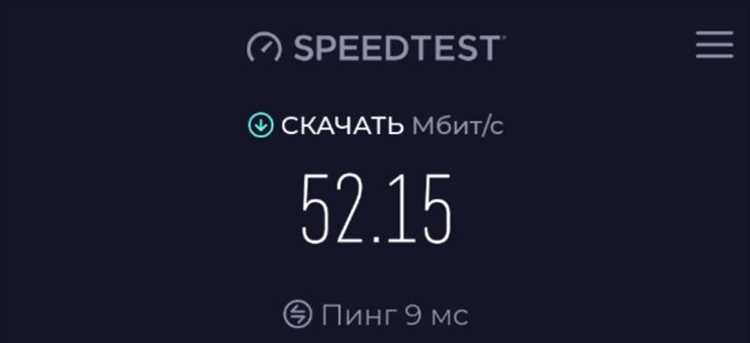
Скорость загрузки файлов в 10–20 Мбит/с при заявленных провайдером 100 Мбит/с – распространённая проблема. Причина не всегда в тарифе: ограничения могут возникать из-за сетевых настроек, оборудования или сторонних факторов. Разберём, как выжать максимум из имеющегося канала без замены тарифа.
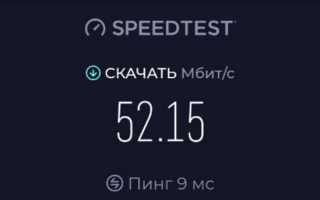
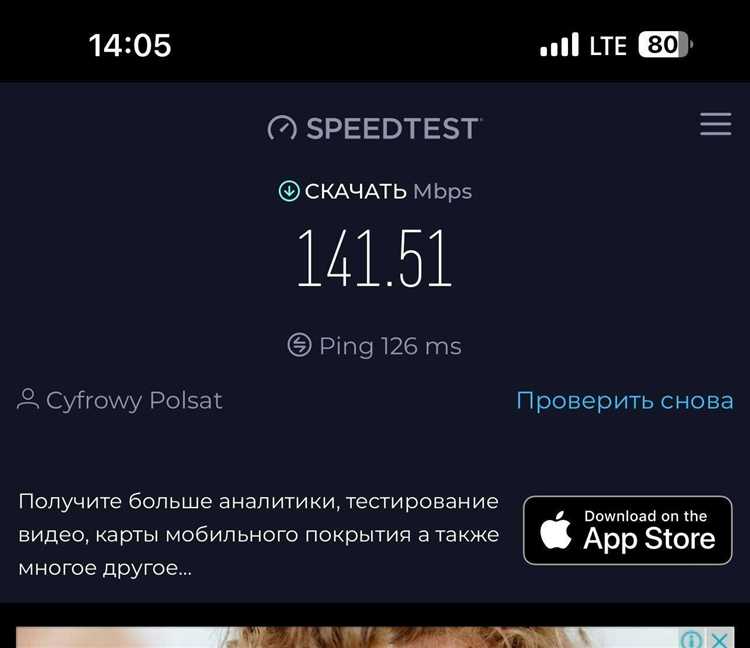
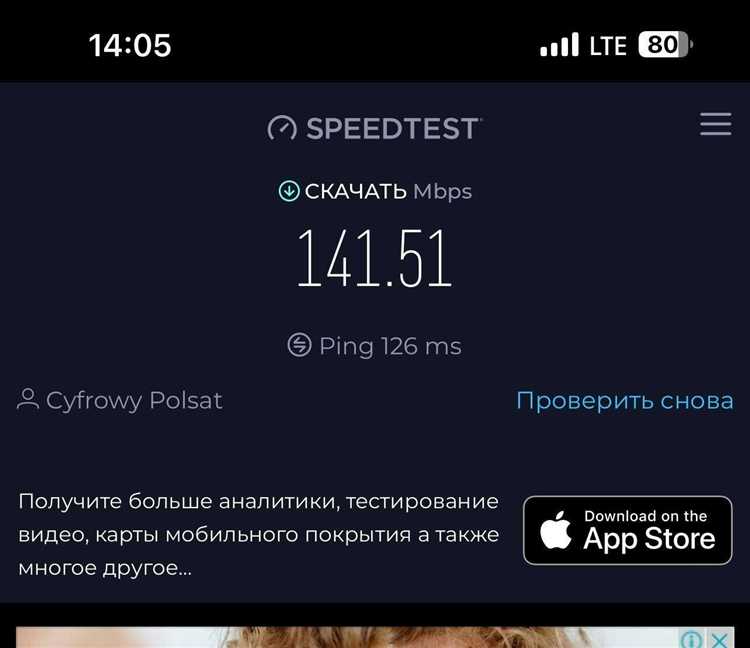
Первое – проверка реальной скорости. Используйте speedtest.net или fast.com с отключёнными фоновыми загрузками. Если результат ниже 70% от заявленного, проблема в локальной сети. Начните с замены кабеля Ethernet на Cat 5e или Cat 6 – дешёвые провода часто не поддерживают гигабитные скорости. Wi-Fi 2.4 ГГц ограничен ~50 Мбит/с на практике; переключитесь на 5 ГГц или подключитесь по проводу.
Настройте QoS (Quality of Service) в роутере. Приоритизируйте трафик загрузки, ограничив параллельные соединения (например, торренты). В Windows отключите Windows Update Delivery Optimization и лимит полосы пропускания в Параметры → Сеть и Интернет → Передача данных. Для Linux используйте tc (traffic control) или wondershaper для ограничения исходящего трафика.
Проблема может быть в DNS. Провайдерские серверы часто тормозят разрешение имён. Переключитесь на Cloudflare (1.1.1.1) или Google DNS (8.8.8.8). В роутере измените настройки DHCP, указав эти адреса вручную. Для торрентов используйте SOCKS5-прокси (например, через VPN) – это снижает нагрузку на трекер и ускоряет раздачу.
Если скорость проседает на конкретных сайтах, проверьте загруженность их серверов через ping или traceroute. Альтернатива – скачивание через aria2 или wget с параметром --max-connection-per-server=16, чтобы разбить файл на потоки. Для облачных хранилищ (Google Drive, Яндекс.Диск) используйте rclone с флагом --transfers=8.
Последний шаг – обновление прошивки роутера. Производители регулярно исправляют баги, влияющие на пропускную способность. Если роутер старый (например, на чипсете Broadcom BCM4708), замените его на модель с поддержкой Wi-Fi 6 и гигабитными портами. Для домашних сетей с несколькими устройствами подойдёт TP-Link Archer AX50 или ASUS RT-AX88U.
Как ускорить скорость скачивания файлов в Мбит/с
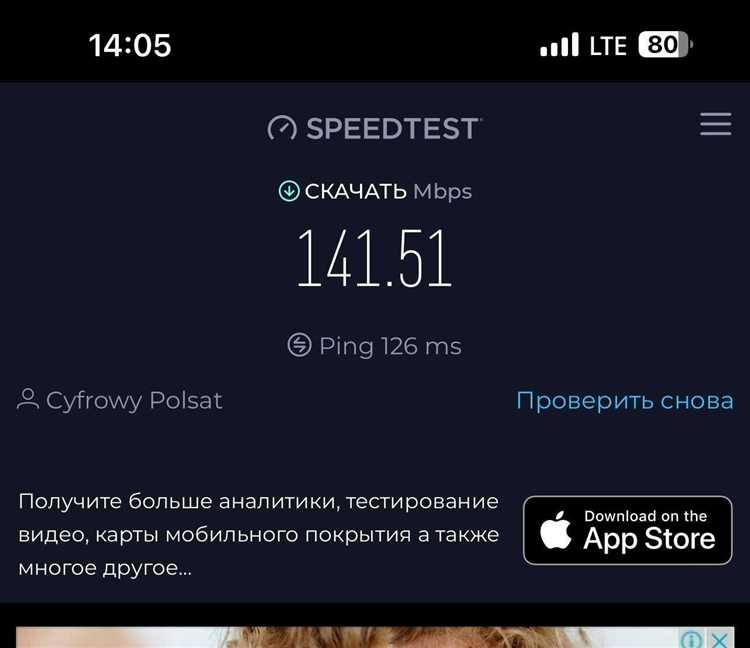
Оптимизируйте настройки маршрутизатора – это даёт прирост до 30% в скорости. Переключитесь на частоту 5 ГГц вместо 2,4 ГГц, если устройство поддерживает стандарт Wi-Fi 5 (802.11ac) или новее. В настройках роутера выберите канал с наименьшей загруженностью через приложения типа WiFi Analyzer (Android) или NetSpot (macOS/Windows). Отключите QoS (Quality of Service), если не используете приоритизацию трафика для стриминга или игр – эта функция искусственно ограничивает скорость для других задач.
- Обновите прошивку роутера – производители регулярно исправляют баги, влияющие на производительность.
- Подключите устройство по кабелю Ethernet (Cat 5e или выше) вместо Wi-Fi – это устраняет потери пакетов и помехи.
- Отключите фоновые приложения, потребляющие трафик: облачные синхронизации, автообновления ПО, торренты.
- Используйте менеджеры загрузок с поддержкой многопоточности (например,
IDMилиaria2) – они разбивают файл на части и скачивают их параллельно, ускоряя процесс в 2–5 раз.
Если провайдер не ограничивает скорость искусственно, проверьте настройки сетевой карты. В Windows откройте «Диспетчер устройств» → «Сетевые адаптеры» → выберите активное подключение → «Свойства» → «Дополнительно». Установите параметры:
Jumbo Packet– значение9014(если поддерживается).Receive BuffersиTransmit Buffers– максимальные значения (обычно2048).Speed & Duplex–Auto Negotiationили1.0 Gbps Full Duplexдля гигабитных сетей.
После изменений перезагрузите компьютер. Для Linux используйте команду ethtool -G eth0 rx 4096 tx 4096, где eth0 – имя интерфейса.
Проверка текущей скорости интернет-соединения и её ограничений
Ограничения скорости часто скрыты в настройках оборудования или программного обеспечения. Проверьте роутер: устаревшие модели (например, TP-Link TL-WR841N) не поддерживают скорости выше 100 Мбит/с даже при тарифе 300 Мбит/с. Обновите прошивку или замените устройство на гигабитное (ASUS RT-AX88U, Keenetic Giga). В Windows отключите фоновые обновления и ограничения QoS: в командной строке выполните netsh int tcp set global autotuninglevel=restricted, затем перезагрузите ПК. Для macOS используйте sudo sysctl -w net.inet.tcp.delayed_ack=0.
Провайдеры применяют технологии шейпинга (ограничения по протоколам) и дросселирования трафика. Если скорость падает при скачивании через торренты, проверьте настройки клиента: в qBittorrent установите шифрование (Настройки → BitTorrent → Режим шифрования → Обязательный), а в uTorrent отключите UPnP и NAT-PMP. Для HTTP-загрузок используйте менеджеры с многопоточностью (IDM, JDownloader) – они разбивают файл на части и скачивают одновременно через несколько соединений, обходя ограничения на одиночные потоки. При подозрении на шейпинг протестируйте скорость через VPN (WireGuard или OpenVPN) – если показатели вырастут, требуйте от провайдера отмены ограничений.
Настройка параметров маршрутизатора для оптимальной передачи данных
Первым шагом проверьте канал беспроводной сети: в настройках маршрутизатора установите ширину канала 40 МГц для диапазона 2,4 ГГц и 80 МГц для 5 ГГц. Это увеличит пропускную способность за счёт расширения спектра. Для диапазона 2,4 ГГц выберите каналы 1, 6 или 11 – они наименее загружены в большинстве городских условий. Если маршрутизатор поддерживает стандарт Wi-Fi 6 (802.11ax), активируйте его: он снижает задержки и повышает эффективность передачи данных при большом количестве подключённых устройств.
Отключите устаревшие протоколы безопасности, такие как WEP и WPA, и переключитесь на WPA3 или хотя бы WPA2-AES. Это не только повысит защиту сети, но и снизит нагрузку на процессор маршрутизатора, так как AES-шифрование оптимизировано для современных чипсетов. Если устройства не поддерживают WPA3, оставьте режим WPA2/WPA3 Mixed, но избегайте TKIP – он замедляет передачу.
Настройте QoS (Quality of Service), если маршрутизатор это поддерживает. Приоритизируйте трафик загрузки файлов, назначив высокий приоритет портам TCP 80, 443 (HTTP/HTTPS) и UDP 6881-6889 (BitTorrent). В некоторых моделях можно задать приоритет по MAC-адресу устройства, с которого ведётся скачивание. Отключите IGMP Snooping, если в сети нет IPTV или multicast-стриминга – это снизит нагрузку на маршрутизатор.
Обновите прошивку до последней версии: производители часто исправляют баги, влияющие на скорость передачи, и добавляют оптимизации для новых стандартов. Если маршрутизатор поддерживает MU-MIMO или Beamforming, активируйте эти функции – они улучшают связь с несколькими устройствами одновременно. Для проводного подключения используйте кабели Cat 5e или выше и проверьте, что порт маршрутизатора работает в режиме Gigabit Ethernet (1000 Мбит/с), а не Fast Ethernet (100 Мбит/с).
Выбор правильного времени для скачивания больших файлов
Скорость загрузки зависит от загруженности сети провайдера. В крупных городах пиковые часы приходятся на 19:00–23:00, когда большинство пользователей активно используют интернет для стриминга, игр и видеозвонков. В это время скорость может падать на 30–50% от заявленной. Для проверки загруженности сети используйте сервисы вроде Speedtest или Fast.com – проводите тесты каждые 2 часа в течение суток, чтобы выявить оптимальное окно.
Ночные часы (02:00–06:00) часто обеспечивают максимальную скорость. В это время нагрузка на серверы и магистральные каналы минимальна. Например, в Москве средняя скорость загрузки в 3:00 может достигать 90–95 Мбит/с против 40–60 Мбит/с в вечерний пик. Если ваш провайдер не ограничивает трафик ночью, скачивание в это время сократит время загрузки в 1,5–2 раза.
Для корпоративных сетей и облачных хранилищ (Google Drive, Yandex Disk) учитывайте рабочие часы офисов. Серверы компаний испытывают нагрузку с 9:00 до 18:00 по местному времени. Загрузка файлов с корпоративных ресурсов в нерабочее время может ускориться на 20–40%. Проверьте расписание технических работ на стороне сервиса – иногда скорость намеренно снижается для обновлений.
Если вы скачиваете файлы с торрент-трекеров, избегайте вечерних часов (18:00–22:00). В это время количество сидов (раздающих) максимально, но из-за высокой конкуренции за ресурсы скорость может проседать. Оптимальное время – раннее утро (5:00–8:00) или глубокая ночь. Используйте клиенты с функцией планировщика (qBittorrent, Deluge), чтобы автоматически запускать загрузки в заданное время.
В выходные дни нагрузка на сети распределяется иначе. В субботу пик приходится на 12:00–16:00, когда пользователи смотрят видео и играют онлайн. Воскресенье вечером (18:00–21:00) – худшее время для скачивания: многие готовятся к рабочей неделе и активно качают обновления ПО. Для стабильной скорости выбирайте утренние часы выходных (7:00–11:00).
Некоторые провайдеры применяют динамическое управление трафиком. Например, «Ростелеком» и «МТС» могут ограничивать скорость для P2P-протоколов в часы пик. Чтобы обойти ограничения, используйте VPN с шифрованием трафика (WireGuard, OpenVPN) или скачивайте файлы через HTTP/HTTPS. Проверьте политику провайдера – иногда ограничения действуют только для определённых типов контента (торренты, стриминг).
Для скачивания с зарубежных серверов учитывайте разницу часовых поясов. Например, серверы в США (AWS, Google Cloud) испытывают пиковую нагрузку с 12:00 до 17:00 по EST (20:00–01:00 МСК). Запускайте загрузки в 4:00–9:00 МСК, когда американские пользователи спят. Используйте инструменты вроде Ping.pe для мониторинга задержек до целевого сервера – высокий пинг (>150 мс) замедляет передачу данных.
Использование менеджеров загрузок с поддержкой многопоточности
Многопоточные менеджеры загрузок разбивают файл на части (обычно 4–16 потоков) и скачивают их параллельно, что ускоряет процесс в 2–5 раз по сравнению со стандартными средствами браузера. Например, Internet Download Manager (IDM) или JDownloader 2 автоматически оптимизируют количество потоков в зависимости от сервера и канала связи. Для файлов размером от 1 ГБ и выше разница в скорости становится критичной: при 10 Мбит/с стандартная загрузка займёт ~15 минут, а с 8 потоками – ~3–4 минуты. Важно учитывать ограничения сервера – некоторые ресурсы блокируют многопоточность или ограничивают количество одновременных соединений.
Настройка менеджера требует внимания к деталям. В IDM рекомендуется:
- Установить максимальное количество потоков (8–16 для гигабитных каналов, 4–8 для домашнего интернета).
- Включить динамическое распределение потоков (опция «Smart download logic» в IDM), чтобы избежать блокировки сервером.
- Использовать планировщик задач для загрузок в часы минимальной нагрузки на сеть (например, ночью).
- Отключить предварительное сканирование файлов на вирусы, если скорость критична – это замедляет процесс на 10–30%.
Для Linux-систем альтернативой служит aria2 с параметром -x 16 (16 потоков), который работает через терминал и поддерживает протоколы HTTP/HTTPS, FTP, BitTorrent.
Не все серверы лояльны к многопоточности. Google Drive, например, ограничивает скорость при превышении 2–3 потоков, а некоторые хостинги (вроде Mega) требуют платной подписки для разблокировки параллельных загрузок. Перед использованием менеджера проверьте правила ресурса: в Free Download Manager (FDM) есть режим «Turbo mode», который автоматически подстраивается под ограничения сервера. Если скорость резко падает после старта загрузки, уменьшите количество потоков до 2–4 или временно отключите менеджер для этого конкретного файла.
Отключение фоновых приложений, потребляющих трафик
Фоновые процессы Windows и сторонних программ могут расходовать до 30–50% пропускной способности канала, даже если вы не используете их активно. В диспетчере задач (Ctrl+Shift+Esc) на вкладке «Производительность» проверьте график сетевой активности – резкие всплески при отсутствии загрузок указывают на скрытое потребление. В разделе «Процессы» отсортируйте список по столбцу «Сеть» и завершите задачи с высоким значением (например, обновления Windows Update, облачные синхронизаторы типа OneDrive или Google Drive, мессенджеры вроде Telegram с автозагрузкой медиа). Для постоянного контроля используйте утилиту Resource Monitor (встроена в Windows), где можно детально отследить трафик по каждому процессу.
Автоматические обновления программ и системы – одна из основных причин замедления скачивания. В Windows 10/11 отключите их через «Параметры» → «Центр обновления Windows» → «Дополнительные параметры» → «Приостановить обновления» (максимум на 35 дней). Для сторонних приложений: в настройках браузеров (Chrome, Firefox) отключите автообновление расширений, в Steam – ограничьте загрузку обновлений в часы активного использования сети («Настройки» → «Загрузки» → «Ограничение скорости»). Игровые лаунчеры (Epic Games, Battle.net) часто запускают фоновые процессы – удалите их из автозагрузки через msconfig или «Диспетчер задач» → «Автозагрузка».
Для глубокой оптимизации используйте групповые политики (gpedit.msc) или редактор реестра. В ветке HKEY_LOCAL_MACHINE\SOFTWARE\Policies\Microsoft\Windows\WindowsUpdate создайте параметр DWORD с именем AUOptions и значением 2 – это переведёт обновления в ручной режим. В корпоративных версиях Windows через gpedit.msc настройте политику «Настройка автоматического обновления» (путь: «Конфигурация компьютера» → «Административные шаблоны» → «Компоненты Windows» → «Центр обновления Windows») на значение «Уведомлять о загрузке и установке». Для Linux-систем отключите фоновые сервисы через systemctl disable (например, apt-daily.service для Ubuntu).
Вопрос-ответ:
Почему скорость скачивания файлов в мегабитах в секунду (Мб/с) может быть ниже заявленной провайдером?
Скорость загрузки часто отличается от обещанной провайдером по нескольким причинам. Во-первых, интернет-тарифы указывают максимально возможную скорость при идеальных условиях, но на практике на неё влияют помехи, расстояние до сервера, загруженность сети и даже качество кабеля или Wi-Fi-роутера. Во-вторых, многие сайты и серверы ограничивают скорость отдачи файлов, особенно если они расположены в другой стране или на перегруженных хостингах. Также стоит проверить, не запущены ли у вас фоновые программы, потребляющие трафик (например, обновления или облачные сервисы). Наконец, если вы используете VPN или прокси, это тоже может замедлять загрузку из-за дополнительных маршрутов передачи данных.

 Загрузка...