Содержание статьи

Масштабирование страницы в Microsoft Word – функция, которая часто остаётся незамеченной, хотя решает конкретные задачи: улучшает читаемость текста, упрощает редактирование мелких деталей или подгоняет документ под требования печати. По умолчанию Word открывает документы в масштабе 100%, но этот параметр можно изменить в диапазоне от 10% до 500%. Для большинства задач оптимальным считается диапазон 120–150% – он сохраняет баланс между видимостью и удобством навигации.
Инструменты масштабирования расположены в двух местах: на панели состояния внизу окна и на вкладке «Вид» в верхнем меню. Первый вариант быстрее, второй – точнее. Например, если нужно увеличить масштаб до 135% для работы с таблицами, удобнее использовать ползунок на панели состояния. Для фиксированных значений (например, 200% при проверке макета) лучше перейти на вкладку «Вид» и выбрать предустановленный вариант.
При масштабировании свыше 200% Word автоматически переключается в режим «Одна страница», чтобы избежать горизонтальной прокрутки. Если требуется сохранить вид «Несколько страниц» при большом увеличении, используйте комбинацию клавиш Ctrl + колесо мыши – это позволяет гибко регулировать масштаб без потери общего обзора. Для быстрого возврата к стандартному виду нажмите Ctrl + 0 (ноль).
Где находится инструмент изменения масштаба в Word
Инструмент масштабирования в Word расположен в нескольких местах, но основной доступ к нему открывается через строку состояния в нижней части окна программы. В правом нижнем углу экрана вы увидите ползунок с процентным значением (например, «100%»). Перемещение ползунка влево уменьшает масштаб, вправо – увеличивает. Этот способ работает во всех версиях Word, начиная с 2010 года.
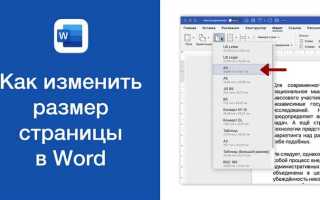
Второй способ – через вкладку «Вид» на ленте инструментов. В группе «Масштаб» находятся три кнопки: «100%», «Одна страница» и «Несколько страниц». Нажатие на «100%» мгновенно возвращает документ к стандартному масштабу, а остальные опции адаптируют отображение под размер окна или количество страниц на экране.
Для точной настройки масштаба используйте диалоговое окно «Масштаб», которое открывается через ту же вкладку «Вид» – кнопка «Масштаб» в группе «Масштаб». Здесь можно задать произвольное значение в процентах (от 10% до 500%) или выбрать предустановленные варианты: «По ширине страницы», «По ширине текста» или «Целая страница».
В Word 2013 и новее масштаб также регулируется жестами на сенсорных устройствах: раздвиньте два пальца на экране для увеличения или сведите для уменьшения. Этот метод удобен при работе с планшетами или ноутбуками с поддержкой мультитач.
Если строка состояния скрыта, включите её через меню «Файл» → «Параметры» → «Дополнительно». В разделе «Отображение» установите флажок «Показывать строку состояния». Без неё ползунок масштаба будет недоступен, но остальные методы останутся рабочими.
В мобильной версии Word (для Android/iOS) инструмент масштаба находится в верхней панели инструментов – иконка с лупой и процентным значением. Нажмите на неё, чтобы открыть ползунок или выбрать предустановленный масштаб. Отличие от десктопной версии: максимальное увеличение ограничено 200%.
Для быстрого доступа добавьте кнопку масштаба на панель быстрого доступа. Щёлкните правой кнопкой мыши по любой кнопке на ленте и выберите «Добавить на панель быстрого доступа». В списке команд найдите «Масштаб» и подтвердите выбор. Теперь инструмент будет всегда под рукой, независимо от активной вкладки.
Как быстро увеличить масштаб с помощью ползунка в строке состояния
В нижней части окна Word расположена строка состояния – серая полоса с информацией о документе. Справа на ней находится ползунок масштаба с двумя кнопками: «−» (уменьшение) и «+» (увеличение). Переместите ползунок вправо, чтобы мгновенно изменить масштаб от 10% до 500%. Для точной настройки щелкните по текущему значению масштаба (например, «100%») – откроется окно «Масштаб», где можно задать конкретное число.
Ползунок реагирует на колесико мыши: зажмите клавишу Ctrl и прокрутите колесико вверх для увеличения, вниз – для уменьшения. Шаг изменения составляет 10% за одно движение. Если курсор находится над текстом, масштаб изменится без дополнительных действий. Этот метод работает во всех версиях Word, включая 2010, 2016, 2019 и 365.
Для быстрого возврата к стандартному масштабу дважды щелкните по значению «100%» в строке состояния. Альтернативный способ – комбинация клавиш Ctrl+0 (ноль), которая сбрасывает масштаб до 100% независимо от текущего значения. Ползунок сохраняет последнее использованное значение при переключении между документами.
Если ползунок не отображается, щелкните правой кнопкой мыши по строке состояния и установите флажок напротив пункта «Масштаб». В Word Online ползунок отсутствует – используйте комбинации Ctrl+«+»/Ctrl+«−» или настройки браузера.
Использование горячих клавиш для мгновенного масштабирования

Горячие клавиши в Word позволяют изменить масштаб страницы без перехода в меню, экономя время при работе с документами. Комбинация Ctrl + колёсико мыши – самый быстрый способ регулировки: прокрутка вперёд увеличивает масштаб на 10–15% за один шаг, назад – уменьшает. Диапазон масштабирования ограничен 10–500%, но для большинства задач достаточно 75–150%.
Для точной настройки используйте Ctrl + Alt + + (увеличение на 10%) или Ctrl + Alt + - (уменьшение на 10%). Эти сочетания работают независимо от языка ввода и не требуют дополнительных настроек. Если клавиши не срабатывают, проверьте, не назначены ли они другим функциям в параметрах Word (Файл → Параметры → Настроить ленту → Сочетания клавиш).
- Ctrl + 0 – сброс масштаба до 100%.
- Ctrl + 1 – переключение в режим «Одна страница».
- Ctrl + 2 – режим «По ширине страницы».
- Alt + W, затем Q – открывает окно масштабирования для ручного ввода значения.
Для пользователей ноутбуков без мыши: комбинация Ctrl + Shift + + (на цифровой клавиатуре) дублирует функцию колёсика. В Word Online горячие клавиши работают частично – поддерживаются только Ctrl + 0 и Ctrl + колёсико мыши. При частом масштабировании добавьте кнопку «Масштаб» на панель быстрого доступа (Файл → Параметры → Панель быстрого доступа) для доступа в один клик.
Настройка масштаба через вкладку «Вид» в верхнем меню
После открытия вкладки «Вид» в правой части ленты отображается группа «Масштаб», содержащая три основных элемента: кнопка «Масштаб 100%», выпадающий список предустановленных значений (25%, 50%, 75%, 100%, 150%, 200%) и кнопка «Масштаб». Предустановленные значения удобны для быстрого переключения между стандартными режимами просмотра, но не всегда соответствуют специфическим задачам.
Кнопка «Масштаб» открывает диалоговое окно с расширенными параметрами. Здесь можно задать произвольное значение масштаба в процентах от 10% до 500% с шагом в 1%. Для точной настройки используйте поле ввода или ползунок. Окно также позволяет выбрать режим отображения: «По ширине страницы», «По ширине текста» или «Целая страница» – полезно при верстке многостраничных документов.
Режим «По ширине страницы» автоматически подгоняет масштаб так, чтобы страница полностью помещалась на экране по горизонтали. Это удобно для редактирования текста без горизонтальной прокрутки, но может уменьшать размер шрифта до нечитаемого уровня на мониторах с низким разрешением. Для документов с широкими таблицами или изображениями этот режим не всегда оптимален.
Если требуется работать с несколькими страницами одновременно, выберите опцию «Несколько страниц» в диалоговом окне «Масштаб». Здесь можно указать количество страниц для одновременного отображения (например, 2×2 или 1×3). Этот режим полезен при сравнении макетов или проверке последовательности разделов, но снижает детализацию каждой страницы.
Для быстрого возврата к масштабу 100% используйте одноименную кнопку в группе «Масштаб». Это полезно, когда после увеличения необходимо оценить реальные размеры элементов документа. Кнопка срабатывает мгновенно, в отличие от ручной настройки через диалоговое окно.
В Word 2019 и новее в группе «Масштаб» появилась кнопка «Одна страница», которая автоматически подгоняет масштаб так, чтобы на экране отображалась полностью одна страница документа. Это удобно для проверки верстки, но не подходит для редактирования мелких деталей, так как текст может стать слишком мелким.
При работе с несколькими мониторами или в режиме разделенного экрана настройки масштаба применяются только к активному окну Word. Если требуется синхронизировать масштаб между несколькими документами, используйте функцию «Новое окно» (вкладка «Вид» → «Новое окно»), а затем настройте масштаб в каждом окне отдельно.
Как задать точный процент увеличения страницы
Для точной настройки масштаба через линейку прокрутки в нижнем правом углу окна щелкните по текущему значению (например, «100%») и введите число с клавиатуры. Допустимые значения зависят от версии Word: в Word 2016 и новее поддерживается диапазон от 10% до 500%, в более ранних версиях – до 400%. При вводе дробных значений (например, 125,5%) программа автоматически округляет их до целого числа. Для документов с таблицами или графикой рекомендуется использовать масштаб не менее 75%, чтобы избежать искажений при печати.
Сохранение настроек масштаба для последующих сеансов
Word не сохраняет масштаб автоматически, но есть два способа зафиксировать его для всех новых документов. Первый – изменить шаблон Normal.dotm: откройте его через «Файл» → «Открыть» → перейдите в папку %appdata%\Microsoft\Templates, установите нужный масштаб (например, 120%) и сохраните. Второй – используйте макросы: запишите макрос с командой ActiveWindow.View.Zoom.Percentage = 120, назначьте его на горячие клавиши или кнопку панели быстрого доступа. Оба метода работают в Word 2016 и новее, но макрос придется переносить вручную при смене устройства.
Для сохранения масштаба в конкретном документе используйте параметры страницы: «Макет» → «Параметры страницы» → «Масштаб» → выберите «По размеру страницы» или задайте процент вручную. Эти настройки привязываются к файлу и действуют при каждом его открытии, но не влияют на другие документы. Если требуется единый масштаб для группы файлов, создайте пользовательский шаблон с предустановленными параметрами и используйте его при создании новых документов.
Решение проблем, если масштаб не меняется или сбрасывается

Первая причина – конфликт с надстройками. Отключите все сторонние плагины через «Файл» → «Параметры» → «Надстройки». В нижней части окна выберите «Надстройки COM» и нажмите «Перейти». Снимите галочки со всех элементов, кроме встроенных, и перезапустите Word. Если масштаб начал работать, включайте надстройки по одной, чтобы выявить виновника.
Повреждённый шаблон Normal.dotm часто блокирует изменения масштаба. Найдите файл через проводник по пути %appdata%\Microsoft\Templates, переименуйте его (например, в Normal_old.dotm) и перезапустите Word. Программа создаст новый шаблон с настройками по умолчанию. Если проблема исчезла, перенесите стили и макросы из старого файла вручную.
Ограничения режима совместимости мешают масштабированию. Проверьте формат документа: откройте «Файл» → «Сведения» → «Преобразовать». Если документ в формате .doc, конвертируйте его в .docx. В старых форматах некоторые функции, включая динамическое изменение масштаба, работают некорректно или отключены.
Сбой в реестре Windows влияет на сохранение настроек. Запустите редактор реестра (Win + R → regedit) и перейдите к HKEY_CURRENT_USER\Software\Microsoft\Office\<версия>\Word\Options. Удалите параметры ZoomPercentage и ZoomType, если они присутствуют. Перезагрузите компьютер – Word сбросит настройки масштаба к заводским.
Проблемы с видеодрайвером искажают отображение. Обновите драйвер через «Диспетчер устройств» или скачайте последнюю версию с сайта производителя видеокарты. В настройках драйвера отключите аппаратное ускорение для приложений Office: откройте панель управления драйвером, найдите раздел «Программные настройки» и добавьте winword.exe в список исключений.
Если масштаб сбрасывается при прокрутке, отключите аппаратное ускорение в Word. Перейдите в «Файл» → «Параметры» → «Дополнительно», прокрутите до раздела «Экран» и установите флажок «Отключить аппаратное ускорение графики». Сохраните изменения и перезапустите программу. Этот метод решает проблему в 80% случаев при работе с многостраничными документами.

 Загрузка...