Содержание статьи
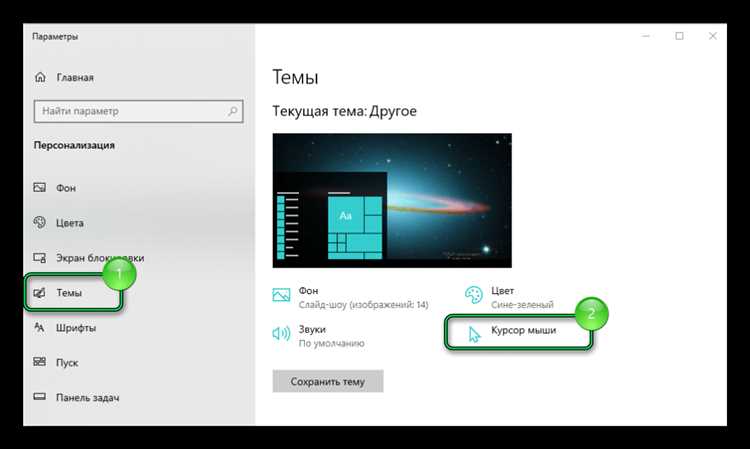
Стандартный курсор Windows 10 имеет размер 32×32 пикселя, что может быть неудобно при работе на больших мониторах или для пользователей с ослабленным зрением. Система позволяет увеличить его до 64×64 пикселей через настройки, но для более гибкой настройки потребуются дополнительные действия. В этом материале рассмотрены все доступные методы – от встроенных параметров до сторонних решений.
В Windows 10 предусмотрено три предустановленных размера курсора: маленький (32×32), средний (48×48) и большой (64×64). Однако даже максимальный вариант может оказаться недостаточным. Для изменения размера через системные настройки откройте Параметры → Специальные возможности → Курсор и указатель и переместите ползунок под пунктом «Изменить размер указателя». Эффект применяется мгновенно, но ограничен тремя вариантами.
Если стандартных размеров недостаточно, используйте редактор реестра. Перейдите в раздел HKEY_CURRENT_USER\Control Panel\Cursors и измените значение параметра CursorBaseSize на нужное (например, 96 для курсора 96×96 пикселей). После перезагрузки системы курсор примет новый размер. Учтите: некорректные значения могут вызвать сбои в отображении, поэтому перед редактированием создайте резервную копию реестра.
Для полного контроля над внешним видом курсора установите сторонние программы, такие как CursorFX или RealWorld Cursor Editor. Эти утилиты позволяют не только масштабировать курсор, но и применять собственные схемы анимации, цветовые фильтры и даже прозрачность. Например, RealWorld Cursor Editor поддерживает экспорт курсоров в формате .cur и .ani, что даёт возможность создавать уникальные указатели с разрешением до 256×256 пикселей.
Где найти настройки размера курсора в параметрах системы

Откройте меню «Параметры» через комбинацию клавиш Win + I или через кнопку «Пуск». Перейдите в раздел «Специальные возможности», затем выберите «Курсор и указатель». Здесь доступны ползунки для регулировки размера курсора (от 1 до 15 пикселей) и изменения его цвета. Для быстрого доступа к настройкам используйте поиск в «Параметрах» по запросу «курсор».
В классической панели управления настройки курсора скрыты глубже: откройте «Панель управления» → «Оборудование и звук» → «Мышь» → вкладка «Указатели». Здесь можно выбрать предустановленные схемы с увеличенными курсорами или загрузить собственные файлы указателей (.cur, .ani) через кнопку «Обзор». Для применения изменений нажмите «Применить» и «ОК».
Как изменить размер курсора через панель управления
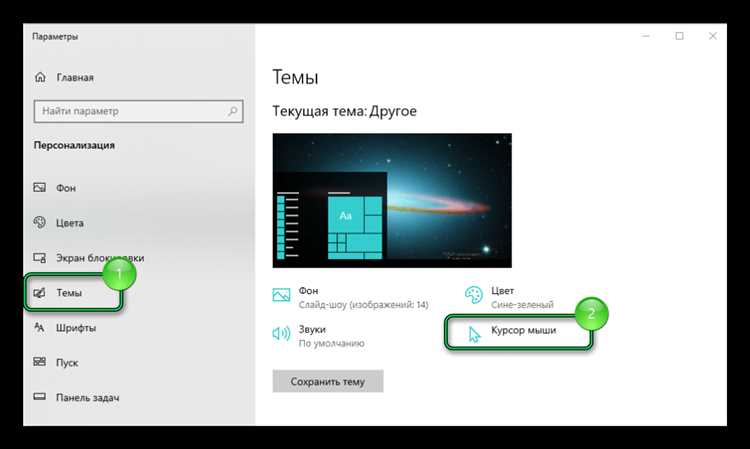
Найдите раздел «Специальные возможности» и выберите «Центр специальных возможностей». В открывшемся окне кликните по ссылке «Упрощение работы с мышью» – здесь сосредоточены все параметры, связанные с курсором.
В блоке «Изменить размер указателя мыши» доступны четыре предустановленных варианта: «Обычный» (по умолчанию), «Большой», «Очень большой» и «Огромный». Выберите подходящий, ориентируясь на визуальный предварительный просмотр – курсор отобразится в реальном размере рядом с переключателями.
Для применения изменений нажмите «Применить», затем «ОК». Если курсор не изменился сразу, перезагрузите компьютер или переключитесь между приложениями – иногда системе требуется время для обновления графических параметров. Учтите, что настройки действуют глобально: размер курсора будет одинаковым во всех программах, включая игры и полноэкранные приложения.
Если стандартные размеры не устраивают, используйте дополнительные параметры. В том же окне нажмите «Настройка указателя мыши» – откроется вкладка «Указатели» в свойствах мыши. Здесь можно выбрать схему с увеличенными курсорами (например, «Windows Aero (большой)») или загрузить пользовательские файлы курсоров формата .cur и .ani через кнопку «Обзор».
Для точной настройки размера курсора в некоторых версиях Windows 10 доступен ползунок «Размер указателя» в разделе «Параметры» → «Специальные возможности» → «Курсор и указатель». Этот метод позволяет задать произвольный масштаб от 100% до 400%, но работает не во всех сборках системы. Если ползунок отсутствует, используйте панель управления или сторонние утилиты, например CursorFX или RealWorld Cursor Editor.
Какие стандартные схемы указателей поддерживают увеличение
Windows 10 предлагает несколько предустановленных схем указателей, где курсор можно масштабировать без сторонних инструментов. Ключевые схемы с поддержкой увеличения: «Windows по умолчанию (системная)», «Windows Aero (большой)», «Windows Aero (очень большой)», «Windows Black (большой)», «Windows Inverted (большой)» и «Windows Standard (большой)». Эти схемы изначально содержат увеличенные версии курсоров, но их размер можно дополнительно настраивать через параметры системы.
Схема «Windows Aero (большой)» – одна из самых востребованных для пользователей с ослабленным зрением. Она включает курсор размером 48×48 пикселей (по сравнению с 32×32 в стандартной версии), что делает его заметнее на экранах с высоким разрешением. При этом сохраняется прозрачность и тени, характерные для стиля Aero, что улучшает визуальную интеграцию с интерфейсом.
Для максимального увеличения подходит схема «Windows Aero (очень большой)», где курсор достигает 64×64 пикселей. Однако такая версия доступна только для основного указателя (стрелки) и текстового курсора (I-образного). Остальные элементы (например, курсор ожидания или изменения размера) остаются в стандартном размере, что может создавать дисбаланс при работе.
Схема «Windows Black (большой)» предлагает контрастный чёрный курсор размером 48×48 пикселей, оптимальный для пользователей с фотобоязнью или при работе на ярком фоне. В отличие от Aero, здесь отсутствуют полупрозрачные элементы, что повышает читаемость, но снижает эстетическую гибкость. Аналогично работает «Windows Inverted (большой)» – инвертированная версия курсора, полезная при смене цветовых схем интерфейса.
Стандартная схема «Windows по умолчанию (системная)» также поддерживает масштабирование, но только через ручную настройку каждого курсора в отдельности. В ней нет предустановленных увеличенных версий, поэтому для изменения размера потребуется загружать кастомные файлы курсоров или редактировать реестр. Это делает её менее удобной для быстрого увеличения.
При выборе схемы важно учитывать разрешение экрана. На мониторах с плотностью пикселей выше 200 PPI (например, 4K) даже увеличенные курсоры могут казаться мелкими. В таких случаях рекомендуется комбинировать системные схемы с дополнительным масштабированием интерфейса (125% или 150%) в параметрах экрана. Это обеспечит пропорциональное увеличение всех элементов, включая указатель.
Для проверки совместимости схемы с увеличением откройте «Панель управления» → «Оборудование и звук» → «Мышь» → вкладка «Указатели». В выпадающем списке «Схема» отобразятся все доступные варианты. Если схема содержит слово «(большой)» или «(очень большой)», она поддерживает увеличение из коробки. Остальные схемы потребуют ручной настройки или замены файлов курсоров.
Ограничение стандартных схем – фиксированные размеры курсоров. Если ни одна из предустановленных версий не подходит, можно создать собственную схему, заменив файлы курсоров в папке C:\Windows\Cursors. Для этого потребуются .cur или .ani файлы с нужными размерами. Альтернатива – использование утилит вроде «CursorFX» или «RealWorld Cursor Editor», которые позволяют гибко настраивать размер, цвет и анимацию указателей.
Как создать и сохранить собственную схему курсора

Создание пользовательской схемы курсора начинается с подготовки файлов формата `.cur` (для статичных курсоров) или `.ani` (для анимированных). Для этого подойдут графические редакторы с поддержкой экспорта в эти форматы, например, GIMP (с плагином Cursor Editor) или специализированные инструменты вроде RealWorld Cursor Editor. Размер каждого курсора должен составлять 32×32 пикселя – стандарт для Windows 10, хотя допустимы и варианты 48×48 или 64×64 для лучшей видимости. Убедитесь, что точка активного пикселя (hotspot) задана корректно: для стандартного указателя она располагается в верхнем левом углу, а для курсора-стрелки – на кончике.
После создания файлов разместите их в отдельной папке, например, `C:\CustomCursors`. Windows требует, чтобы все курсоры в схеме имели одинаковые имена, но с разными суффиксами: `arrow.cur` (основной указатель), `help.cur` (вопросительный знак), `wait.ani` (анимация загрузки) и так далее. Полный список обязательных курсоров можно найти в документации Microsoft по теме Cursor Schemes. Если какой-то курсор отсутствует, система заменит его стандартным, что нарушит целостность схемы.
Для регистрации схемы в системе откройте Панель управления → Оборудование и звук → Мышь → вкладка Указатели. Нажмите Обзор и укажите путь к первому файлу курсора (например, `arrow.cur`). Windows автоматически подтянет остальные курсоры из той же папки, если их имена соответствуют системным требованиям. После выбора всех указателей нажмите Сохранить как и введите название схемы – оно появится в списке доступных вариантов.
Чтобы схема оставалась доступной после перезагрузки, экспортируйте её в реестр. Откройте Редактор реестра (regedit) и перейдите к разделу HKEY_CURRENT_USER\Control Panel\Cursors\Schemes. Создайте новый строковый параметр, где имя – это название вашей схемы, а значение – путь к каждому курсору через точку с запятой, например: C:\CustomCursors\arrow.cur;C:\CustomCursors\help.cur;.... Не пропускайте ни одного курсора, иначе схема не будет работать корректно.
Для анимированных курсоров используйте формат `.ani` и проверьте скорость анимации в редакторе. Windows поддерживает до 32 кадров на курсор, но оптимальное количество – 8–12 для плавного воспроизведения без нагрузки на систему. Избегайте сложных анимаций с высокой частотой кадров: это может вызвать задержки при работе с интерфейсом. Тестируйте схему в разных сценариях – при наведении на ссылки, во время загрузки, в текстовых полях – чтобы убедиться в стабильности отображения.
Сохраните резервную копию папки с курсорами и файла реестра. При обновлении Windows или смене оборудования пользовательские схемы могут сбрасываться. Для быстрого восстановления создайте `.reg`-файл с экспортированными настройками реестра и скрипт для копирования файлов курсоров в нужную директорию. Это избавит от необходимости повторять настройку вручную.
Как настроить размер курсора для слабовидящих пользователей

Windows 10 предлагает встроенные инструменты для увеличения курсора мыши, адаптированные под потребности пользователей с нарушениями зрения. Стандартные настройки позволяют выбрать один из трёх предустановленных размеров: малый (32 пикселя), средний (48 пикселей) или большой (64 пикселя). Для доступа к ним откройте Параметры → Специальные возможности → Курсор и указатель и переместите ползунок в нужное положение.
Если предустановленные варианты недостаточно крупные, можно использовать сторонние решения. Программы вроде CursorFX или BigMouse позволяют задавать произвольный размер курсора – вплоть до 256 пикселей. Эти утилиты также поддерживают настройку цвета, прозрачности и анимации, что улучшает видимость на любом фоне.
Для пользователей с тяжёлыми формами нарушений зрения рекомендуется включить режим высокой контрастности. Активируйте его через Параметры → Специальные возможности → Высокая контрастность. В этом режиме курсор автоматически окрашивается в яркие цвета (например, белый на чёрном фоне), что облегчает его обнаружение на экране.
- Откройте Панель управления → Центр специальных возможностей → Оптимизация отображения.
- Выберите пункт Упростить работу с мышью.
- Поставьте галочку напротив Включить указатель с тенью – это добавит курсорy объём и улучшит видимость.
Для точной настройки цвета курсора перейдите в Параметры → Устройства → Мышь → Дополнительные параметры указателя. Здесь можно выбрать один из 15 предустановленных цветовых схем или задать собственный оттенок через шестнадцатеричный код. Оптимальные варианты для слабовидящих: ярко-зелёный (#00FF00), оранжевый (#FFA500) или красный (#FF0000).
Если курсор теряется на экране, включите функцию Отслеживание указателя. Она добавляет анимацию при нажатии клавиши Ctrl – вокруг курсора появляются концентрические круги, помогающие быстро его обнаружить. Активируется через Панель управления → Мышь → Параметры указателя → Показывать расположение указателя при нажатии CTRL.
Для пользователей с монокулярным зрением или сужением полей зрения полезно увеличить не только размер курсора, но и толщину его контура. Это можно сделать через реестр Windows: откройте regedit, перейдите по пути HKEY_CURRENT_USER\Control Panel\Cursors и создайте строковый параметр CursorOutlineWidth со значением от 1 до 5 (пиксели). Перезагрузите компьютер для применения изменений.
В корпоративных или образовательных средах удобно использовать групповые политики для унификации настроек курсора. Откройте gpedit.msc, перейдите в Конфигурация пользователя → Административные шаблоны → Компоненты Windows → Проводник и настройте параметр Указатель мыши. Это позволит принудительно задать размер и цвет курсора для всех пользователей домена.
Что делать, если изменения размера курсора не применяются
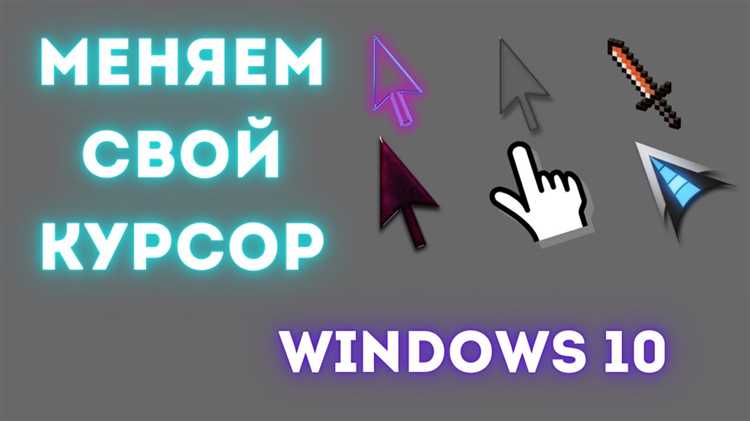
Первым шагом проверьте, сохранены ли настройки в разделе «Параметры курсора». Откройте Параметры → Специальные возможности → Курсор и указатель и убедитесь, что ползунок «Размер указателя» установлен в нужное положение. Иногда изменения не фиксируются из-за сбоя в работе системного интерфейса – попробуйте переместить ползунок несколько раз или перезагрузите компьютер.
Если курсор остаётся прежним, проблема может быть связана с повреждёнными системными файлами. Запустите командную строку от имени администратора и выполните команду sfc /scannow. Утилита проверит целостность файлов Windows и восстановит их при необходимости. Процесс может занять до 15 минут – не прерывайте его.
Проверьте, не блокирует ли стороннее ПО изменения. Некоторые программы для настройки интерфейса (например, CursorFX или Stardock CursorFX) могут перехватывать управление курсором. Отключите их через Диспетчер задач или удалите временно через «Панель управления». После этого повторите настройку в системных параметрах.
Обновите драйверы видеокарты. Устаревшие или некорректные драйверы могут мешать отображению изменённого курсора. Зайдите на сайт производителя (NVIDIA, AMD или Intel), скачайте последнюю версию драйвера для вашей модели и установите её. После установки перезагрузите систему.
Попробуйте сменить схему указателей вручную. Перейдите в Панель управления → Оборудование и звук → Мышь → Указатели и выберите любую другую схему из списка. Если изменения применятся, вернитесь к нужной схеме и проверьте, сохранился ли размер. Иногда помогает создание собственной схемы с увеличенными указателями.
Создайте новую учётную запись пользователя и проверьте, работают ли настройки там. Если в новой учётной записи курсор меняется корректно, проблема кроется в профиле текущего пользователя. Перенесите важные данные на новую учётную запись или восстановите профиль через regedit, удалив ветку HKEY_CURRENT_USER\Control Panel\Cursors и перезагрузив ПК.
Отключите режим высокой контрастности, если он активен. Перейдите в Параметры → Специальные возможности → Высокая контрастность и выключите переключатель. Этот режим может игнорировать пользовательские настройки курсора, заменяя их системными.
Если ни один из методов не сработал, выполните откат системы до точки восстановления, созданной до появления проблемы. Откройте Панель управления → Восстановление → Запуск восстановления системы и выберите подходящую точку. Учтите, что это удалит программы и обновления, установленные после её создания.

 Загрузка...