Содержание статьи

Контрастность в PDF-документах критически важна для читаемости, особенно при печати или работе с экранами низкого разрешения. Стандартные инструменты редактирования PDF часто не справляются с задачей корректного отображения текста и графики, если исходный файл содержит бледные цвета или нечеткие границы. Например, при сканировании документов с разрешением 300 DPI и последующем сохранении в PDF, контрастность может снижаться на 20–30% из-за сжатия или неверных настроек цветового профиля.
Один из самых эффективных методов – использование Adobe Acrobat Pro с функцией Enhance Scans. Инструмент автоматически корректирует яркость и контраст, применяя алгоритмы адаптивного порогового преобразования. Для ручной настройки можно воспользоваться параметром Image Settings, где выставляются значения Gamma (1.8–2.2) и Contrast (70–90%). При работе с цветными документами рекомендуется переводить их в черно-белую палитру с разрешением не ниже 600 DPI, чтобы избежать потери деталей.
Для пользователей, не имеющих доступа к платным программам, подойдет Ghostscript с командой gs -sDEVICE=pdfwrite -dPDFSETTINGS=/prepress -o output.pdf input.pdf. Этот метод повышает контрастность за счет пересжатия файла с параметрами предпечатной подготовки. Альтернативой служит PDF-XChange Editor, где в разделе Document Properties можно вручную задать цветовые кривые для текста и фона. Важно: при увеличении контрастности свыше 90% возможны артефакты на границах символов, поэтому тестируйте изменения на небольших фрагментах.
Если PDF содержит векторные элементы (графики, схемы), оптимальным решением станет экспорт в SVG с последующей обработкой в Inkscape. Векторные объекты можно редактировать напрямую, изменяя толщину линий (минимум 0.5 pt) и заливку (используйте CMYK-профиль с K-компонентом не менее 80%). Для растровых вставок применяйте фильтры Unsharp Mask с радиусом 1.0–1.5 пикселя и порогом 3–5 уровней. После обработки сохраняйте файл в PDF/A-формате, чтобы гарантировать стабильное отображение на любых устройствах.
Как изменить цвет текста и фона в PDF с помощью Adobe Acrobat
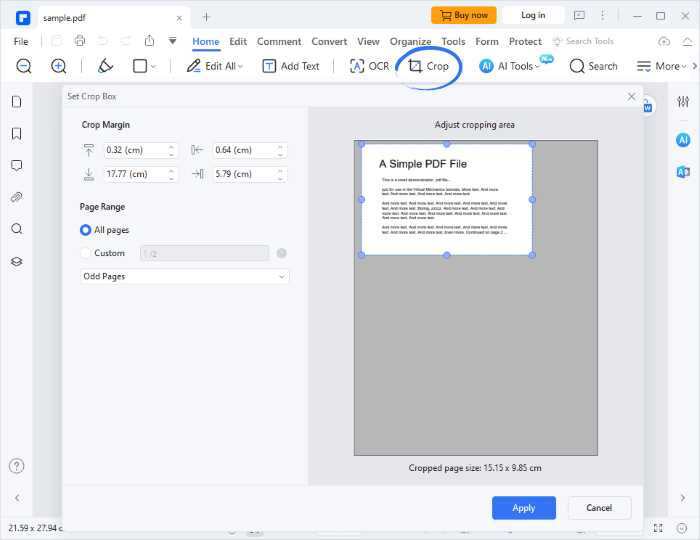
Adobe Acrobat предоставляет инструменты для редактирования цветовых параметров PDF-документов, но их функционал ограничен по сравнению с графическими редакторами. Изменение цвета текста и фона доступно через панель «Редактировать PDF» (Edit PDF), однако для работы с отдельными элементами потребуется предварительная настройка слоёв или использование сторонних плагинов.
Чтобы изменить цвет текста, выполните следующие шаги:
- Откройте PDF в Adobe Acrobat Pro (версия DC или новее).
- Перейдите в меню «Инструменты» (Tools) → «Редактировать PDF» (Edit PDF).
- Выделите текстовый блок. Если текст не выделяется, возможно, он встроен в изображение – в этом случае потребуется OCR-распознавание («Улучшить сканирование» → «Распознать текст»).
- В правой панели выберите «Формат» (Format) → «Текст» (Text). В разделе «Цвет заливки» (Fill Color) задайте нужный оттенок.
- Для применения изменений сохраните файл (Ctrl+S).
Изменение фона страницы или отдельных областей требует использования инструмента «Фон» (Background) или ручного редактирования. Стандартный метод:
- Откройте «Инструменты» → «Редактировать PDF» → «Дополнительно» (More) → «Фон» (Background) → «Добавить» (Add).
- В окне настроек выберите цвет фона (сплошной или градиент) и область применения (все страницы или диапазон).
- Настройте прозрачность (Opacity) и положение (Position), если нужно сохранить видимость текста.
- Подтвердите изменения кнопкой «ОК».
- Невозможно изменить цвет текста внутри векторных фигур или защищённых документов.
- Фоновые изображения не редактируются напрямую – их нужно удалить или заменить.
- Цветовые профили (CMYK/RGB) влияют на отображение – проверяйте результат в разных программах.
- Для сложных макетов рекомендуется экспортировать PDF в Word или InDesign, отредактировать там и повторно сохранить в PDF.
- Foxit PDF Editor – инвертирует цвета через Правка → Инвертировать цвета, сохраняя качество за счёт векторного рендеринга. Включает опцию предварительного просмотра изменений. Бесплатная версия ограничена базовыми функциями, платная добавляет пакетную обработку и настройку порога инверсии для полутонов.
- Nitro PDF Pro – использует алгоритмы, аналогичные Adobe Acrobat, но с более гибкими настройками. Позволяет инвертировать отдельные слои или объекты, что полезно для многостраничных документов с разнородным контентом. Требует платной подписки.
- Загрузить PDF через drag-and-drop или кнопку «Выбрать файл».
- Выбрать инструмент улучшения (например, «Улучшить читаемость» или «Коррекция контраста»).
- Скачать обработанный файл или отправить его на почту.
Для выборочного изменения фона под текстом используйте инструмент «Объекты» (Objects). Выделите текстовый блок, щёлкните правой кнопкой мыши и выберите «Свойства» (Properties). В разделе «Фон» (Background) установите цвет и прозрачность. Этот метод работает только с редактируемыми текстовыми слоями – для сканированных документов предварительно выполните OCR.
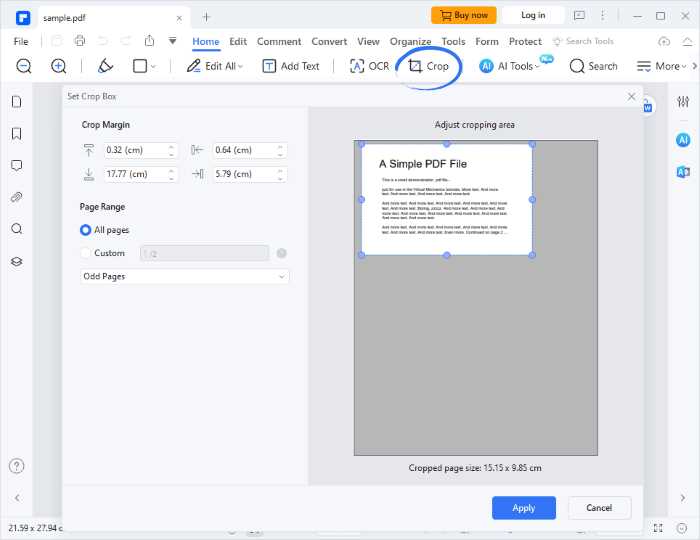
При работе с многослойными PDF (например, с аннотациями) цвет текста можно изменить через панель «Комментарии» (Comments). Выделите аннотацию, нажмите «Свойства» и выберите новый цвет в разделе «Внешний вид» (Appearance). Для массового редактирования используйте фильтр «Все аннотации» и применяйте изменения через контекстное меню.
Ограничения Adobe Acrobat при редактировании цветов:
Если стандартные инструменты не дают нужного результата, используйте плагины, например, «PDF Enhancer» или «AbleWord». Они позволяют точечно корректировать цвета, насыщенность и контрастность без потери качества. Альтернативный способ – конвертировать PDF в формат PSD через Adobe Photoshop, отредактировать слои и экспортировать обратно. Однако этот метод увеличивает размер файла и может нарушить структуру документа.
Инструменты для инвертирования цветов в документах без потери качества

Инвертирование цветов в PDF – метод, который меняет светлые и тёмные оттенки на противоположные, сохраняя при этом чёткость текста и графики. Для работы с документами критично использовать инструменты, поддерживающие векторную обработку, так как растровые методы приводят к размытию шрифтов и искажению линий. Ниже рассмотрены решения, гарантирующие сохранение качества при инверсии.
Adobe Acrobat Pro – эталонный инструмент для профессиональной работы с PDF. Функция инвертирования доступна через меню Инструменты → Улучшение сканирования → Инвертировать цвета. Программа обрабатывает векторные элементы без растеризации, что исключает потерю резкости. Поддерживает пакетную обработку, но требует платной лицензии. Версия DC и новее корректно инвертирует даже сложные документы с градиентами и прозрачностью.
PDF-XChange Editor предлагает бесплатную альтернативу с расширенными возможностями. Инверсия выполняется через Правка → Инвертировать цвета страницы. Инструмент сохраняет векторную структуру документа, но в бесплатной версии накладывает водяные знаки на выходные файлы. Для чистого результата потребуется лицензия. Поддерживает горячие клавиши (Ctrl+Shift+I) и работу с выделенными областями.
Для пользователей Linux и macOS подходит QPDF – консольная утилита, работающая с исходным кодом PDF. Инверсия выполняется через параметр --invert-colors, но требует ручной настройки цветовых профилей для корректного отображения. Пример команды:
qpdf input.pdf --invert-colors output.pdfИнструмент бесплатен, но не имеет графического интерфейса, что усложняет работу с многостраничными файлами.
Онлайн-сервисы, такие как Smallpdf или iLovePDF, предлагают инверсию через браузер, но часто растеризуют векторные элементы, снижая качество. Исключение – PDF24 Tools, который использует серверные скрипты для сохранения векторной структуры. Однако загрузка конфиденциальных документов на сторонние серверы сопряжена с рисками безопасности.
Для автоматизации процесса подойдёт Python с библиотекой PyMuPDF (fitz). Скрипт ниже инвертирует цвета без потери качества:
import fitz
doc = fitz.open("input.pdf")
for page in doc:
page.invert_iri()
doc.save("output.pdf")
Библиотека обрабатывает PDF на уровне объектов, что гарантирует сохранение векторных данных. Требует установки зависимостей (pip install pymupdf).
При выборе инструмента учитывайте формат исходного файла: PDF/A или документы с внедрёнными шрифтами инвертируются корректнее, чем сканированные изображения. Для последних используйте OCR-плагины (например, в Adobe Acrobat) перед инверсией, чтобы избежать артефактов. Тестируйте результат на нескольких страницах – некоторые инструменты некорректно обрабатывают цветовые пространства CMYK или Pantone.
Настройка контрастности через параметры печати в виртуальных принтерах

Виртуальные принтеры, такие как Adobe PDF, Microsoft Print to PDF или Foxit Reader PDF Printer, позволяют корректировать контрастность документа на этапе конвертации. В большинстве случаев доступ к настройкам осуществляется через диалоговое окно печати, где параметры контрастности скрыты в разделе «Дополнительные настройки» или «Свойства принтера». Например, в Adobe PDF нажмите «Свойства» → «Настройки бумаги/качества» → «Дополнительно» и найдите параметр «Контрастность» или «Тональная коррекция». Значения обычно варьируются от -50 до +50, где положительные числа усиливают разницу между светлыми и темными областями.
Для точной настройки важно учитывать исходное качество PDF. Документы с низким разрешением или размытыми шрифтами требуют умеренного увеличения контрастности (+10–+20), чтобы избежать артефактов. В случае сканированных материалов с преобладанием серых тонов оптимальным будет диапазон +25–+35. Если принтер не предоставляет числовых значений, используйте ползунки или предустановленные режимы: «Высокий контраст», «Фото» или «Текст». В Foxit Reader PDF Printer эти режимы доступны в разделе «Качество печати» и автоматически применяют оптимальные настройки для разных типов контента.
Некоторые виртуальные принтеры поддерживают расширенные параметры через драйверы. Например, в программе doPDF после выбора принтера откройте «Настройки» → «Цвет» и активируйте опцию «Ручная коррекция контрастности». Здесь можно задать индивидуальные кривые для теней, полутонов и светов, что полезно для документов с неравномерным освещением. Для этого перемещайте точки на графике: подъем кривой в области теней усилит темные участки, а снижение в светах – осветлит фон. Такой метод эффективен для исправления фотокопий с желтизной или блеклыми шрифтами.
При работе с многостраничными PDF важно применять единые настройки ко всему документу, чтобы избежать несоответствия контрастности между страницами. В Adobe PDF это достигается через опцию «Применить настройки ко всем страницам» в диалоге печати. Если принтер не поддерживает массовую обработку, используйте пакетные инструменты, такие как PDF24 Creator, где можно задать параметры контрастности для всего файла перед конвертацией. В этом ПО нажмите «Печать» → «Настройки» → «Цвет» и выберите «Усилить контраст» с заданным коэффициентом (например, 1.5 для умеренного эффекта).
Для профессиональной коррекции контрастности в виртуальных принтерах используйте цветовые профили ICC. В Windows 10/11 откройте «Панель управления» → «Устройства и принтеры» → «Свойства принтера» → «Цветопередача» и загрузите профиль с усиленным контрастом. Например, профиль «sRGB IEC61966-2.1 High Contrast» подходит для текстовых документов, а «Adobe RGB (1998) Enhanced» – для изображений. Эти профили изменяют гамма-кривую, делая темные участки глубже, а светлые – ярче, без потери деталей. Убедитесь, что исходный PDF не содержит встроенных профилей, иначе результат может отличаться от ожидаемого.
Если стандартные настройки не дают нужного результата, используйте сторонние утилиты для предварительной обработки PDF перед печатью. Программы типа Nitro PDF или PDF-XChange Editor позволяют вручную регулировать контрастность через инструмент «Уровни» или «Кривые». В Nitro PDF откройте документ, перейдите в «Инструменты» → «Улучшение» → «Настроить цвета» и измените параметр «Контрастность». После корректировки сохраните файл и отправьте его на виртуальный принтер с отключенными дополнительными настройками, чтобы избежать двойного применения эффектов. Это особенно актуально для документов с графиками или диаграммами, где избыточная контрастность может исказить данные.
При печати через виртуальные принтеры в Linux используйте CUPS с параметром `-o contrast=X`, где X – значение от 0 до 200 (100 – стандартный уровень). Например, команда `lp -d PDF -o contrast=150 document.pdf` усилит контрастность на 50%. Для более тонкой настройки применяйте фильтры Ghostscript: `gs -sDEVICE=pdfwrite -dPDFSETTINGS=/prepress -dAutoRotatePages=/None -o output.pdf input.pdf`. Ключ `-dPDFSETTINGS=/prepress` автоматически оптимизирует контрастность для печати, но при необходимости можно добавить `-c «{1.5 exp} settransfer»` для ручной коррекции гаммы. Эти методы подходят для автоматизации обработки больших объемов документов через скрипты.
Использование онлайн-сервисов для автоматического улучшения читаемости PDF
Онлайн-сервисы для обработки PDF позволяют повысить контрастность без установки дополнительного ПО. Большинство из них работают по принципу облачной обработки: пользователь загружает файл, выбирает параметры улучшения (например, усиление чёрного или коррекцию яркости), а сервис возвращает оптимизированный документ. Ключевое преимущество – скорость: на обработку 10-страничного PDF уходит от 10 до 30 секунд в зависимости от загруженности сервера.
Среди популярных инструментов выделяются iLovePDF, Smallpdf и PDF2Go. iLovePDF предлагает функцию «Улучшить сканирование», которая автоматически корректирует контрастность и резкость текста, особенно эффективную для отсканированных документов. Smallpdf использует алгоритмы машинного обучения для распознавания текста и фона, повышая чёткость даже при низком исходном качестве. PDF2Go позволяет вручную настраивать параметры контрастности через ползунки, что полезно для документов с нестандартными цветовыми схемами.
Для работы с сервисами достаточно выполнить три шага:
Ограничения бесплатных версий обычно включают лимиты на размер файла (до 10–15 МБ) и количество обработок в день (3–5). Платные тарифы снимают эти ограничения: например, Smallpdf Pro позволяет обрабатывать файлы до 1 ГБ и предоставляет доступ к расширенным настройкам, включая выборочное усиление контрастности для отдельных страниц. Стоимость подписки варьируется от 6 до 12 долларов в месяц.
При выборе сервиса обращайте внимание на поддерживаемые форматы выходных файлов. Большинство инструментов сохраняют результат в PDF, но некоторые (например, PDF2Go) предлагают экспорт в PNG или JPG для отдельных страниц. Это полезно, если требуется дальнейшая обработка в графических редакторах. Также проверяйте политику конфиденциальности: сервисы вроде iLovePDF удаляют загруженные файлы через 1–2 часа, тогда как другие могут хранить их до 24 часов.
Для документов с цветными графиками или фотографиями автоматическая коррекция может дать обратный эффект – исказить цвета или сделать текст слишком резким. В таких случаях используйте сервисы с ручными настройками, например, Sejda PDF, где можно регулировать контрастность, яркость и гамму отдельно для текста и изображений. Sejda также поддерживает пакетную обработку, что ускоряет работу с многостраничными документами.

 Загрузка...